Dokumen ini memberikan informasi rinci tentang fungsi manajemen aplikasi visualisasi, termasuk manajemen Proyek dan operasi. Fungsi-fungsi ini membantu pengguna mengorganisir dan memelihara aplikasi visualisasi secara efisien, meningkatkan efisiensi kerja. Dokumen ini bertujuan untuk membantu pengguna dengan cepat menguasai metode penggunaan fungsi, mengoptimalkan proses manajemen, dan memastikan kemajuan proyek yang lancar.
Akses manajemen aplikasi visualisasi
Masuk ke Konsol DataV.
Setelah masuk ke konsol, sistem menampilkan halaman Projects secara default.
Manajemen proyek
Manajemen proyek adalah modul inti yang memungkinkan pengguna mengorganisir dan memelihara proyek aplikasi visualisasi secara efisien. Melalui fungsi pengelompokan, pengurutan, dan pencarian, pengguna dapat mengkategorikan dengan jelas, menemukan dengan cepat, dan menyesuaikan proyek secara fleksibel, memastikan efisiensi alur kerja dan organisasi. Fungsi ini cocok untuk kolaborasi tim, manajemen multi-proyek, dan skenario keamanan data, menyediakan dukungan proyek komprehensif bagi pengguna.
Fungsi pengelompokan
Fungsi pengelompokan proyek memungkinkan Anda mengkategorikan dan mengatur aplikasi visualisasi yang telah dibuat, membuat proyek visualisasi data lebih teratur dan fungsional.
Di halaman Projects, klik ikon + di sebelah kanan Groups.
Di kotak edit nama grup, masukkan nama grup, lalu klik area kosong atau tekan tombol Enter untuk mengonfirmasi.
Opsional: Anda dapat mengganti nama atau menghapus grup yang telah dibuat.
CatatanSetelah grup dihapus, semua aplikasi visualisasi dalam grup akan kembali ke status tidak dikelompokkan.
Pindahkan penunjuk mouse ke aplikasi visualisasi yang ingin dikelompokkan, klik ikon Move, dan seret aplikasi visualisasi langsung ke grup yang telah dibuat di sebelah kiri. Di kotak dialog yang muncul, klik OK.
Setelah pengelompokan selesai, Anda dapat mengklik nama grup untuk melihat aplikasi visualisasi dalam grup tersebut.
Fungsi pencarian
Di kotak pencarian di sisi kanan halaman Projects, masukkan nama aplikasi visualisasi yang ingin Anda temukan. DataV secara otomatis melakukan pencocokan dan menampilkan aplikasi visualisasi yang sesuai dengan kriteria pencarian.
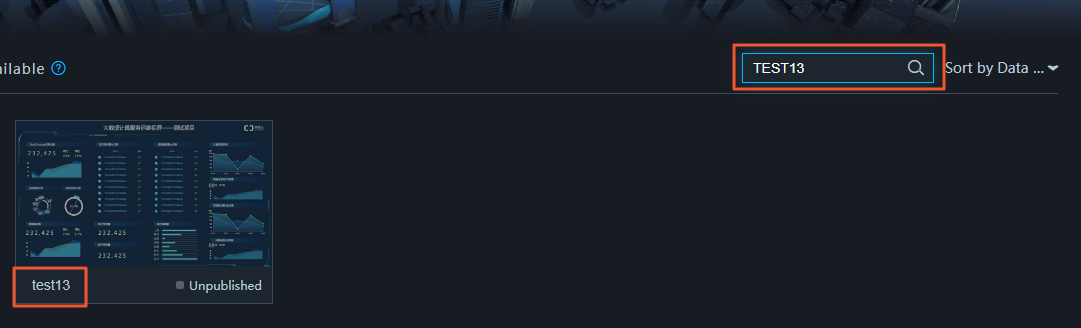
Fungsi pencarian mendukung pencocokan kabur.
Fungsi pengurutan
Di halaman Projects, pindahkan penunjuk mouse ke Sort By Modification Time (default) di bagian paling kanan halaman.
Klik untuk memilih metode pengurutan aplikasi visualisasi dari daftar drop-down.
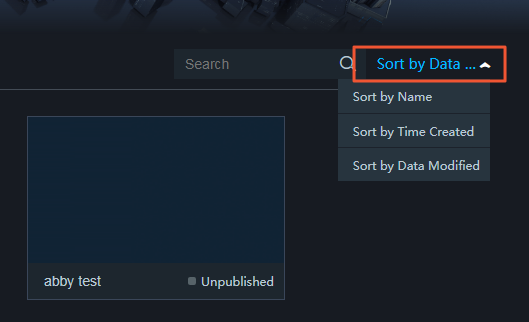
Sistem akan diperbarui secara real-time dan menampilkan hasil pengurutan semua aplikasi visualisasi berdasarkan kriteria pengurutan yang Anda tentukan.
Migrasi proyek
Aplikasi visualisasi lama dapat ditingkatkan ke versi baru melalui migrasi satu klik, memastikan integritas data dan kompatibilitas fungsional untuk transisi yang lancar.
Di halaman Projects, pindahkan penunjuk mouse ke area aplikasi visualisasi apa pun dan klik Migrate to New Version.
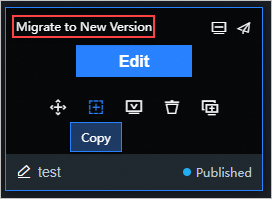 Catatan
Dashboard seluler saat ini tidak mendukung migrasi.
Di jendela konfirmasi Migrate Project, klik Migrate.
Setelah sistem berhasil menyelesaikan migrasi, klik View Dashboard untuk masuk ke halaman pengeditan dashboard yang dimigrasi. Klik Enter New Version di pojok kanan atas halaman Projects untuk melihat dashboard yang dimigrasi.
CatatanAnda juga dapat mengklik Edit untuk masuk ke halaman pengeditan aplikasi visualisasi, lalu klik Migrate to New Version di pojok kanan atas halaman untuk menyelesaikan migrasi.
Penggandaan proyek
Proyek aplikasi visualisasi mendukung penggandaan ke orang lain dan penggandaan ke ruang kerja, memberikan pengguna metode manajemen proyek yang fleksibel dan pengalaman kolaborasi tim yang efisien.
Gandakan ke orang lain
Fungsi penggandaan memungkinkan Anda berbagi tampilan saat ini dari aplikasi visualisasi dengan cepat, memfasilitasi kolaborasi dengan orang lain untuk bersama-sama memajukan pengembangan dan optimasi aplikasi.
Aplikasi visualisasi yang digandakan berisi konfigurasi data lengkap. Untuk menghindari kebocoran data, verifikasi ID transfer dengan hati-hati sebelum menggandakan.
Fungsi penggandaan hanya tersedia untuk Enterprise Edition dan versi yang lebih tinggi.
Di halaman Projects, pindahkan penunjuk mouse ke area aplikasi visualisasi apa pun dan klik ikon Copy.
Dalam kotak dialog Copy and Transfer, masukkan ID transfer penerima (bersifat case-sensitive).
Untuk mendapatkan ID transfer: Di halaman Projects, pindahkan penunjuk mouse ke nama pengguna dan klik untuk menyalin ID transfer.
Klik Copy untuk menyalin proyek saat ini ke pengguna lain.
Setelah penggandaan selesai, Anda dapat melihat ID transfer penerima dan waktu penggandaan di kotak dialog Copy and Transfer di bawah Copy History, membantu Anda tetap mengetahui aktivitas penggandaan.
Gandakan ke ruang kerja
Anda dapat menyalin aplikasi visualisasi dari proyek yang sama ke ruang kerja yang sama untuk manajemen cadangan yang nyaman dan adaptasi izin.
Di halaman Projects, pilih aplikasi visualisasi dan klik ikon Copy Project to Workspace.
Di jendela popup, pilih ruang kerja yang ingin Anda tuju dan klik OK.
Setelah penggandaan berhasil, kembali ke ruang kerja target untuk melihat aplikasi visualisasi yang digandakan.
Operasi proyek
Proyek aplikasi visualisasi mendukung berbagai operasi fungsi seperti pengeditan, penghapusan, dan penggandaan, memungkinkan pengguna mengelola dan menyesuaikan konten proyek secara fleksibel.
Fungsi pengeditan
Di halaman Projects, pindahkan penunjuk mouse ke area aplikasi visualisasi apa pun dan klik Edit.
Di halaman pengeditan aplikasi visualisasi, ubah tata letak dan konfigurasi widget, atau tambahkan dan hapus widget untuk menyelesaikan pengeditan aplikasi visualisasi.
Opsional: Setelah pengeditan selesai, Anda dapat melihat pratinjau atau menerbitkan aplikasi visualisasi untuk melihat hasil akhirnya.
Fungsi penggandaan
Melalui fungsi penggandaan aplikasi visualisasi, Anda dapat dengan cepat membuat aplikasi visualisasi serupa berdasarkan yang sudah ada, atau menggunakannya sebagai lingkungan pengembangan dan pengujian untuk modifikasi dan pembaruan tanpa memengaruhi aplikasi produksi online yang sedang berjalan.
Di halaman Projects, pindahkan penunjuk mouse ke area aplikasi visualisasi apa pun dan klik Copy.
Setelah penggandaan berhasil, sistem secara otomatis menghasilkan aplikasi visualisasi bernama
xxx_copydi bagian depan daftar aplikasi. Anda dapat mengubah nama aplikasi ini dan menyesuaikan tata letak serta konfigurasinya berdasarkan itu.
Fungsi penghapusan
Menghapus aplikasi visualisasi yang tidak diperlukan dapat membebaskan ruang dan kuota untuk aplikasi visualisasi.
Aplikasi visualisasi tidak dapat dipulihkan setelah dihapus. Harap berhati-hati.
Di halaman Projects, pilih aplikasi visualisasi yang ingin Anda hapus.
Jika aplikasi visualisasi telah diterbitkan:
Klik ikon Publish di pojok kanan atas aplikasi visualisasi. Di kotak dialog Publish, matikan sakelar Published dan klik OK.
Klik ikon Delete lagi. Di kotak dialog konfirmasi, klik OK untuk menghapus aplikasi visualisasi.
Jika aplikasi visualisasi belum diterbitkan: Langsung klik ikon Delete. Di kotak dialog konfirmasi, klik OK di pojok kanan bawah untuk menghapus aplikasi visualisasi.
Fungsi penggantian nama
Mengganti nama aplikasi visualisasi membantu Anda dengan cepat memodifikasi nama aplikasi visualisasi agar lebih mudah dicari dan dikelola.
Di halaman Projects, klik nama aplikasi visualisasi yang sesuai untuk masuk ke mode pengeditan, dan masukkan nama baru.
CatatanNama aplikasi visualisasi dapat diduplikasi.
Klik area kosong atau tekan tombol Enter untuk menyelesaikan modifikasi nama aplikasi visualisasi.
Setelah nama aplikasi visualisasi berhasil dimodifikasi, Anda dapat mencari aplikasi visualisasi berdasarkan nama dan mengurutkan aplikasi visualisasi berdasarkan nama.