Migrasi antar bucket Alibaba Cloud Object Storage Service (OSS) melibatkan penyalinan data dari satu bucket ke bucket lain. Proses ini ideal untuk kasus penggunaan seperti pencadangan data, migrasi data, dan pemulihan bencana, yang memungkinkan transfer dan manajemen data secara efisien antar bucket berbeda. Topik ini menjelaskan pertimbangan, batasan, dan prosedur untuk migrasi data.
Pertimbangan
Pertimbangkan hal-hal berikut saat menggunakan layanan migrasi online:
-
Layanan migrasi online mengakses data sumber menggunakan API publik standar dari penyedia layanan penyimpanan sumber. Perilaku migrasi bergantung pada implementasi layanan penyedia tersebut.
-
Migrasi online mengonsumsi sumber daya di sisi sumber dan tujuan, yang berpotensi memengaruhi operasi bisnis Anda. Jika layanan Anda bersifat kritis, evaluasi dampak potensial dan konfigurasikan batas kecepatan untuk tugas migrasi, atau jalankan tugas tersebut selama jam sepi.
-
Layanan migrasi online memeriksa file di sumber dan tujuan sebelum migrasi dimulai. Namun, jika file di sumber memiliki nama yang sama dengan file di tujuan dan tugas migrasi dikonfigurasi untuk menimpa file yang sudah ada, layanan akan menimpa file tujuan tersebut. Jika file-file tersebut berisi data berbeda, ubah nama salah satu file atau cadangkan file tujuan sebelum memulai migrasi.
-
Layanan migrasi online mempertahankan waktu modifikasi terakhir dari file sumber. Jika aturan siklus hidup dikonfigurasi untuk bucket tujuan, file yang dimigrasikan dengan waktu modifikasi terakhir yang sesuai dengan kondisi aturan tersebut mungkin dihapus atau dialihkan ke kelas penyimpanan arsip tertentu.
Batasan
-
Jika static website hosting diaktifkan untuk bucket sumber, layanan migrasi juga mendeteksi path direktori sebagai objek. Misalnya, jika Anda mengunggah file myapp/resource/1.jpg, layanan migrasi mendeteksi tiga objek: myapp/, myapp/resource/, dan myapp/resource/1.jpg. Migrasi untuk objek direktori myapp/ dan myapp/resource/ akan gagal, tetapi file myapp/resource/1.jpg akan berhasil dimigrasikan.
-
Jika bucket sumber berisi symbolic links, layanan migrasi mentransfer symbolic links itu sendiri, bukan objek yang ditunjuk oleh symbolic links tersebut. Untuk informasi lebih lanjut tentang symbolic links, lihat symbolic links.
-
Anda hanya dapat memigrasikan data dari satu bucket per tugas migrasi. Migrasi data dari seluruh akun sekaligus tidak didukung.
-
Migrasi data dari Financial Cloud dan Government Cloud tidak didukung.
-
Saat Anda memigrasikan data antar bucket Alibaba Cloud OSS, properti objek ditangani sebagai berikut:
-
Properti berikut dimigrasikan: x-oss-meta-*, LastModifyTime, Content-Type, Cache-Control, Content-Encoding, Content-Disposition, Content-Language, dan Expires.
-
Properti berikut tidak dimigrasikan (termasuk namun tidak terbatas pada): storage class, ACL, server-side encryption, tagging, dan header yang ditentukan pengguna seperti x-oss-persistent-header.
CatatanDaftar properti yang tidak didukung tidak lengkap. Perilaku migrasi untuk properti yang tidak tercantum tidak dijamin. Verifikasi properti objek Anda setelah migrasi selesai.
-
Langkah 1: Pilih wilayah
Pemilihan wilayah
Biaya egress traffic untuk migrasi data antara dua bucket OSS bergantung pada wilayah layanan yang Anda pilih di Konsol sebelum membuat tugas.
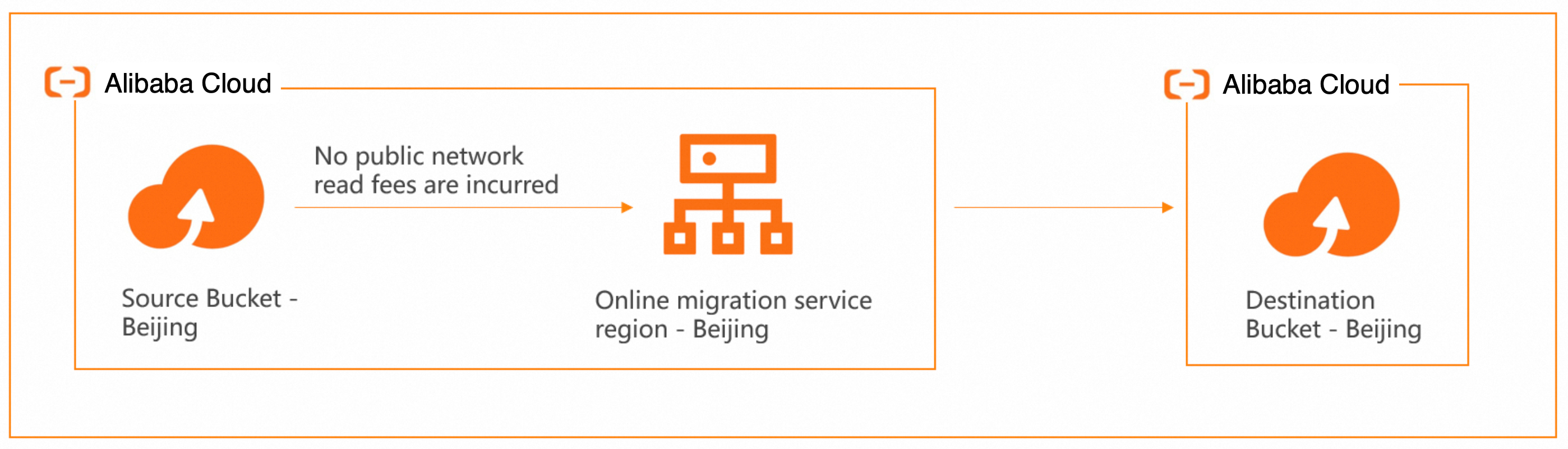
1. Jika wilayah sumber data sama dengan wilayah layanan yang dipilih, OSS sumber tidak dikenakan biaya egress internet.
Contohnya, jika sumber dan tujuan keduanya merupakan bucket OSS di China (Beijing) dan Anda memilih China (Beijing) sebagai wilayah layanan, OSS sumber tidak dikenakan biaya egress internet selama migrasi.
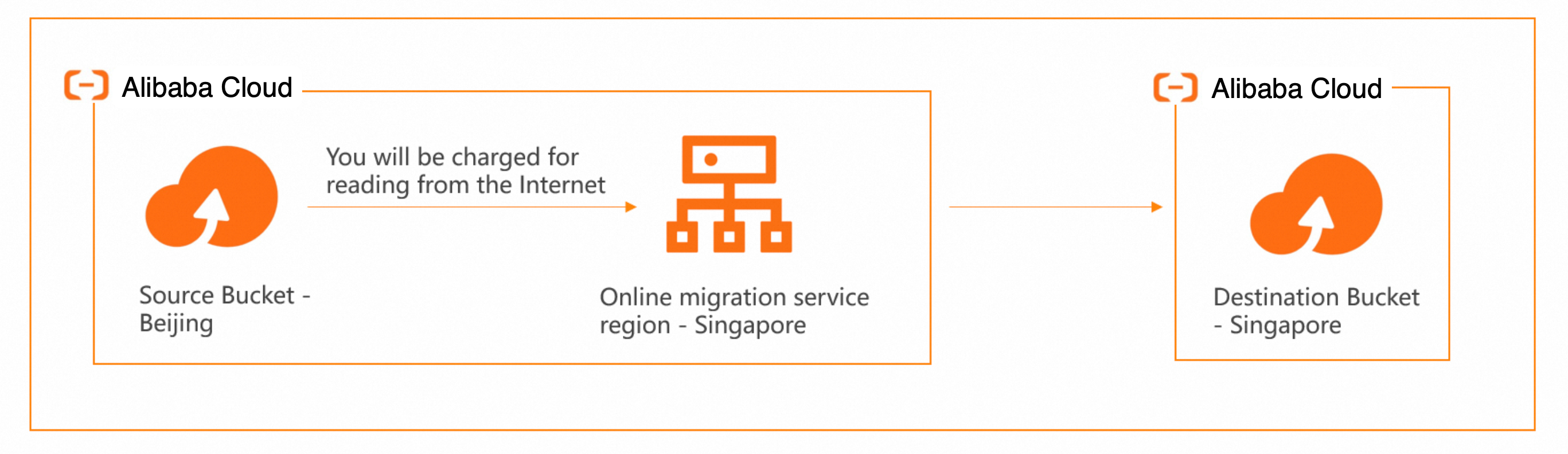
2. Jika wilayah sumber data berbeda dari wilayah layanan yang dipilih, OSS sumber dikenakan biaya egress internet.
Contohnya, jika sumber adalah bucket OSS di China (Beijing) dan tujuan di Singapura, serta Anda memilih Singapura sebagai wilayah layanan, OSS sumber dikenakan biaya egress internet selama migrasi.
Untuk meminimalkan latensi jaringan, kami merekomendasikan memilih wilayah layanan yang sesuai dengan wilayah sumber data Anda. Jika wilayah tersebut tidak tersedia, pilih wilayah yang paling dekat secara geografis dengan sumber data untuk memastikan kinerja migrasi optimal.
Prosedur
-
Login ke Konsol Data Transport menggunakan RAM user yang telah Anda buat.
CatatanUntuk migrasi lintas akun, Anda dapat login menggunakan RAM user dari akun Alibaba Cloud sumber atau tujuan.
-
Wilayah yang Anda pilih di pojok kiri atas bilah navigasi atas adalah wilayah penyebaran layanan migrasi. Oleh karena itu, pilih wilayah tempat sumber data Anda berada atau yang paling dekat dengannya.
Wilayah yang Anda pilih di bagian atas Konsol adalah wilayah penyebaran layanan migrasi. Wilayah yang tersedia di Tiongkok daratan meliputi China (Beijing), China (Shanghai), China (Hangzhou), China (Shenzhen), dan China (Ulanqab). Wilayah lain yang tersedia mencakup China (Hong Kong), Singapura, Jerman (Frankfurt), dan AS (Virginia).
Penting-
Titik akhir data dan tugas migrasi bersifat spesifik per wilayah. Pilih wilayah Anda dengan cermat.
-
Kami merekomendasikan memilih wilayah data sumber Anda. Jika wilayah tersebut tidak tersedia, pilih wilayah yang paling dekat.
-
Untuk migrasi lintas batas, kami merekomendasikan mengaktifkan transfer acceleration untuk meningkatkan kecepatan migrasi. Bucket yang diaktifkan transfer acceleration akan dikenakan biaya transfer acceleration. Untuk informasi lebih lanjut tentang transfer acceleration, lihat Accelerate access to OSS.
-
Langkah 2: Buat alamat sumber
-
Di panel navigasi kiri, pilih Data Online Migration > Address Management, lalu klik Create Address.
-
Di panel Create Address, konfigurasikan parameter berikut, lalu klik OK.
Parameter
Wajib
Deskripsi
Name
Ya
-
Nama harus terdiri dari 3 hingga 63 karakter.
-
Nama dapat berisi huruf kecil, angka, tanda hubung (-), dan garis bawah (_). Nama bersifat case-sensitive.
-
Nama tidak boleh diawali dengan tanda hubung (-) atau garis bawah (_).
Type
Ya
Pilih OSS.
Custom domain name
Tidak
Anda dapat menentukan custom domain name.
Region
Ya
Pilih wilayah tempat bucket sumber berada, misalnya China (Hangzhou).
RAM role
Ya
-
Jika bucket sumber berada di akun Anda saat ini:
-
Jika bucket sumber milik akun berbeda:
Bucket
Ya
Masukkan nama bucket sumber di akun saat ini.
Prefix
Tidak
Anda dapat menentukan prefix untuk memigrasikan subset data Anda. Prefix tidak boleh diawali dengan garis miring (/) tetapi harus diakhiri dengannya, misalnya
data/to/oss/.-
Jika Anda menentukan prefix: Misalnya, jika prefix sumber adalah
example/src/, objek dengan kunci example/src/example.jpg dipilih untuk migrasi. Jika Anda mengatur prefix tujuan menjadiexample/dest/, kunci objek setelah migrasi menjadiexample/dest/example.jpg. -
Jika Anda tidak menentukan prefix: Misalnya, jika Anda tidak menentukan prefix sumber dan kunci objek adalah
srcbucket/example.jpg, dan Anda mengatur prefix tujuan menjadidestbucket/, kunci objek setelah migrasi menjadidestbucket/srcbucket/example.jpg.
Tunnel
Tidak
Pilih nama saluran yang akan digunakan.
Penting-
Parameter ini hanya diperlukan saat memigrasikan data melalui koneksi Express Connect atau VPN, atau saat memigrasikan data dari sistem penyimpanan self-managed.
-
Anda harus mengaitkan agent jika tujuan adalah sistem file lokal atau jika migrasi menggunakan koneksi khusus, misalnya ke lingkungan financial cloud atau Apsara Stack.
Agent
Tidak
Pilih nama agent yang akan digunakan.
Penting-
Parameter ini hanya diperlukan saat memigrasikan data melalui koneksi Express Connect atau VPN, atau saat memigrasikan data dari sistem penyimpanan self-managed.
-
Anda dapat memilih maksimal 200 agent untuk saluran tertentu.
-
Langkah 3: Buat alamat tujuan
-
Di panel navigasi kiri, pilih Data Online Migration > Address Management, lalu klik Create Address.
-
Di panel Create Address, konfigurasikan parameter berikut, lalu klik OK.
-
Nama harus terdiri dari 3 hingga 63 karakter.
-
Nama dapat berisi huruf kecil, angka, tanda hubung (-), dan garis bawah (_). Nama bersifat case-sensitive.
-
Nama tidak boleh diawali dengan tanda hubung (-) atau garis bawah (_).
-
Jika bucket tujuan berada di akun Alibaba Cloud Anda saat ini:
-
Jika bucket tujuan milik akun Alibaba Cloud berbeda:
-
Jika Anda menentukan prefix: Misalnya, jika objek bernama example.jpg berada di path sumber
example/src/, dan Anda mengatur prefix tujuan menjadiexample/dest/, path lengkap objek di tujuan menjadiexample/dest/example.jpg. -
Jika parameter ini dibiarkan kosong, data dimigrasikan ke root bucket tujuan.
-
Parameter ini hanya diperlukan saat memigrasikan data melalui koneksi Express Connect atau VPN, atau saat memigrasikan data dari sistem penyimpanan self-managed.
-
Anda harus mengaitkan agent jika tujuan adalah sistem file lokal atau jika migrasi menggunakan koneksi khusus, misalnya ke lingkungan financial cloud atau Apsara Stack.
-
Parameter ini hanya diperlukan saat memigrasikan data melalui koneksi Express Connect atau VPN, atau saat memigrasikan data dari sistem penyimpanan self-managed.
-
Anda dapat memilih maksimal 200 agent untuk saluran tertentu.
|
Parameter |
Wajib |
Deskripsi |
|
Name |
Ya |
Masukkan nama untuk alamat tujuan. Nama harus memenuhi persyaratan berikut: |
|
Type |
Ya |
Pilih OSS. |
|
Custom domain name |
Tidak |
Custom domain name untuk mengakses bucket. |
|
Region |
Ya |
Pilih wilayah tempat bucket tujuan berada, misalnya China (Hangzhou). |
|
Role |
Ya |
|
|
Bucket |
Ya |
Nama bucket tujuan. |
|
Prefix |
Tidak |
Tentukan direktori (prefix) untuk menempatkan objek yang dimigrasikan di bucket tujuan. Prefix tidak boleh diawali dengan garis miring (/) dan harus diakhiri dengannya, misalnya |
|
Tunnel |
Tidak |
Pilih nama saluran yang akan digunakan. Penting
|
|
Agent |
Tidak |
Pilih nama agent yang akan digunakan. Penting
|
Langkah 4: Buat tugas migrasi
Batas konkurensi untuk tugas migrasi: Wilayah penyebaran di Tiongkok daratan dan China (Hong Kong) mendukung maksimal 10 tugas konkuren. Wilayah luar negeri mendukung maksimal 5 tugas konkuren. Melebihi batas ini dapat menyebabkan tugas terjadwal gagal.
-
Di panel navigasi kiri, pilih Data Online Migration > Migration Tasks, lalu klik Create Task.
-
Di halaman Select Address, konfigurasikan parameter berikut, lalu klik Next.
Parameter
Wajib
Deskripsi
Name
Ya
Masukkan nama untuk tugas migrasi. Nama harus memenuhi persyaratan berikut:
-
Nama harus terdiri dari 3 hingga 63 karakter.
-
Nama dapat berisi huruf kecil, angka, tanda hubung (-), dan garis bawah (_). Nama bersifat case-sensitive.
-
Nama tidak boleh diawali dengan tanda hubung (-) atau garis bawah (_).
Source Address
Ya
Pilih alamat sumber yang sudah ada.
Destination Address
Ya
Pilih alamat tujuan yang sudah ada.
-
-
Di halaman Task Configurations, konfigurasikan parameter berikut.
Parameter
Wajib
Deskripsi
Pengaturan dasar
Migration Bandwidth
Tidak
Pilih bandwidth migrasi.
-
Default: Bandwidth maksimum yang tersedia. Kecepatan aktual bergantung pada ukuran file dan jumlah file.
-
Specify an upper limit: Tentukan batas bandwidth maksimum.
Penting-
Bandwidth migrasi aktual bergantung pada faktor seperti sumber data, kondisi jaringan, pembatasan kecepatan tujuan, dan ukuran file, sehingga mungkin tidak mencapai batas atas yang ditentukan.
-
Pilih nilai berdasarkan sumber data, tujuan, kebutuhan bisnis, dan bandwidth jaringan Anda. Pembatasan kecepatan yang tidak tepat dapat mengganggu operasi bisnis Anda.
Files Migrated Per Second
Tidak
Pilih jumlah file yang dimigrasikan per detik.
-
Default: Menggunakan laju default untuk file yang dimigrasikan per detik.
-
Specify an upper limit: Tentukan jumlah maksimum file yang dimigrasikan per detik.
Penting-
Jumlah aktual file yang dimigrasikan per detik dipengaruhi oleh faktor seperti sumber data, kondisi jaringan, pembatasan kecepatan tujuan, dan ukuran file, sehingga mungkin tidak mencapai batas atas yang ditentukan.
-
Pilih nilai berdasarkan sumber data, tujuan, kebutuhan bisnis, dan bandwidth jaringan Anda. Pembatasan kecepatan yang tidak tepat dapat mengganggu operasi bisnis Anda.
Overwrite Mode
Ya
Menentukan cara menangani file dengan nama yang sama.
-
Do not overwrite: Melewati file tersebut.
-
Overwrite All: File sumber menimpa file tujuan.
-
Overwrite based on the last modification time:
-
Jika waktu modifikasi terakhir file sumber lebih baru daripada file tujuan, file tujuan akan ditimpa.
-
Jika waktu modifikasi terakhir file sumber dan tujuan sama, file tujuan akan ditimpa jika ukuran (Size) atau Content-Type-nya berbeda.
-
-
Dengan kebijakan Overwrite based on the last modification time, terdapat risiko bahwa file yang lebih lama dapat menimpa file yang lebih baru karena kebijakan ini tidak menjamin secara ketat bahwa file yang lebih baru akan dipertahankan.
-
Jika Anda memilih kebijakan Overwrite based on the last modification time, pastikan file sumber dapat mengembalikan metadata seperti last modified time, Size, dan Content-Type. Jika tidak, kebijakan overwrite mungkin tidak berfungsi sebagaimana mestinya.
-
Saat Anda memilih Do not overwrite atau Overwrite if last modified time is later, layanan mengirim satu permintaan ke sumber dan satu ke tujuan untuk mengambil metadata guna pemeriksaan overwrite. Hal ini menimbulkan biaya permintaan di sumber dan tujuan.
PeringatanPengaturan audit
Migration Report
Ya
Menentukan cara mendorong laporan migrasi.
-
Do not push (Default): Tidak mendorong laporan migrasi ke bucket tujuan.
-
Push: Mendorong laporan migrasi ke bucket tujuan. Untuk detail path, lihat Next steps.
Penting-
Mendorong laporan migrasi mengonsumsi storage space di tujuan.
-
Mendorong laporan migrasi mungkin mengalami penundaan.
-
Setiap catatan eksekusi tugas memiliki ID unik. Laporan migrasi hanya didorong sekali. Jangan menghapusnya kecuali diperlukan.
Migration Logs
Ya
Menentukan cara mendorong log migrasi.
-
Do not push (Default): Tidak mendorong log migrasi.
-
Push: Mendorong log migrasi ke Log Service (SLS). Anda dapat melihat log migrasi di SLS.
-
Push only file error logs.: Mengirimkan hanya log kesalahan file ke Log Service (SLS). Log tersebut dapat dilihat di SLS.
Saat Anda memilih Push atau Push only file error logs., Online Migration Service membuat proyek di Log Service (SLS) bernama aliyun-oss-import-log-<ID akun Alibaba Cloud>-<wilayah penyebaran saat ini>, misalnya aliyun-oss-import-log-137918634953****-cn-hangzhou.
PentingSebelum memilih Push atau Push only file error logs., pastikan Anda telah menyelesaikan operasi berikut. Jika tidak, tugas migrasi mungkin gagal.
-
Anda telah mengaktifkan Log Service (SLS).
-
Anda telah memberikan izin yang diperlukan di halaman Authorize.
Authorize
Tidak
Opsi ini hanya muncul saat Anda mengatur Migration Logs ke Push atau Push only file error logs..
Klik Authorize untuk membuka halaman Cloud Resource Access Authorization. Sistem membuat peran AliyunOSSImportSlsAuditRole dan memberikan izin yang diperlukan. Klik Agree to Authorization untuk menyelesaikan otorisasi.
Filter
File Name
Tidak
Filter berdasarkan nama file.
Mendukung aturan Include dan Exclude menggunakan ekspresi reguler berbasis pustaka RE2 (hanya subset sintaks yang didukung). Contohnya:
-
.*\.jpg$ cocok dengan semua file yang diakhiri .jpg.
-
^file.* secara default cocok dengan semua file di level root yang diawali dengan file.
Jika Anda mengatur prefix untuk alamat sumber, misalnya data/to/oss/, Anda harus menggunakan ^data/to/oss/file.* untuk mencocokkan semua file yang diawali dengan file di bawah prefix tersebut.
-
.*/picture/.* cocok dengan subdirektori apa pun bernama picture.
Penting-
Saat Anda menggunakan aturan Include, semua file yang cocok akan dimigrasikan. Jika terdapat beberapa aturan Include, file apa pun yang cocok dengan minimal satu aturan akan dimigrasikan.
Contohnya, jika Anda memiliki dua file, picture.jpg dan picture.png, dan Anda mengatur aturan Include untuk .*\.jpg$, hanya picture.jpg yang dimigrasikan. Jika Anda juga menambahkan aturan Include untuk .*\.png$, kedua file tersebut akan dimigrasikan.
-
Saat Anda menggunakan aturan Exclude, file yang cocok tidak akan dimigrasikan. Jika terdapat beberapa aturan Exclude, file apa pun yang cocok dengan minimal satu aturan tidak akan dimigrasikan.
Contohnya, jika Anda memiliki dua file, picture.jpg dan picture.png, dan Anda mengatur aturan Exclude untuk .*\.jpg$, hanya picture.png yang dimigrasikan. Jika Anda juga menambahkan aturan Exclude untuk .*\.png$, tidak ada file yang dimigrasikan.
-
Aturan Exclude memiliki prioritas lebih tinggi. Jika sebuah file cocok dengan aturan Exclude dan aturan Include, file tersebut tidak akan dimigrasikan.
Contohnya, untuk file bernama file.txt, jika Anda mengatur aturan Exclude untuk .*\.txt$ dan aturan Include untuk file.*, file file.txt tidak akan dimigrasikan.
File Modification Time
Tidak
Memfilter file berdasarkan waktu modifikasi terakhirnya.
Anda dapat menentukan rentang waktu untuk hanya memigrasikan file yang waktu modifikasi terakhirnya berada dalam rentang tersebut. Aturannya sebagai berikut:
-
Jika Anda hanya menentukan waktu mulai 1 Januari 2019, tugas hanya memigrasikan file yang dimodifikasi pada atau setelah tanggal tersebut.
-
Jika Anda hanya menentukan waktu akhir 1 Januari 2022, tugas hanya memigrasikan file yang dimodifikasi pada atau sebelum tanggal tersebut.
-
Jika Anda menentukan waktu mulai 1 Januari 2019 dan waktu akhir 1 Januari 2022, tugas hanya memigrasikan file yang dimodifikasi pada atau antara kedua tanggal tersebut.
Konfigurasi migrasi
Retain last modified time
Ya
Menentukan apakah waktu modifikasi terakhir file sumber dipertahankan.
-
Retain (Default): File tujuan mempertahankan waktu modifikasi terakhir file sumber.
-
Do not retain: Waktu modifikasi terakhir tidak diatur.
Convert Appendable Object to Normal Object/Multipart Object
Tidak
Menentukan apakah Appendable Objects dikonversi menjadi Normal Objects atau Multipart Objects.
-
Yes: Mengonversi Appendable Objects sumber menjadi Normal Objects atau Multipart Objects di tujuan.
-
No: Appendable Objects sumber dimigrasikan ke tujuan sebagai Appendable Objects.
Penting-
Opsi ini hanya terlihat dan dapat dikonfigurasi jika akun Anda berada dalam allowlist.
-
Opsi ini saat ini hanya didukung untuk tugas migrasi OSS-ke-OSS.
Specify destination storage class
Tidak
Menentukan apakah kelas penyimpanan untuk file tujuan diatur.
-
Specify: File yang dimigrasikan diberi kelas penyimpanan tertentu di tujuan. Kelas penyimpanan berikut tersedia:
-
Standard
-
Infrequent Access
-
Archive
-
Cold Archive
-
Deep Cold Archive
-
-
Do not specify (Default): File yang dimigrasikan di tujuan menggunakan kelas penyimpanan default bucket tujuan.
Penting-
Opsi ini hanya terlihat dan dapat dikonfigurasi jika akun Anda berada dalam allowlist.
-
Opsi ini saat ini hanya didukung untuk tugas dengan tujuan OSS.
Penjadwalan tugas
Execution time
Tidak
Penting-
Jika tugas migrasi masih berjalan pada waktu eksekusi terjadwal berikutnya, eksekusi tersebut ditunda hingga waktu terjadwal berikutnya setelah eksekusi saat ini selesai. Hal ini berlanjut hingga jumlah eksekusi yang ditentukan tercapai.
-
Batas konkurensi untuk tugas migrasi: Wilayah penyebaran di Tiongkok daratan dan China (Hong Kong) mendukung maksimal 10 tugas konkuren. Wilayah luar negeri mendukung maksimal 5 tugas konkuren. Melebihi batas ini dapat menyebabkan tugas terjadwal gagal.
Menentukan kapan tugas migrasi dijalankan.
-
Immediately: Menjalankan tugas segera setelah dibuat.
-
At the Specified Time: Menentukan jendela waktu harian untuk menjalankan tugas. Secara default, tugas dimulai pada waktu mulai yang ditentukan dan dijeda pada waktu berhenti yang ditentukan.
-
Periodic Scheduling: Menjalankan tugas berdasarkan frekuensi dan jumlah eksekusi yang ditentukan.
-
Execution frequency: Mendukung lima jenis frekuensi: Hourly, Daily, Weekly, Specific days of the week, dan Custom. Untuk informasi lebih lanjut, lihat Execution frequency reference.
-
Number of executions: Menentukan berapa kali tugas dijalankan. Jika tidak diatur, tugas dijalankan sekali secara default. Untuk jumlah maksimum eksekusi, lihat prompt di Konsol.
-
PentingAnda dapat secara manual memulai dan menghentikan tugas kapan saja, terlepas dari pengaturan waktu eksekusi kustom.
-
-
Baca Perjanjian Layanan Migrasi Online, pilih Saya memahami dan menyetujui pernyataan komitmen kepatuhan serta mengakui tanggung jawab saya untuk memverifikasi konsistensi data setelah tugas migrasi selesai, lalu klik Next.
-
Tinjau pengaturan konfigurasi Anda. Jika semuanya benar, klik OK dan tunggu tugas migrasi berjalan.
Frekuensi eksekusi
Frekuensi eksekusi | Deskripsi | Contoh |
Hourly | Jalankan tugas setiap jam sekali. Anda dapat menggunakan opsi ini dengan jumlah maksimum eksekusi. | Waktu saat ini 08.05. Frekuensi diatur per jam dengan maksimal 3 eksekusi. Eksekusi pertama dimulai pada jam berikutnya, yaitu 09.00.
|
Daily | Jalankan tugas sekali sehari. Anda harus menentukan jam (0–23) untuk memulai tugas. Anda dapat menggunakan opsi ini dengan jumlah maksimum eksekusi. | Waktu saat ini 08.05. Tugas dijadwalkan berjalan setiap hari pukul 10.00, dengan maksimal 5 eksekusi. Eksekusi pertama dimulai pukul 10.00 hari ini.
|
Weekly | Jalankan tugas sekali seminggu. Anda harus menentukan hari dalam seminggu dan jam (0–23) untuk memulai tugas. Anda dapat menggunakan opsi ini dengan jumlah maksimum eksekusi. | Waktu saat ini Senin, 08.05. Tugas dijadwalkan berjalan setiap Senin pukul 10.00, dengan maksimal 10 eksekusi. Eksekusi pertama dimulai pukul 10.00 hari ini.
|
Specific days of the week | Jalankan tugas pada hari-hari tertentu dalam seminggu. Anda harus menentukan hari dan jam (0–23) untuk memulai tugas. | Waktu saat ini Rabu, 08.05. Tugas dijadwalkan berjalan pada hari Senin, Rabu, dan Jumat pukul 10.00. Eksekusi pertama dimulai pukul 10.00 hari ini.
|
Custom | Gunakan ekspresi cron untuk menentukan jadwal kustom untuk waktu mulai tugas. | Catatan Ekspresi cron terdiri dari enam field yang dipisahkan spasi yang menentukan jadwal eksekusi: detik, menit, jam, hari dalam bulan, bulan, dan hari dalam minggu. Interval minimum adalah 1 jam. Contoh ekspresi cron berikut hanya untuk referensi. Untuk opsi lainnya, gunakan generator ekspresi cron.
|
Langkah 5: Verifikasi data
Layanan migrasi hanya mentransfer data Anda dan tidak menjamin konsistensi atau integritas data. Setelah tugas migrasi selesai, Anda harus memverifikasi konsistensi data antara sumber dan tujuan.
Setelah tugas migrasi selesai, Anda harus memverifikasi data di tujuan. Jika Anda menghapus data sumber sebelum mengonfirmasi migrasi yang berhasil, Anda bertanggung jawab penuh atas kehilangan data yang mungkin terjadi.