Setelah menginstal agen untuk suatu aplikasi, Cloud Monitor 2.0 mulai memantau aplikasi tersebut. Halaman Daftar aplikasi menampilkan metrik dasar seperti jumlah permintaan, laju kesalahan, dan waktu tanggapan.
Coba di Playground
Alibaba Cloud Playground menyediakan lingkungan demo untuk mencoba fitur utama Cloud Monitor 2.0.
Buka lingkungan Demo Playground. Secara default, Anda akan masuk ke ruang kerja berikut:
o11y-demo-cn-hangzhou.Di panel navigasi sebelah kiri, pilih .
Deskripsi halaman
Masuk ke Konsol Cloud Monitor 2.0, pilih ruang kerja. Di panel navigasi sebelah kiri, pilih .
Halaman Daftar aplikasi menampilkan metrik dasar untuk semua aplikasi terhubung, termasuk rata-rata jumlah permintaan, rata-rata jumlah kesalahan, dan latensi rata-rata.
Di bagian atas halaman, Anda dapat memfilter aplikasi berdasarkan kondisi kueri atau kata kunci.
Anda dapat mengklik nama aplikasi untuk melihat data rinci dan mengonfigurasi pengaturan kustom.
Arahkan penunjuk mouse ke parameter dalam daftar untuk melakukan operasi cepat.

 : Pratinjau entitas. Informasi dasar tentang entitas ditampilkan di panel yang muncul.
 : Kirim ke Copilot. Gunakan O&M Assistant untuk menganalisis masalah terkait parameter saat ini.
 : Salin nama parameter saat ini.
 : Lihat informasi tentang entitas terkait aplikasi saat ini, seperti Kubernetes pods, API, dan instans.
 : Buka tautan parameter saat ini untuk melihat lebih banyak detail.
Pertanyaan Umum
Mengapa nama aplikasi duplikat muncul?
Nama aplikasi duplikat dapat terjadi dalam dua skenario:
Aplikasi dari sumber berbeda memiliki nama yang sama. Misalnya, aplikasi yang dibuat dengan mengintegrasikan ARMS dengan produk seperti EDAS atau SAE mungkin memiliki nama yang sama dengan aplikasi yang secara manual dihubungkan oleh pengguna ke ARMS.
Dua aplikasi yang menggunakan kerangka kerja bahasa berbeda memiliki nama yang sama.
Pengguna RAM tidak dapat melihat aplikasi pada halaman Daftar aplikasi
Kebijakan sistem `ReadOnlyAccess` atau `AliyunARMSReadOnlyAccess` hanya mengizinkan Pengguna Resource Access Management (RAM) untuk masuk ke konsol ARMS. Kebijakan ini tidak memberikan izin untuk melihat aplikasi. Anda harus memberikan izin `ReadTraceApp` untuk kelompok sumber daya tertentu. Tanpa izin ini, ARMS tidak dapat menampilkan daftar aplikasi karena otorisasi kelompok sumber daya diperlukan. Untuk informasi lebih lanjut, lihat Kebijakan otorisasi RAM kustom untuk Pemantauan Aplikasi.
Saat menambahkan kebijakan akses `ReadTraceApp` untuk pengguna, atur cakupan sumber daya ke tingkat kelompok sumber daya.
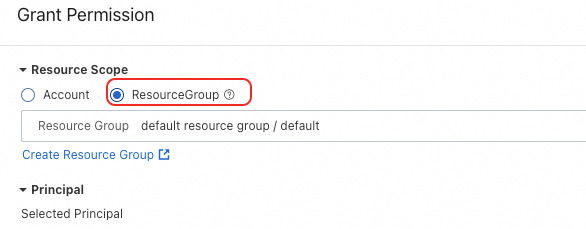
Contoh setelah selesai:
