Pelajari cara melakukan survei sumber daya menggunakan Cloud Migration Hub (CMH) melalui koleksi online, alat offline, atau impor manual.
Survei online — Alibaba Cloud survey
Video tutorial
Versi terbaru tidak lagi memerlukan operasi Confirm Resource. Sistem secara otomatis mengonfirmasi dan mengimpor sumber daya ke dalam daftar sumber daya.
Start collection
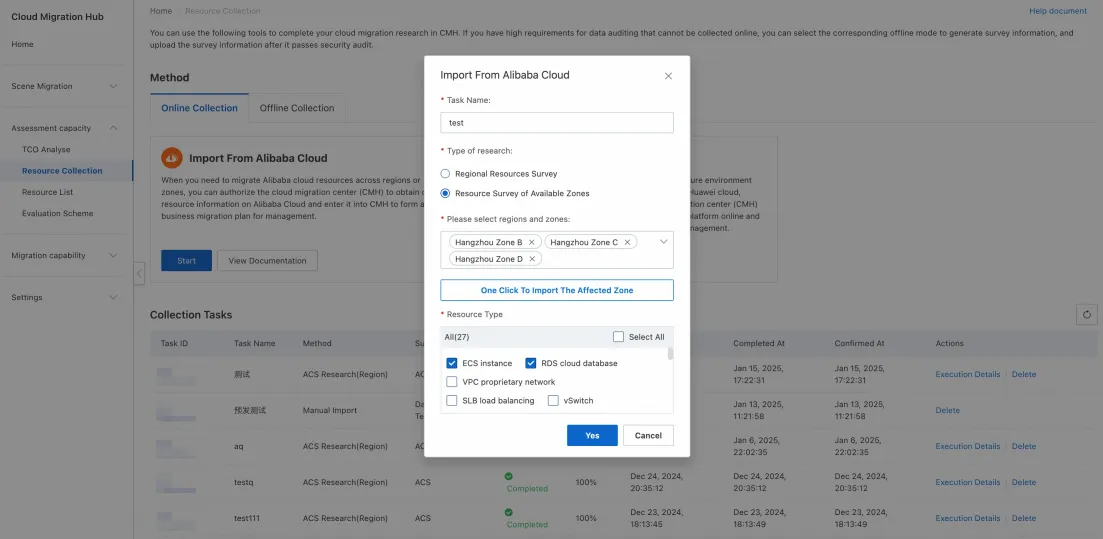
Navigasi ke Console > Assessment Capabilities > Resource Survey > Alibaba Cloud Survey > Start. Pilih zona dan tipe sumber daya yang akan disurvei. CMH memanggil CloudConfig di latar belakang untuk mengumpulkan informasi produk.
Select a survey type
1. Region resource survey: Pilih tipe ini, pilih wilayah target dan tipe sumber daya, lalu klik OK untuk memulai tugas.
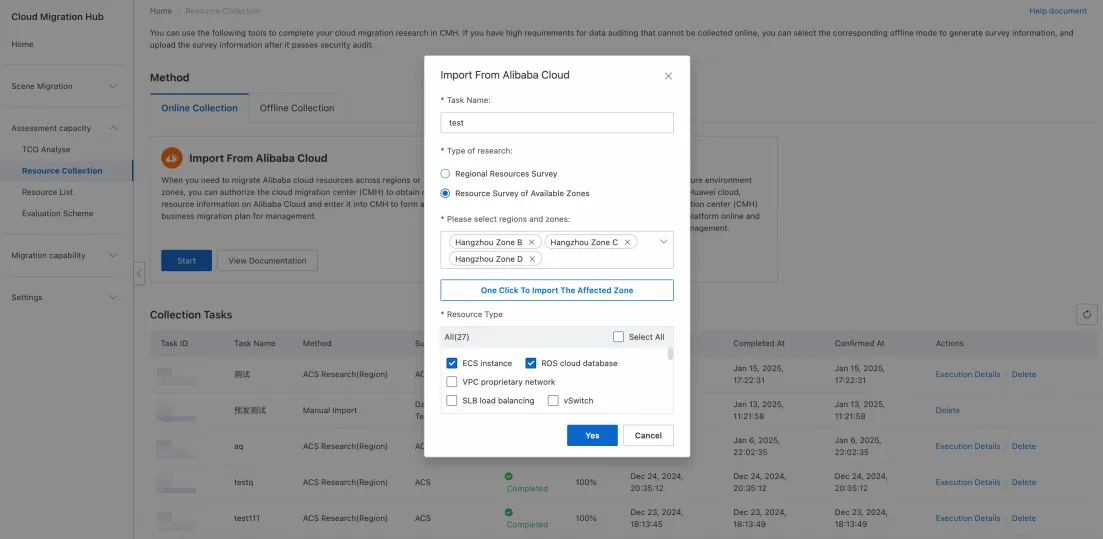
2. Zone resource survey: Pilih tipe ini, pilih zona target dan tipe sumber daya, lalu klik OK untuk memulai tugas.
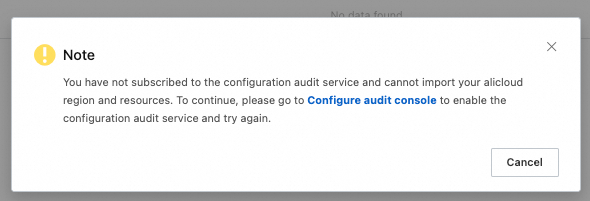
Survei Alibaba Cloud pertama kali secara otomatis membuat service-linked role untuk Cloud Migration Hub. Jika CloudConfig belum diaktifkan, Anda akan diminta untuk mengaktifkannya. Klik tautan tersebut untuk membuka Konsol CloudConfig dan mengaktifkan layanan.
View results
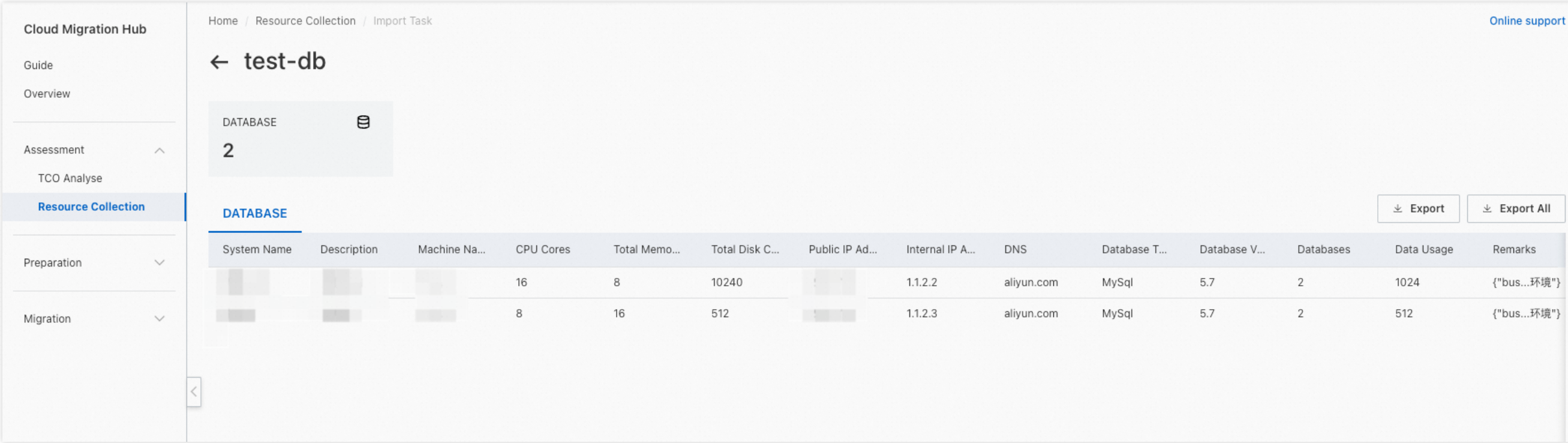
Setelah tugas selesai, klik ID tugas untuk melihat detail dan hasil survei. Anda juga dapat mengekspor hasil untuk analisis lokal.
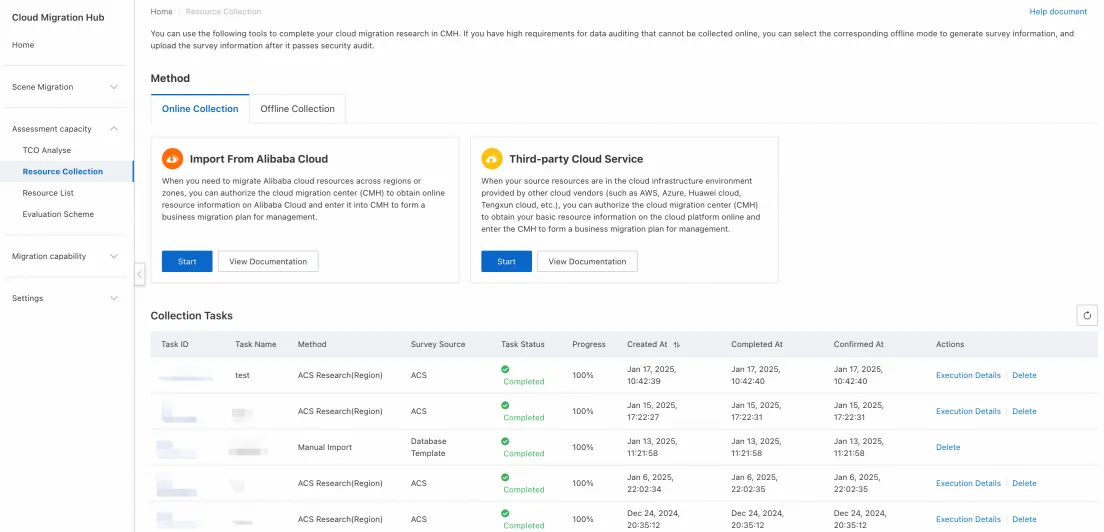
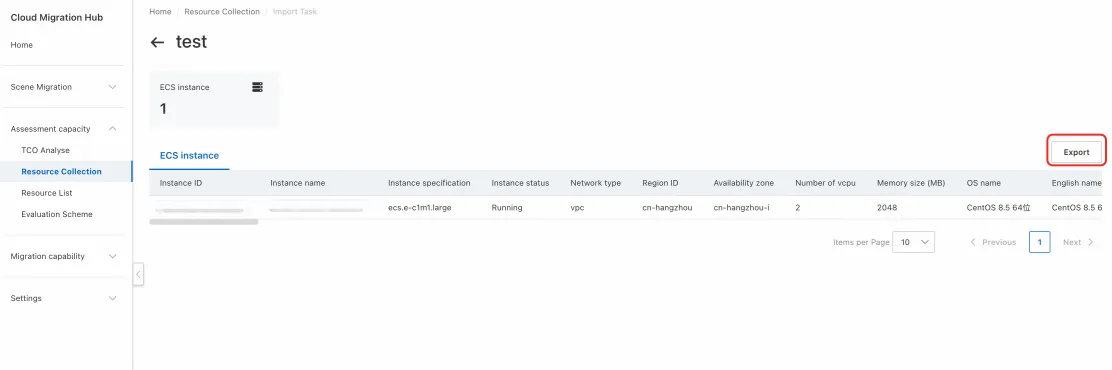
Sumber daya diklasifikasikan sebagai sumber daya zona atau wilayah berdasarkan tipe instans. Beberapa konfigurasi sumber daya wilayah mungkin terkait dengan sumber daya zona dan muncul dalam hasil zona. Untuk melihat hanya instans di zona tertentu, pilih tab Zone Resources.
Survei online — Other cloud survey
Video tutorial
Prepare permissions
1. Untuk survei sumber daya AWS secara online, sediakan akun AWS dengan izin baca pada semua sumber daya cloud. Gunakan kebijakan sistem read-only AWS:
arn:aws:iam::aws:policy/ReadOnlyAccessTipe sumber daya dan API yang didukung tercantum dalam AWS collection field details. Untuk kebijakan least-privilege, gunakan AWS read-only permission masking.
2. Untuk survei sumber daya Tencent Cloud secara online, sediakan akun Tencent Cloud dengan izin baca pada semua sumber daya cloud. Konfigurasikan kebijakan otorisasi di Cloud Access Management (CAM) di Konsol Tencent Cloud.
3. Untuk survei sumber daya Huawei Cloud secara online, sediakan akun Huawei Cloud dengan izin baca pada semua sumber daya cloud. Konfigurasikan kebijakan otorisasi di Identity and Access Management (IAM) di Konsol Huawei Cloud.
4. Untuk survei sumber daya Azure secara online, sediakan akun Azure dengan izin baca pada semua sumber daya cloud. Berdasarkan cakupan izin, navigasi ke langganan atau kelompok sumber daya yang sesuai di Konsol Azure, lalu konfigurasikan akses di Access control (IAM).
Console operations
Start collection
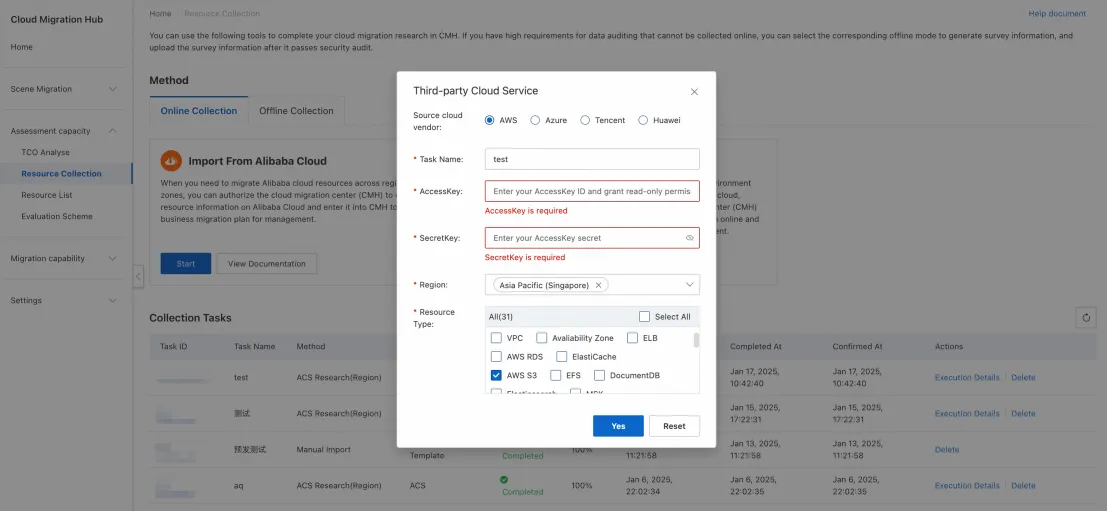
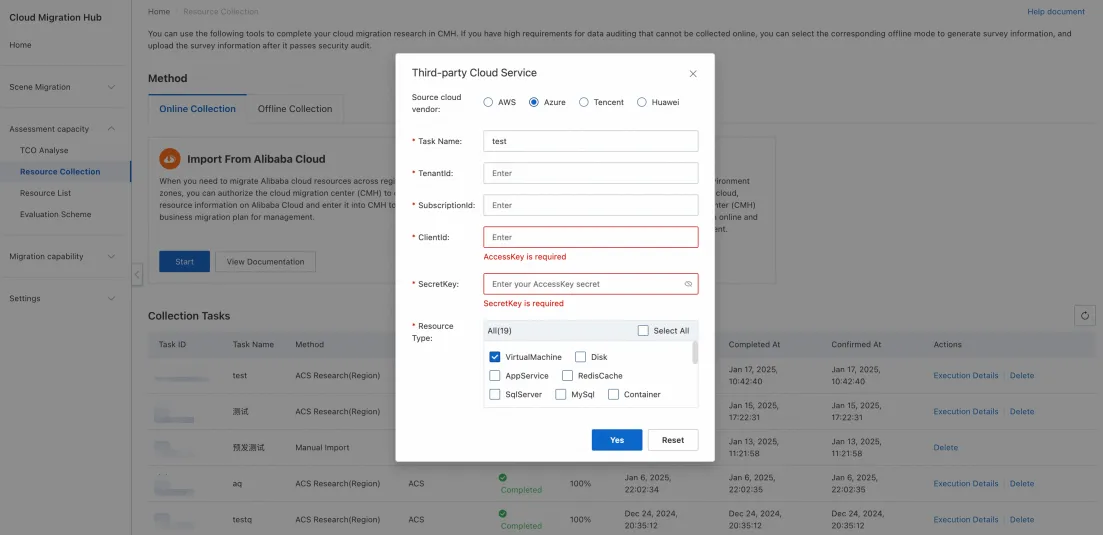
Navigasi ke Console > Assessment > Resource Survey > Other Cloud Collection > Start. Lengkapi formulir. CMH memulai survei sumber daya sebagai tugas latar belakang.
-
Untuk AWS, Tencent Cloud, dan Huawei Cloud: Masukkan nama tugas dan AccessKey/SecretKey. Pilih wilayah dan tipe sumber daya, lalu klik OK.
-
Untuk Azure: Masukkan nama tugas, TenantId, SubscriptionId, ClientId, dan SecretKey. Pilih tipe sumber daya, lalu klik OK.
Confirm resources
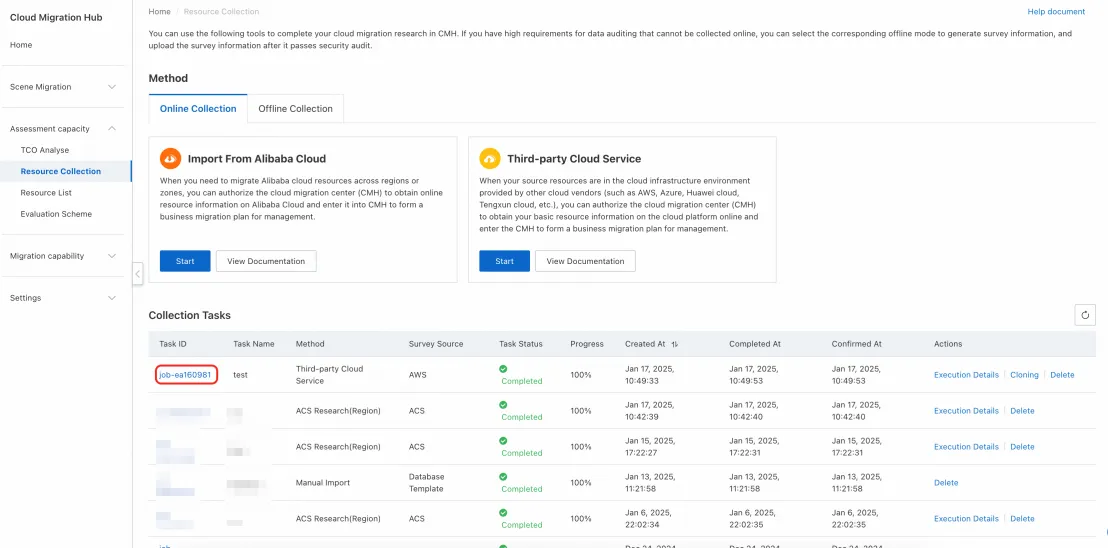
Setelah tugas selesai, klik ID tugas untuk melihat sumber daya yang telah dikumpulkan.
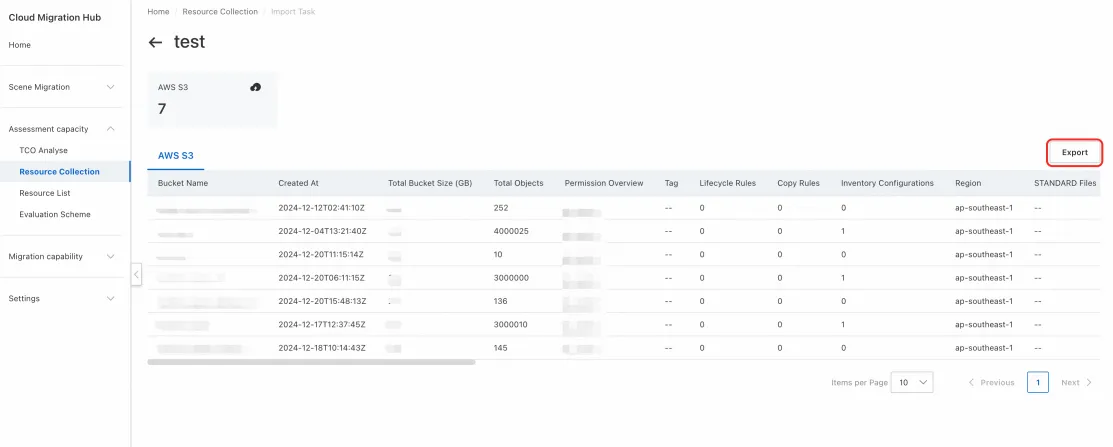
Klik Export untuk mengunduh hasil guna analisis lokal.
Offline collection — IDC resources (Linux)
Video tutorial
Preparations
Mesin yang disurvei harus menjalankan sistem operasi bertipe Unix-like. Daftar yang didukung.
Prepare the runtime environment
Select a server
Instal dan jalankan alat survei sumber daya IDC (idc-scanner) pada server alat yang dapat terhubung ke server yang disurvei melalui SSH. Server jump dari sistem O&M yang ada merupakan pilihan ideal.
Specifications and system
Minimum: CPU 2 core, memori 4 GB, distribusi Linux utama (CentOS 7 direkomendasikan).
Software dependencies
Jika server alat menggunakan autentikasi SSH berbasis password (tanpa kepercayaan timbal balik), instal sshpass sebelum menjalankan idc-scanner.
Unduh sshpass dari sumber yum atau Internet.
Yum Installation
Jika yum telah dikonfigurasi, instal sshpass dengan: yum install sshpass
Manual Installation
Untuk instalasi dari source, unduh distribusi sshpass dari situs resmi dan jalankan:
tar -zxvf sshpass-1.06.tar.gz
cd sshpass-1.06
./configure
make
make install
Prepare an access user
idc-scanner hanya memerlukan pengguna login pada setiap server yang disurvei. Tidak diperlukan izin file tambahan.
Download the installation file
Unduh file executable dan unggah ke server jump, lalu ekstrak.
|
System |
Package |
|
Linux (x86) |
Cloud Migration Hub -> Resource Survey -> Offline Collection -> IDC Collection -> Get Tool -> Download Linux Version |
Perintah dekompresi: tar -zxvf idc-scanner.tar.gz
Initialize and generate configuration file templates
Setelah diekstrak, jalankan perintah berikut untuk menghasilkan templat file konfigurasi:
./cmh-scanner initializePerintah ini menghasilkan dua file di direktori saat ini: `machines` (daftar server) dan `config.yaml` (konfigurasi pemindaian).
Prepare parameter files
Tambahkan alamat IP, username, password, dan port SSH server yang disurvei ke file `machines` dalam format berikut.
Format:
username1:password1:ip1:ssh_port
username2:password2:ip2:ssh_port
...
Contoh:
>> cat list
userA:XXXX:39.105.XXX.23:22
userA:XXXX:123.56.XXX.29:22
userA:XXXX:47.94.XXX.252:22
Jika kepercayaan timbal balik SSH telah dikonfigurasi, biarkan kolom password kosong:
>> cat list
userA::39.105.XXX.23:9922
userA::123.56.XXX.29:9922
userA::47.94.XXX.252:9922
Dalam `config.yaml`, konfigurasikan pengaturan pemindaian periodik dan detail koneksi MySQL/Redis untuk deteksi skema tabel.
# Konfigurasi eksekusi periodik. 'interval' menentukan interval eksekusi, misalnya 5s di sini. 'count' menentukan jumlah total eksekusi.
periodicTask:
  enable: true
  interval: 5s
  count: 3
# Informasi MySQL untuk deteksi skema tabel. Catatan: Host harus ada dalam daftar IP file teks machines.
mysql:
  - host: 127.0.0.1
    password: password
    port: 3306
    username: username
# Informasi Redis untuk deteksi skema tabel. Jika tidak memerlukan username atau password, biarkan kosong. Catatan: Host harus ada dalam daftar IP file teks machines.
redis:
  - host: 127.0.0.1
    password: password
    port: 6379
    username: username
Tool Execution
Jalankan idc-scanner untuk memulai survei:
./cmh-scanner runLocal analysis
Setelah selesai, file-file berikut dihasilkan di direktori `output`.
index.html          # Halaman utama survei
10.xx.xx.106.html   # Halaman detail survei
10.xx.xx.139.html   # Halaman detail survei
10.xx.xx.101.html   # Halaman detail survei
10.xx.xx.108.html   # Halaman detail survei
result.json       # File serialisasi (untuk diunggah)
Buka file HTML untuk melihat dan menganalisis data secara lokal.
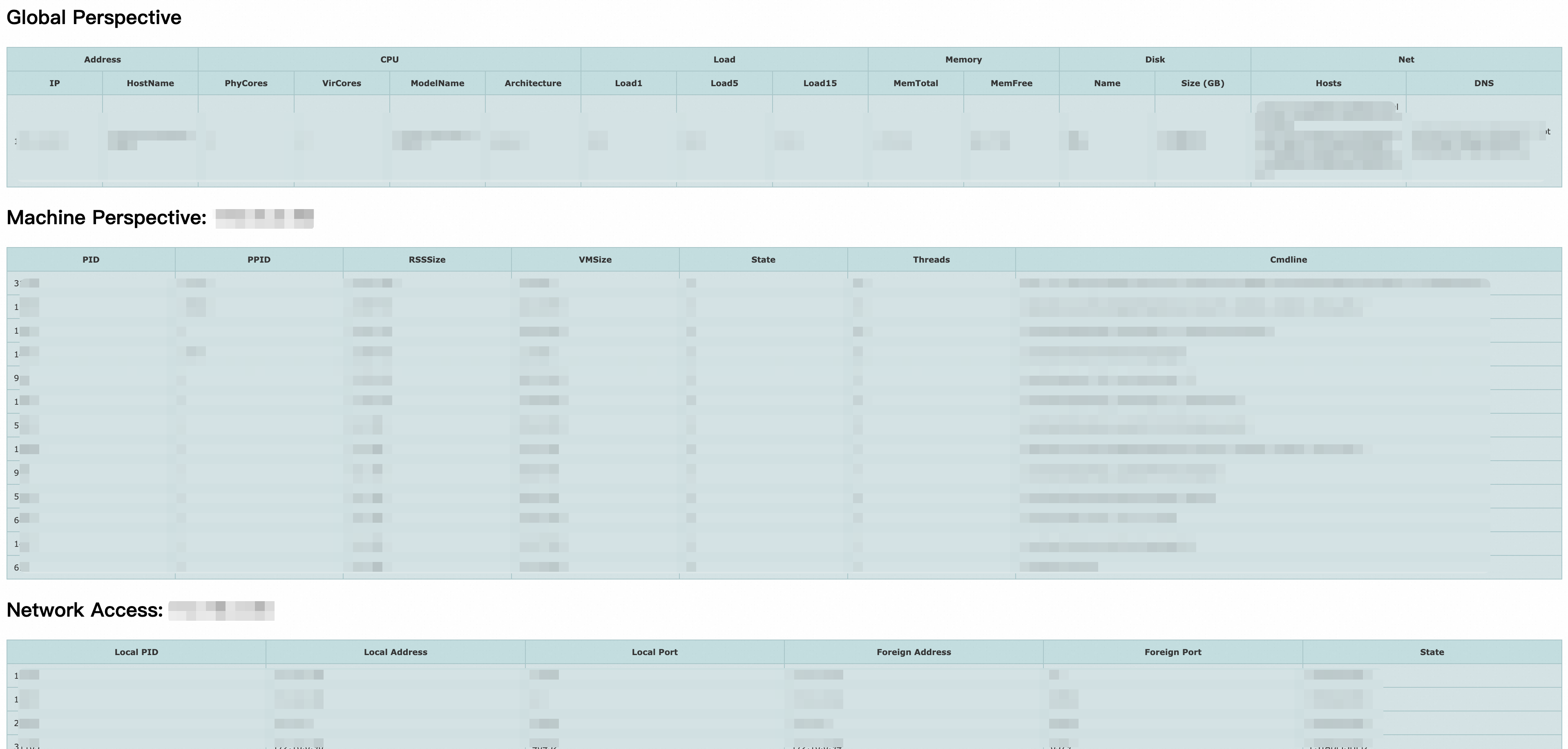
Upload analysis
Unggah file serialisasi `result.json` ke Konsol CMH.
Jalur: Console > Assessment Capabilities > Resource Survey > Offline Collection > IDC Collection > Upload () (Portal)
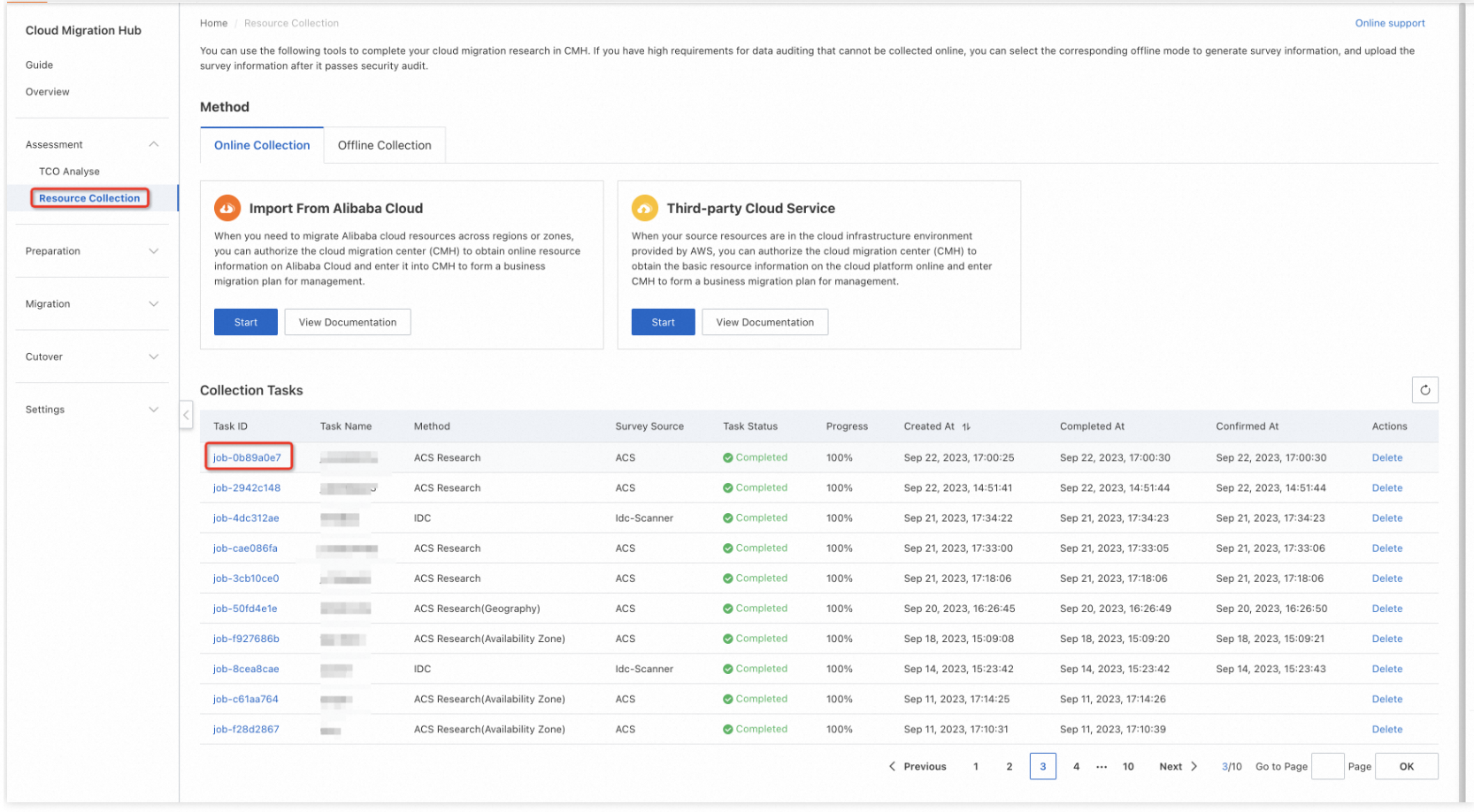
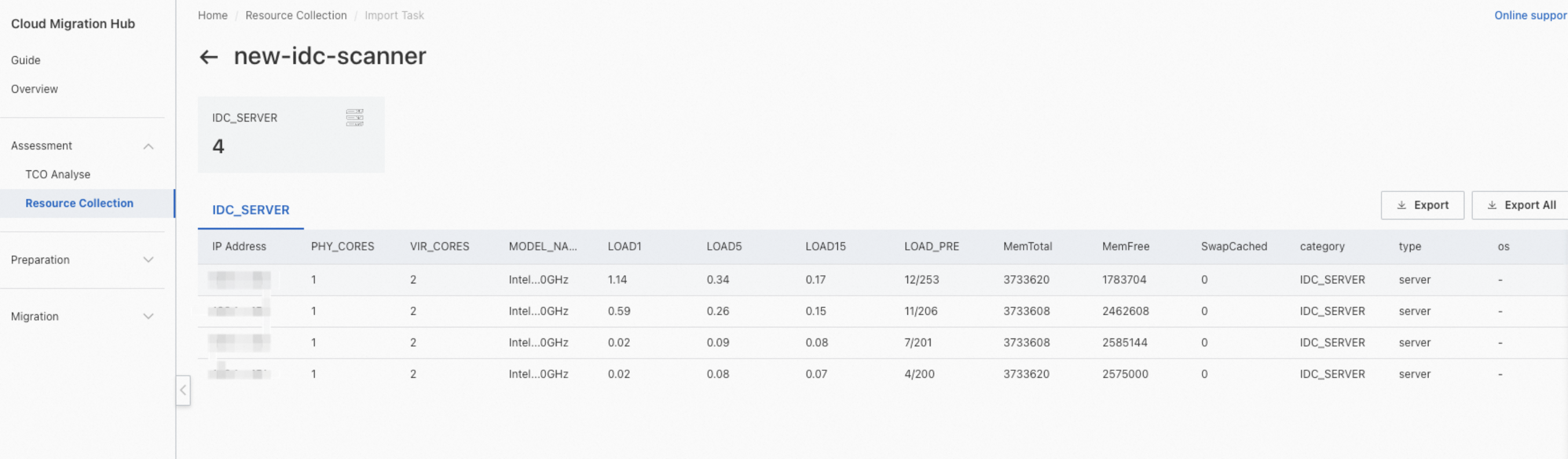
Setelah impor selesai, klik ID tugas untuk melihat sumber daya yang diimpor secara online. Sumber daya yang disurvei diimpor otomatis ke dalam daftar sumber daya CMH.
Offline collection — IDC resources (Windows)
Preparations
Mesin yang disurvei harus menjalankan sistem operasi Windows utama. Daftar yang didukung.
Prepare the runtime environment
Instal dan jalankan win-scanner pada server alat yang berada dalam domain jaringan yang sama dengan server yang disurvei. Server jump dari sistem O&M yang ada merupakan pilihan ideal.
Server alat harus menjalankan distribusi Windows Server utama.
Prepare the surveyed servers
win-scanner mensyaratkan server yang disurvei memenuhi persyaratan berikut:
-
Sediakan nama akun domain dan password (tidak boleh kosong) untuk pengguna dalam kelompok administrator.
-
Konfigurasikan DCOM agar mengizinkan koneksi WMI. Izinkan anggota kelompok administrator untuk terhubung secara remote. Buka port 135.
Download the installation file
Unduh file executable dan unggah ke server jump, lalu ekstrak WinScanner.zip.
|
System |
Package |
|
Mainstream Windows Server distributions |
Cloud Migration Hub -> Resource Survey -> Offline Collection -> IDC Collection -> Get Tool -> Download Windows Version |
Prepare the parameter file
Tambahkan alamat IP, username, dan password server yang disurvei ke `list.txt` dalam format berikut.
Format:
ip1:username1:password1
ip2:username2:password2
...
Contoh:
39.105.XXX.23:userA:XXXX
123.56.XXX.29:userB:XXXX
47.94.XXX.252:userC:XXXX
Prepare the working directory
Siapkan direktori kerja berikut. `list.txt` menyimpan kredensial server. Anda tidak perlu membuat direktori `CMHScannerOutput`, tetapi pastikan tidak ada folder dengan nama yang sama di lingkungan runtime.
.
└── win-scanner/
               ├── WinScanner.exe
               ├── list.txt
               └── CMHScannerOutput/
Run the tool
Klik ganda `WinScaner.exe` untuk memulai survei. Output berikut ditampilkan:
[01][192.168.x.xx1] Menghubungkan ke 192.168.x.xx1...
[02][192.168.x.xx2] Menghubungkan ke 192.168.x.xx2...
[03][192.168.x.xx3] Menghubungkan ke 192.168.x.xx3...
...
[01][192.168.x.xx1] Terhubung berhasil!
[01][192.168.x.xx1] Memindai...
[02][192.168.x.xx2] Terhubung berhasil!
[02][192.168.x.xx2] Memindai...
[03][192.168.x.xx3] Terhubung berhasil!
[03][192.168.x.xx3] Memindai...
...
[01][192.168.x.xx1] Memantau...
[02][192.168.x.xx2] Memantau...
[03][192.168.x.xx3] Memantau...
...
[01][192.168.x.xx1] Selesai!
[02][192.168.x.xx2] Selesai!
[03][192.168.x.xx3] Selesai!
...
[Finish] File Output Selesai!
[Finish] Tekan sembarang tombol untuk keluar ...
[Finish] Tekan sembarang tombol untuk keluar ...
Local Analysis
Setelah menjalankan win-scanner, file-file berikut dihasilkan di direktori `CMHScannerOutput`:
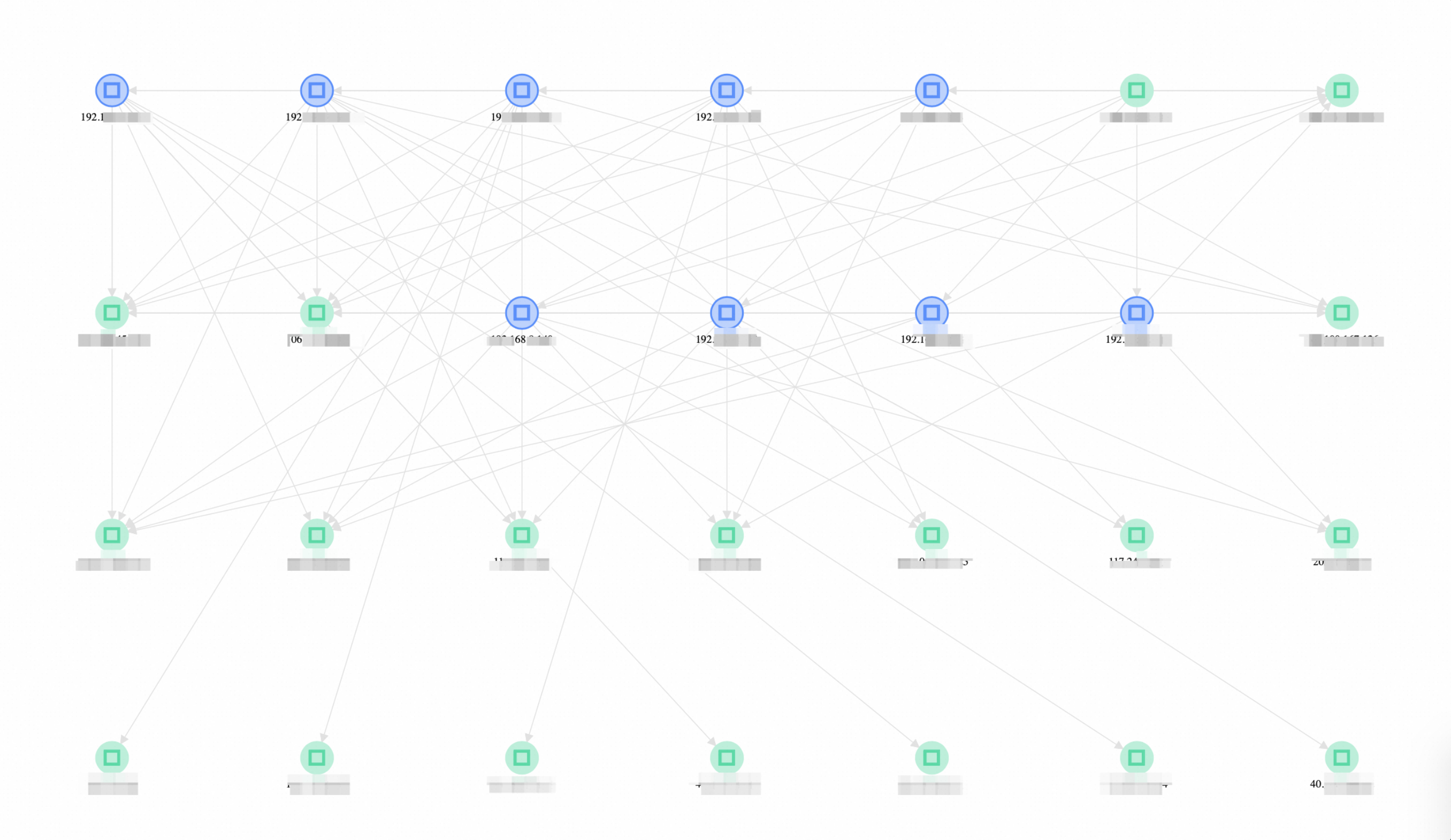
topo.html           # Topologi jaringan
index.html          # Halaman utama survei
iconfont.css        # File gaya
iconfont.ttf        # File gaya
192.168.x.xx1.html  # Halaman detail survei
192.168.x.xx3.html  # Halaman detail survei
192.168.x.xx4.html  # Halaman detail survei
machines.json       # File serialisasi (untuk diunggah)
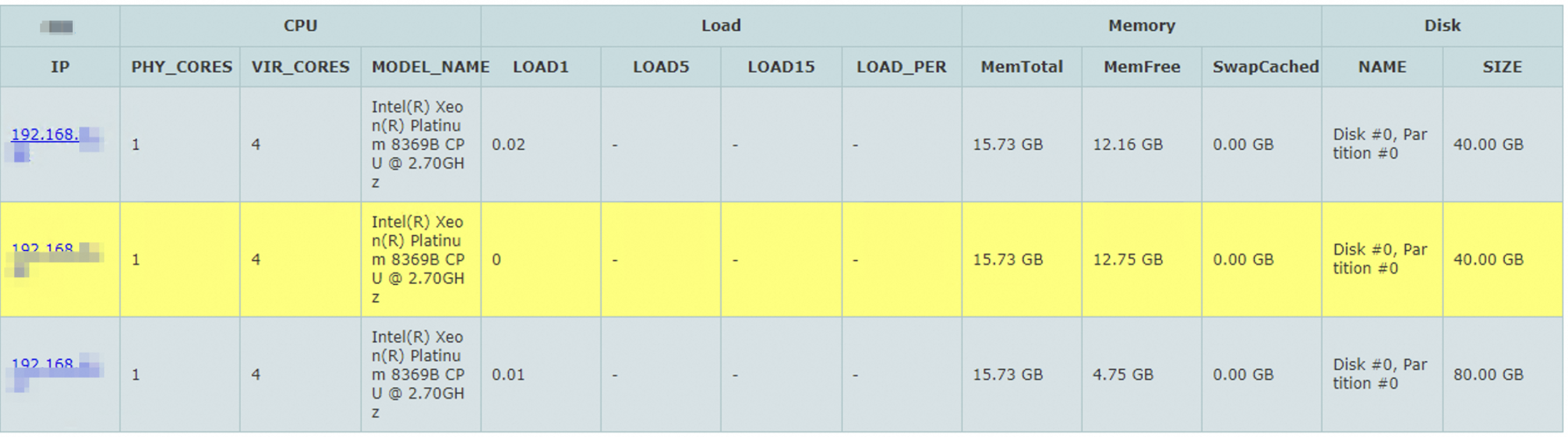
Alat ini mengumpulkan beberapa informasi sistem. Buka file HTML untuk melihat dan menganalisis data secara lokal.
Upload and analyze
Unggah file serialisasi ke Konsol CMH.
Jalur: Console > Assessment > Resource Survey > Offline Collection > IDC Collection > Upload () (Portal)
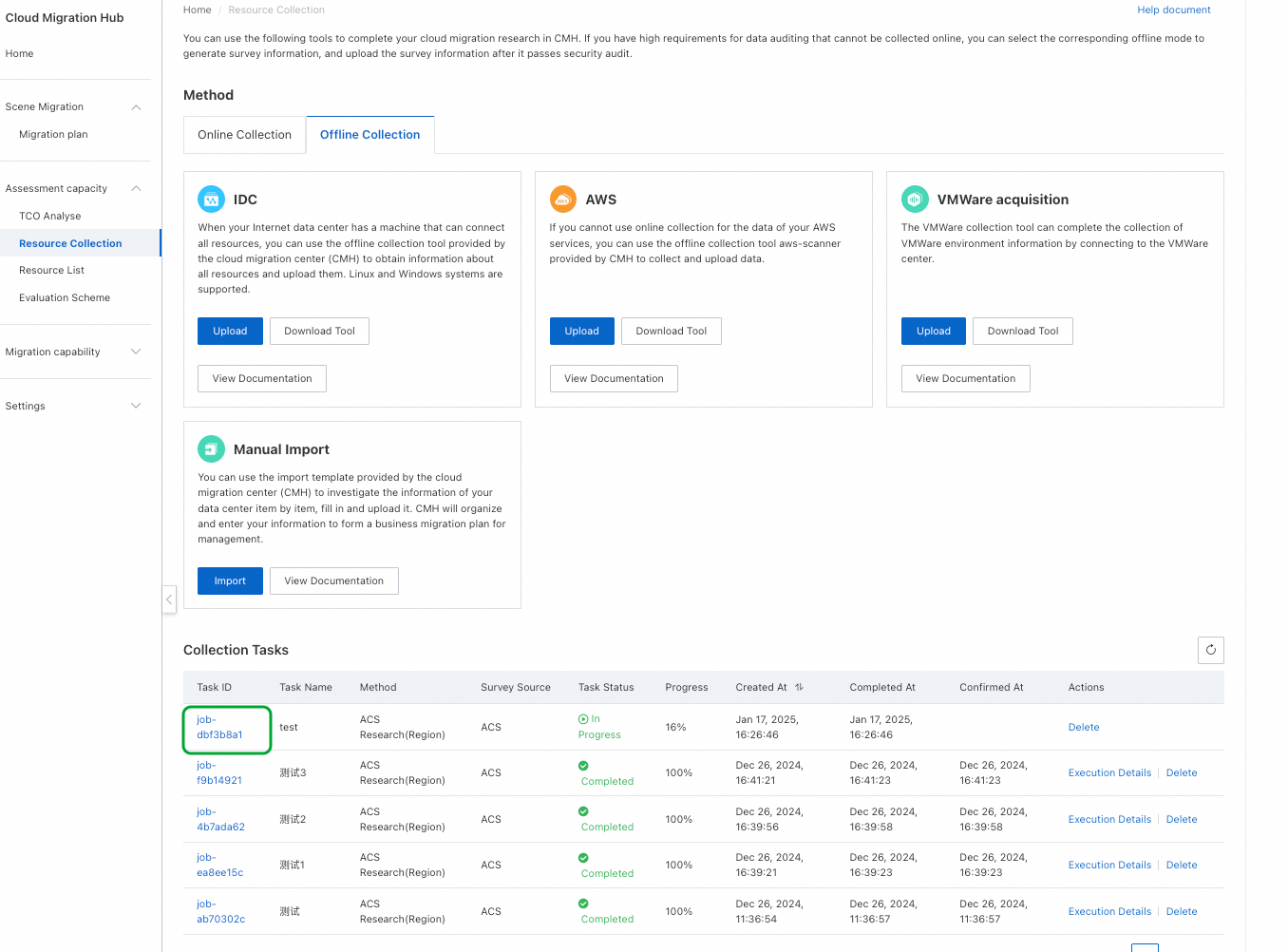
Setelah impor selesai, klik ID tugas untuk melihat sumber daya yang diimpor secara online. Sumber daya yang disurvei diimpor otomatis ke dalam daftar sumber daya CMH.
Offline collection — AWS resources
Preparations
User authorization
Alat survei sumber daya AWS memerlukan akun AWS dengan izin baca pada semua sumber daya cloud AWS. Gunakan kebijakan sistem read-only AWS:
arn:aws:iam::aws:policy/ReadOnlyAccessUntuk kebijakan least-privilege, gunakan AWS read-only permission masking.
Prepare the runtime environment
-
Pilih server: Instal dan jalankan alat pada server yang dapat terhubung ke endpoint AWS melalui Internet.
-
Spesifikasi: Minimum CPU 2 core dan memori 4 GB. Tidak ada ketergantungan sistem operasi.
-
Dependencies: Diperlukan runtime Java 8. Jalankan
java -versionuntuk memverifikasi.
Download the runtime file
Unduh file executable dan unggah ke server jump, lalu ekstrak.
|
System |
Package |
|
Linux (x86) / Windows (x86) |
Cloud Migration Hub -> Resource Survey -> Offline Collection -> Get Tool |
Perintah dekompresi: tar zxvf aws-scanner-x.x.tar.gz
Prepare the working directory
Siapkan direktori kerja kosong:
|-aws-scanner/
            |-aws-scanner-x.x.jar
Tool execution
Jalankan perintah berikut untuk memulai survei: java -jar aws-scanner.jar ak sk region_id result_path product_code
# Deskripsi parameter
# 1. Access key ID pengguna AWS
# 2. Secret access key pengguna AWS
# 3. ID wilayah pengguna AWS
# 4. Jalur untuk mengekspor hasil
# 5. Kode produk AWS yang akan disurvei. Gunakan 'all' untuk semua produk. Untuk lainnya, lihat dokumentasi:

Daftar yang didukung


#contoh "java -jar aws-scanner.jar  akxxxx  skxxx cn-north-1 ./ all"
Output sukses:
java -jar aws-scanner.jar  akxxx  skxxx cn-north-1 ./ all
AK :akxxx;
SK :skxxx;
Region :cn-north-1;
path :./;
type :all;
Memanggil SDK untuk mendapatkan data sumber daya, ak:akxxx,sk:skxxx,region:cn-north-1,resourceType:aws_ec2
Jumlah entri data sumber daya yang diperoleh: 473
Memanggil SDK untuk mendapatkan data sumber daya, ak:akxxx,sk:skxxx,region:cn-north-1,resourceType:aws_nat
Jumlah entri data sumber daya yang diperoleh: 3
Memanggil SDK untuk mendapatkan data sumber daya, ak:akxxx,sk:skxxx,region:cn-north-1,resourceType:aws_security_group
Jumlah entri data sumber daya yang diperoleh: 71
Memanggil SDK untuk mendapatkan data sumber daya, ak:akxxx,sk:skxxx,region:cn-north-1,resourceType:aws_vpc
Jumlah entri data sumber daya yang diperoleh: 4
Memanggil SDK untuk mendapatkan data sumber daya, ak:akxxx,sk:skxxx,region:cn-north-1,resourceType:aws_avaliability_zone
Jumlah entri data sumber daya yang diperoleh: 3
Memanggil SDK untuk mendapatkan data sumber daya, ak:akxxx,sk:skxxx,region:cn-north-1,resourceType:aws_elb
Jumlah entri data sumber daya yang diperoleh: 70
Memanggil SDK untuk mendapatkan data sumber daya, ak:akxxx,sk:skxxx,region:cn-north-1,resourceType:aws_rds
Jumlah entri data sumber daya yang diperoleh: 25
Memanggil SDK untuk mendapatkan data sumber daya, ak:akxxx,sk:skxxx,region:cn-north-1,resourceType:aws_elasticcache
Jumlah entri data sumber daya yang diperoleh: 37
Memanggil SDK untuk mendapatkan data sumber daya, ak:akxxx,sk:skxxx,region:cn-north-1,resourceType::aws_s3
Jumlah entri data sumber daya yang diperoleh: 17
File JSON berhasil dihasilkan. Buka jalur berikut untuk melihatnya: ./
Analyze locally
Setelah selesai, file-file berikut dihasilkan di direktori output: 
Buka xxxindex.html untuk ikhtisar semua sumber daya cloud. Klik More untuk melihat semua sumber daya di halaman detail: 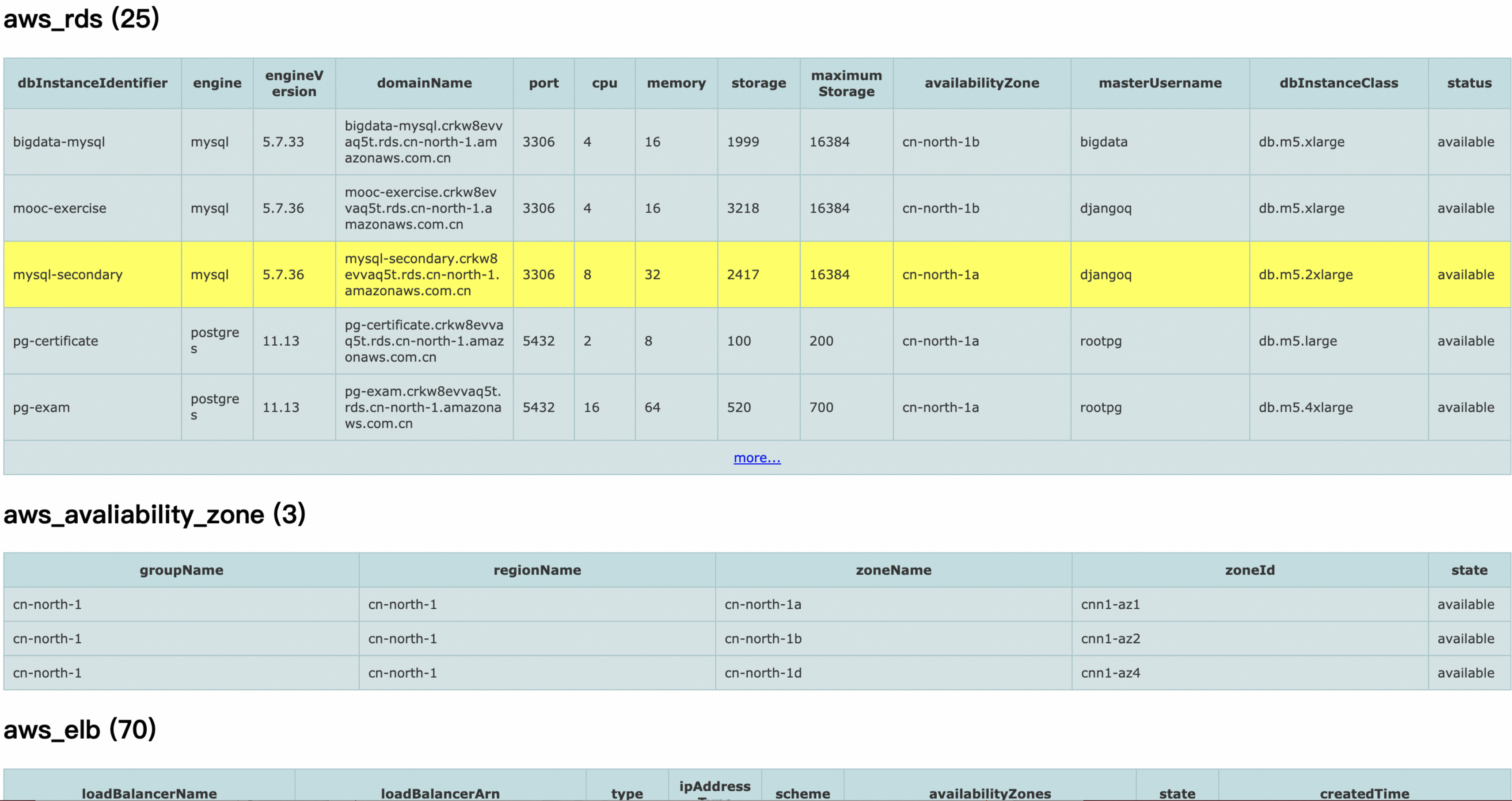
Upload and analyze
Unggah file serialisasi ke Konsol CMH.
Jalur: Console > Assessment > Resource Survey > Offline Collection > AWS Collection > Upload () (Portal)
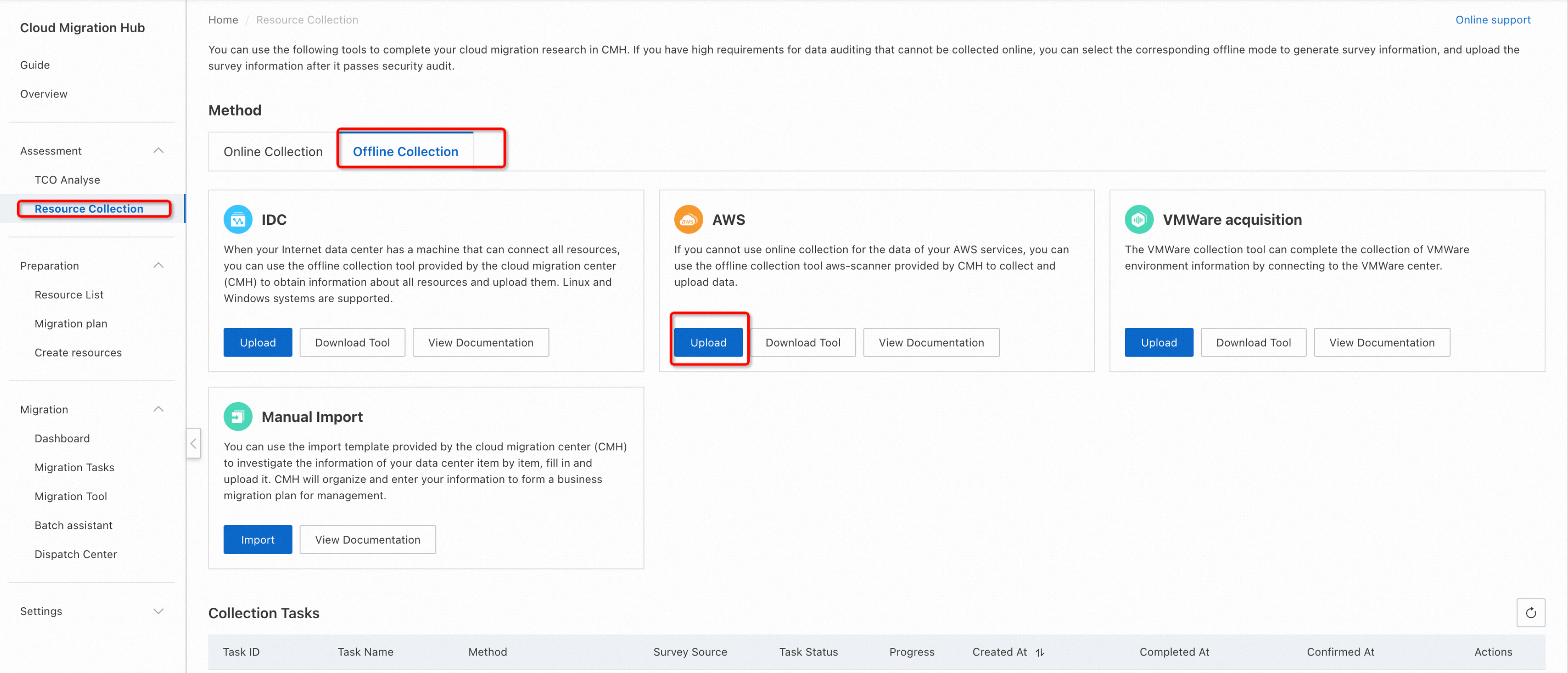
Setelah unggah selesai, klik ID tugas untuk melihat sumber daya yang dikumpulkan. Sumber daya yang disurvei diimpor otomatis ke dalam daftar sumber daya CMH.
Offline collection — VMWare resources
Preparations
Prepare the runtime environment
Select a server
Instal dan jalankan vmware-scanner pada server alat. Alat ini terhubung ke vCenter Server melalui port TCP 443 untuk mengumpulkan metadata konfigurasi dan kinerja.
Specifications and system
Minimum: CPU 2 core, memori 4 GB, distribusi Linux utama (CentOS 7 direkomendasikan).
Limits
Memindai VM, DataCenters, Hosts, dan Clusters di lingkungan VMware. Memerlukan vCenter 6.5 atau lebih baru.
Prepare a vCenter Server access user
Siapkan akun vCenter Server read-only di VMware vSphere Web Client:
-
Di vSphere Web Client dengan akun yang memiliki izin administrator, pilih Administration dari menu Home.
-
Di bawah Single Sign-On, pilih Users and Groups.
-
Di tab Users, pilih New User.
-
Masukkan detail akun dan pilih OK.
-
Di menu Administration, buka Access Control dan pilih Global Permissions.
-
Pilih akun pengguna, lalu pilih Read-only untuk memberikan peran kepada akun tersebut. Pilih OK.
-
Untuk menemukan aplikasi yang terinstal dan melakukan analisis dependensi tanpa agen: buka Access Control > Roles, pilih Read-only, dan aktifkan Guest operations di bawah Privileges. Pilih Propagate to children untuk menerapkan izin ke semua objek vCenter Server.
Download the installation file
Unduh file executable dan unggah ke server jump, lalu ekstrak.
|
System |
Package |
|
Linux (x86) |
Cloud Migration Hub -> Resource Survey -> Offline Collection -> Get Tool |
|
Windows (x86) |
Not supported |
|
Linux (ARM) |
Not supported |
|
Windows (ARM) |
Not supported |
Perintah dekompresi: tar zxvf vmware-scanner.tar.gz
Prepare the working directory
Siapkan direktori kerja berikut. Direktori `output` menyimpan file output.
|-vmware-scanner/
             |-vmware-scanner
             |-output/
                       |-VMware_scanner_index.html
                       |-VMware_scanner_index.json
Tool execution
Siapkan alamat IP vCenter Server, username, password, dan alamat proxy (jika berlaku).
Jalankan alat:
Format: ./vmware-scanner -s SERVER -u USERNAME -p PASSWORD [--proxy PROXY]
Contoh:
# Akses tanpa proxy
./vmware-scanner -s 39.105.XXX.23 -u username -p 123****
# Akses dengan proxy
./vmware-scanner -s 39.105.XXX.23 -u username -p 123****  --proxy 100.**.***.132:50702
Local analysis
Setelah selesai, file-file berikut dihasilkan di direktori `output`:
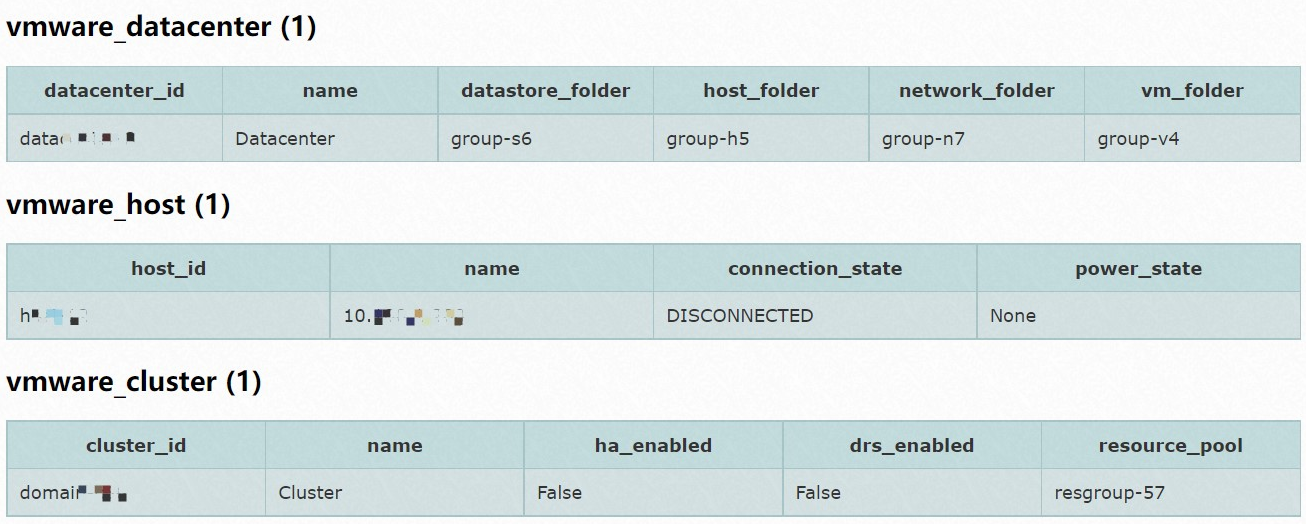
VMware_scanner_index.html        # HTML sumber daya survei
VMware_scanner_index.json       # File serialisasi (untuk diunggah)
Buka file HTML untuk melihat dan menganalisis data secara lokal.
Upload and analyze
Unggah file serialisasi ke Konsol CMH.
Jalur: Console > Assessment > Resource Survey > Offline Collection > VMWare Collection > Upload () (Portal)
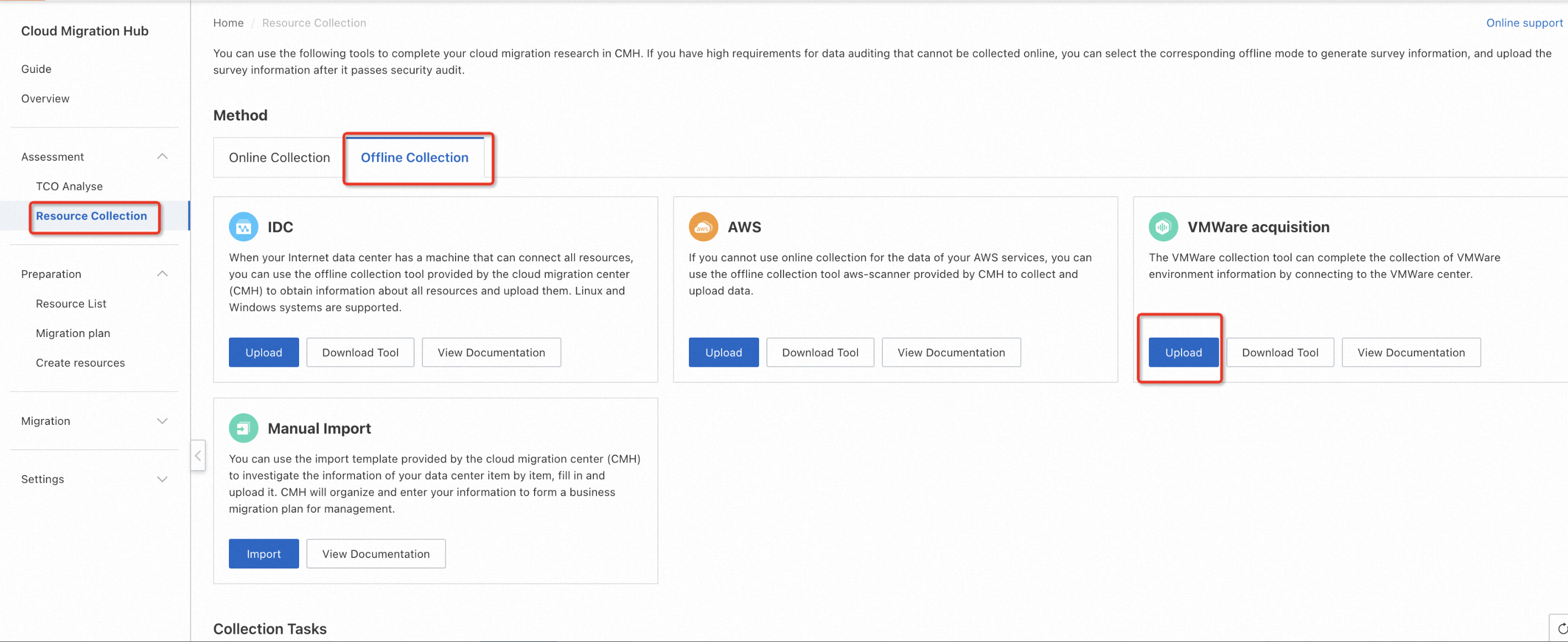
Setelah impor selesai, klik ID tugas untuk melihat sumber daya yang diimpor secara online. Sumber daya yang disurvei diimpor otomatis ke dalam daftar sumber daya CMH.
Manually import resources
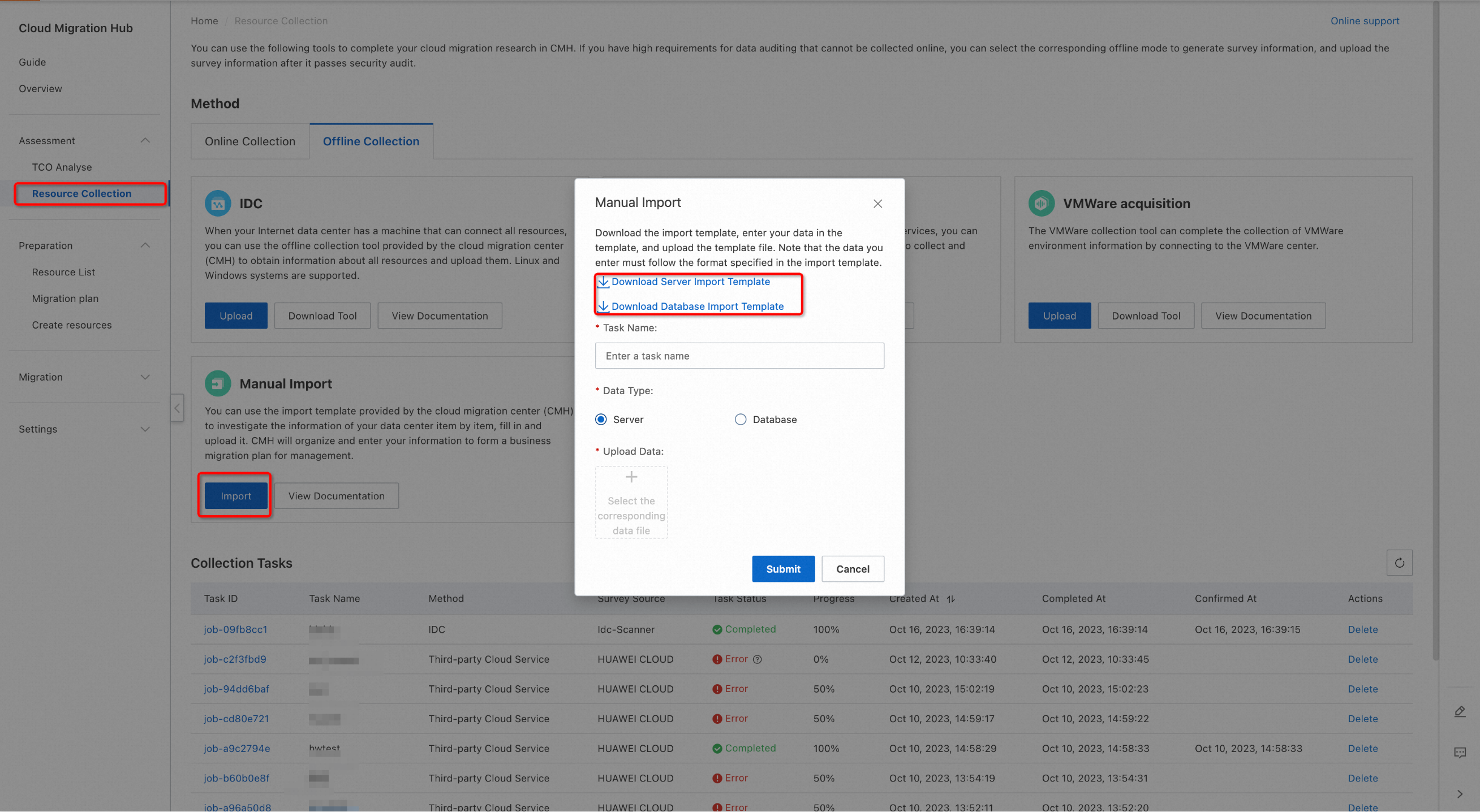
Download a template
CMH menyediakan templat untuk penemuan sumber daya offline manual. Unduh templat dari:
Console > Assessment > Offline Collection > Manual Import > Import
Enter resources
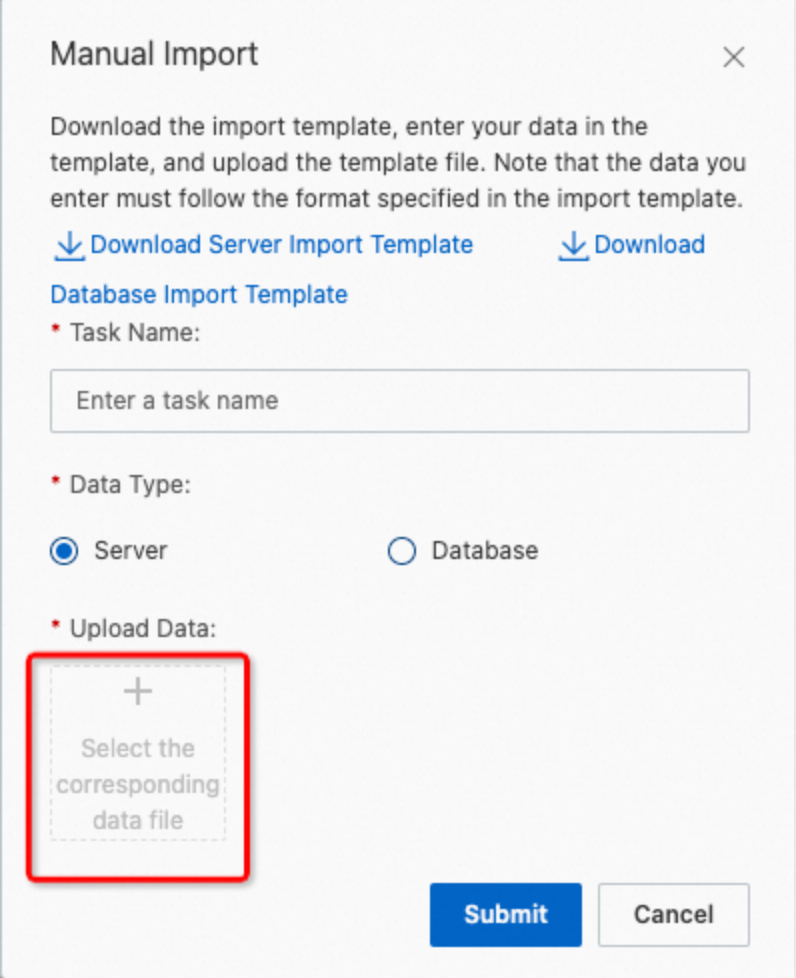
Upload the template
Lengkapi templat Excel dan unggah. CMH memulai tugas latar belakang untuk mengidentifikasi sumber daya Anda.
View resources
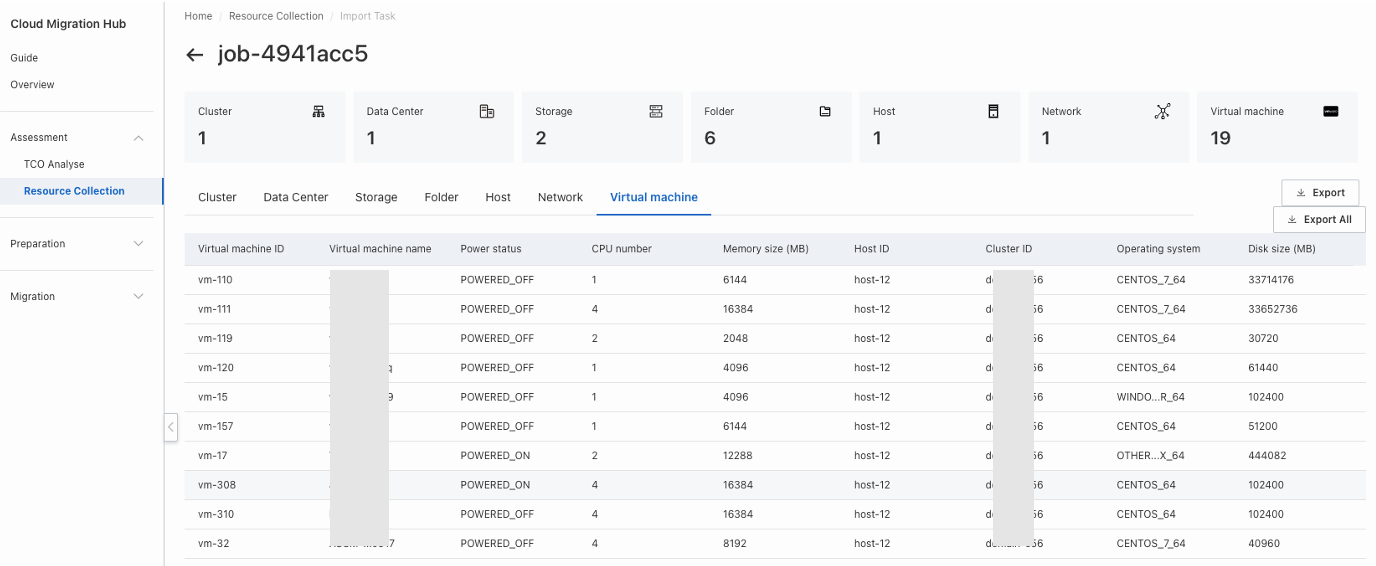
Setelah tugas selesai, klik nama tugas untuk melihat sumber daya yang dimasukkan. Sumber daya yang disurvei diimpor otomatis ke dalam daftar sumber daya CMH.