Topik ini menjelaskan fitur rencana migrasi dari Cloud Migration Hub dan cara membuat rencana migrasi di dalamnya.
Ikhtisar
Cloud Migration Hub mendukung berbagai jenis rencana migrasi, termasuk migrasi lintas zona Alibaba Cloud dan Amazon Web Services (AWS), migrasi pusat data, migrasi lintas wilayah Alibaba Cloud, serta migrasi lintas akun Alibaba Cloud. Setelah membuat rencana migrasi, Anda dapat menambahkan sumber daya yang ingin dimigrasikan ke grup migrasi, memantau kemajuan migrasi, dan menetapkan alat migrasi. Anda juga dapat membuat sumber daya baru dan memulai proses migrasi sesuai dengan rencana tersebut.
Rencana migrasi AWS memungkinkan Anda memigrasikan instance Elastic Compute Cloud (EC2) dan instance Relational Database Service (RDS).
Rencana migrasi lintas zona Alibaba Cloud memungkinkan Anda memigrasikan instance Elastic Compute Service (ECS), instance ApsaraDB RDS, Tair (Redis OSS-compatible), instance Server Load Balancer (SLB), dan vSwitches.
Prosedur
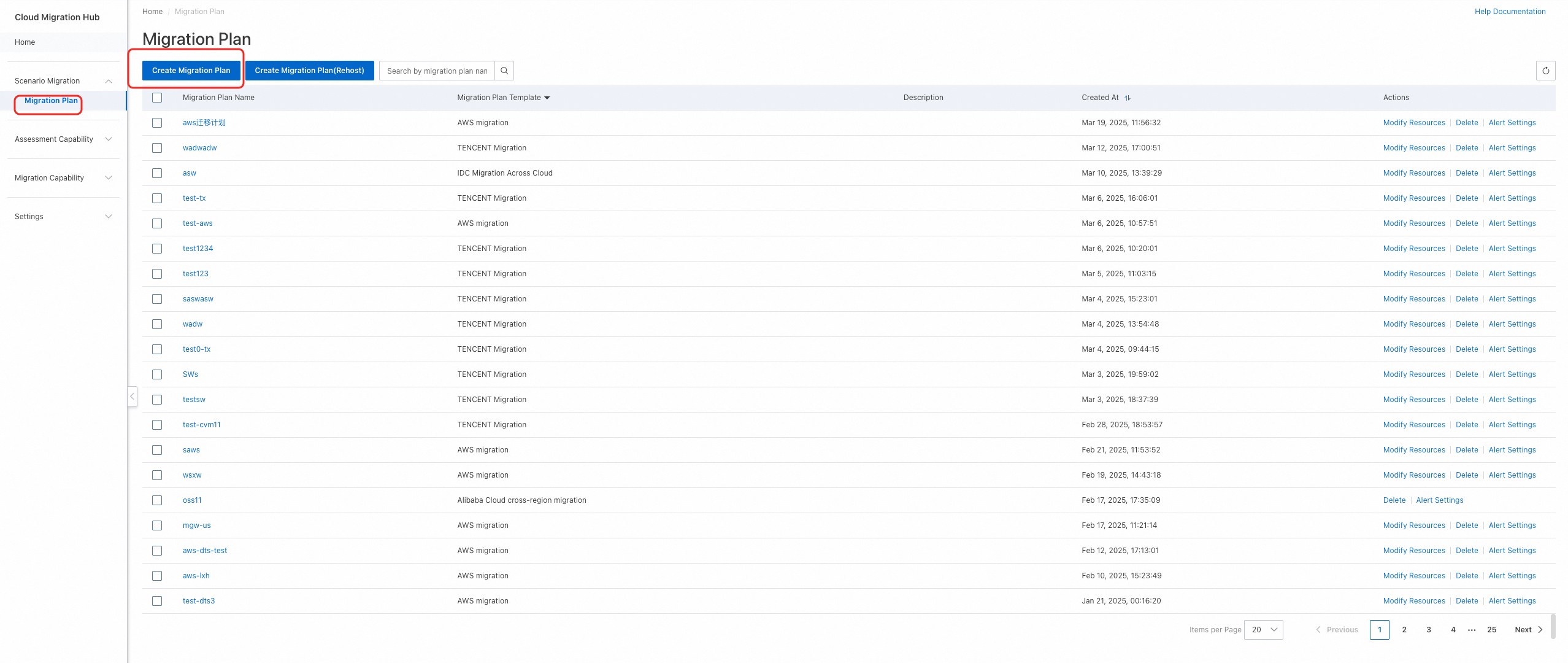
Masuk ke Konsol Cloud Migration Hub. Di panel navigasi kiri, pilih Scenario Migration > Migration Plan. Pada halaman yang muncul, klik Create Migration Plan.
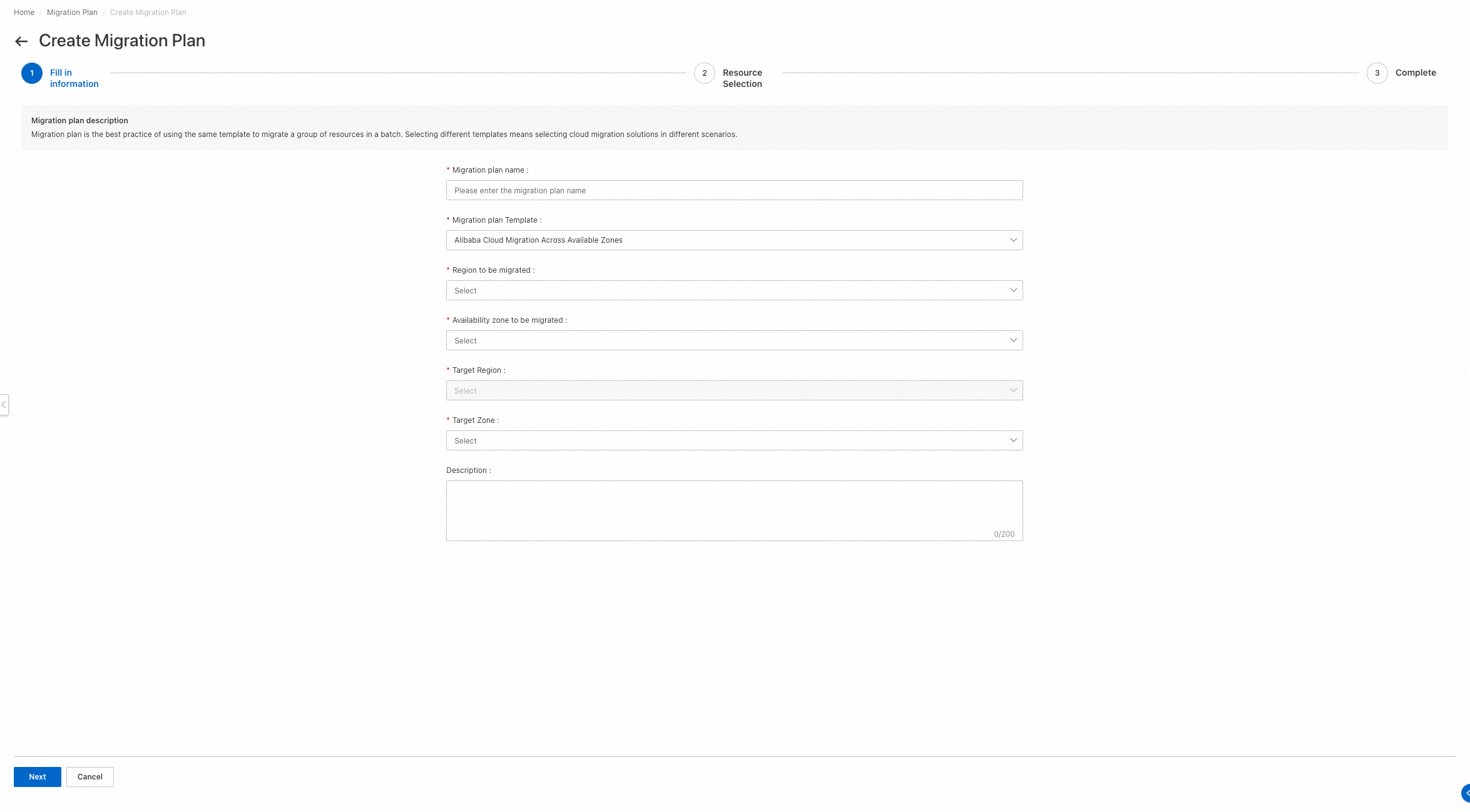
Isi informasi
Masukkan nama untuk rencana migrasi Anda sesuai skenario bisnis Anda, pilih template, konfigurasikan informasi wilayah dan zona, lalu klik Next.
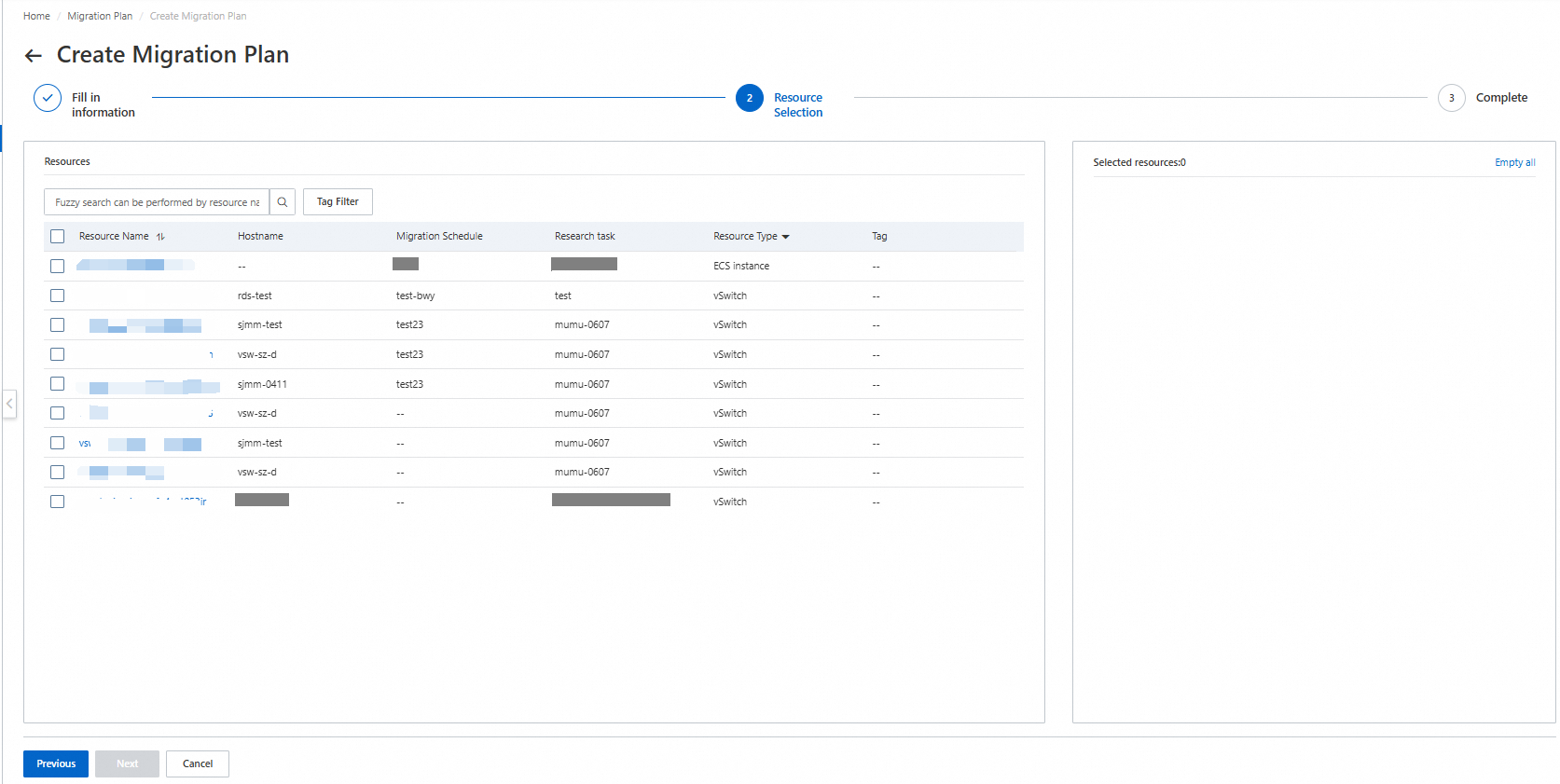
Pilih sumber daya
Di langkah Pemilihan Sumber Daya, pilih sumber daya yang ingin dimigrasikan dan klik Next untuk menyelesaikan pembuatan. Bagian Sumber Daya menampilkan semua sumber daya yang dapat dimigrasikan.
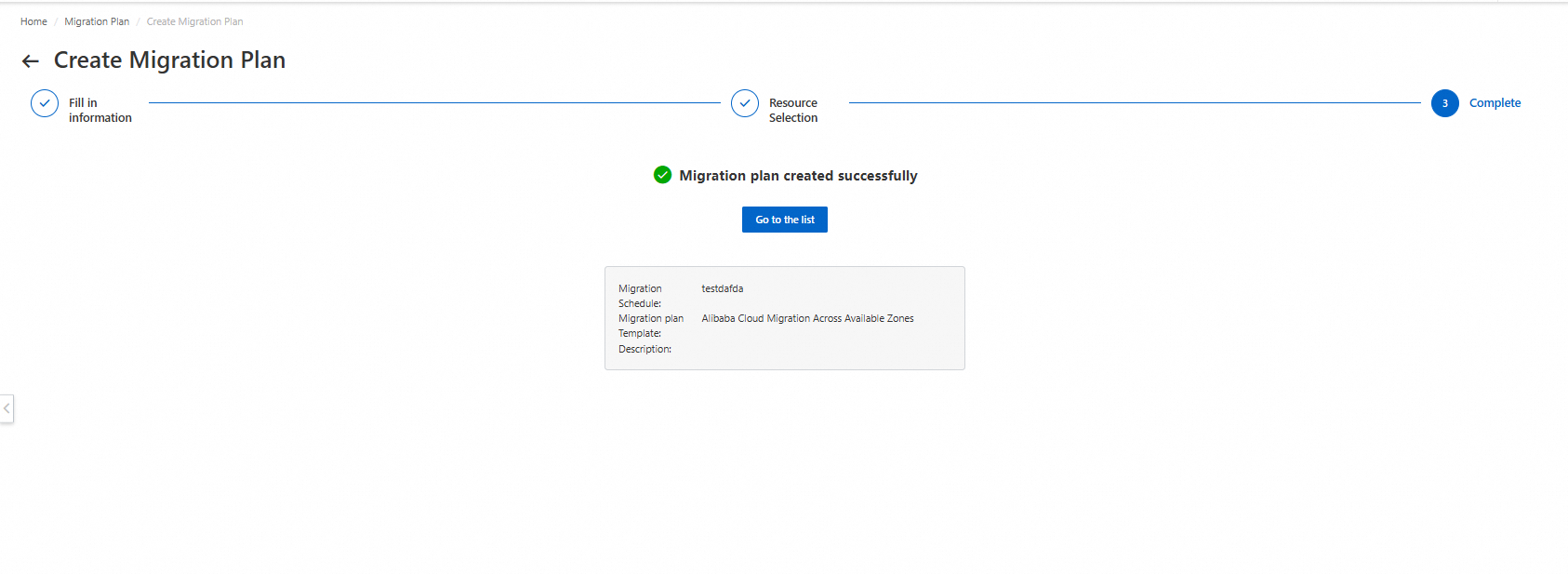
Lihat rencana migrasi
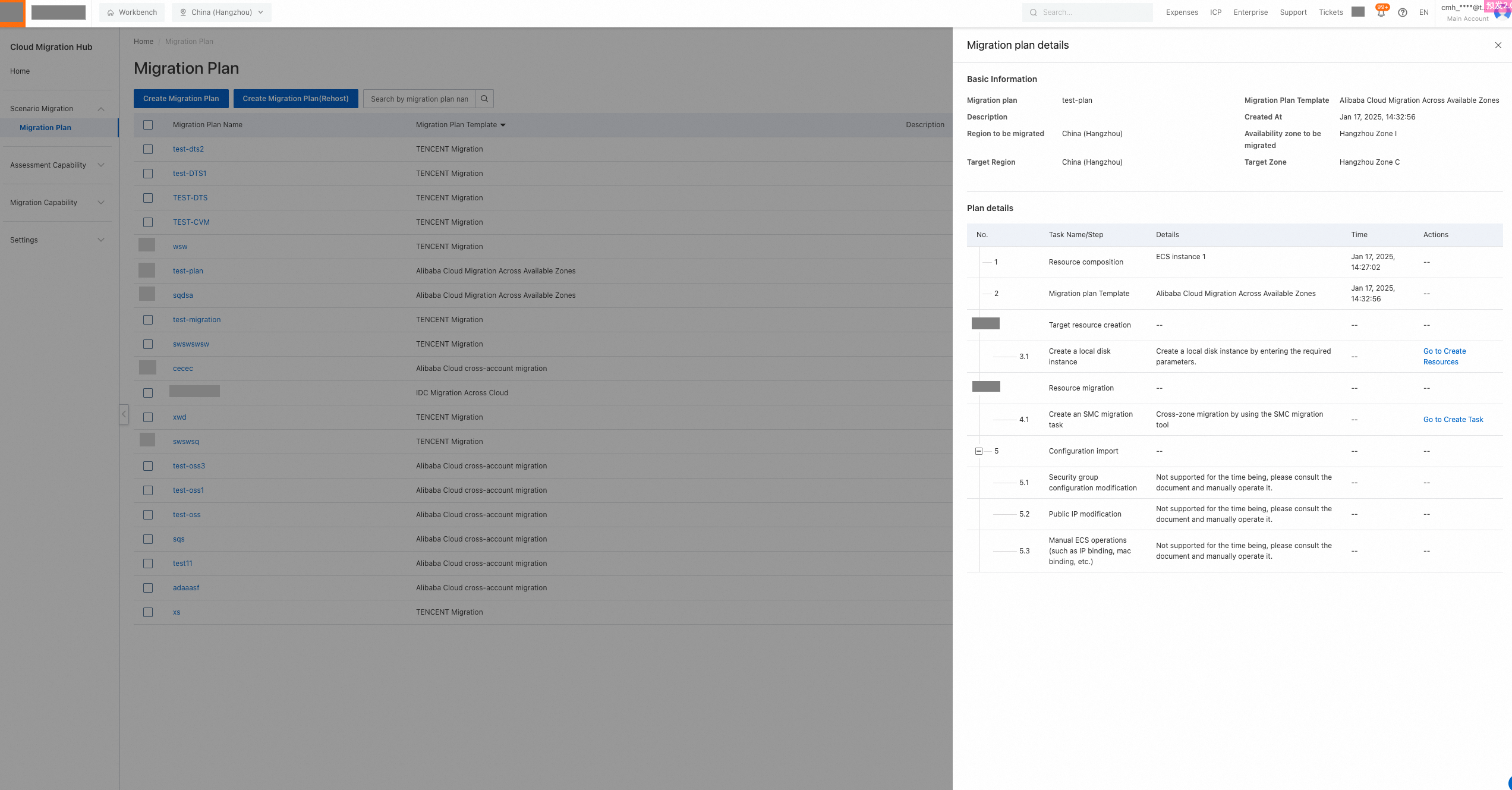
Setelah rencana migrasi dibuat, klik Go to the list untuk melihat semua rencana migrasi yang telah Anda buat.
Dalam daftar rencana migrasi, klik nama rencana migrasi untuk melihat detail rencana di panel Detail Rencana Migrasi. Anda dapat mengikuti langkah-langkah di bagian Plan details untuk melakukan operasi selanjutnya atau melakukannya sesuai urutan yang Anda butuhkan.
Jika Anda mengklik Pergi ke Buat Sumber Daya, Anda akan diarahkan ke halaman Buat Sumber Daya > Buat Detail Sumber Daya. Di halaman ini, Anda dapat mengonfigurasi parameter untuk sumber daya tujuan dan membuat sumber daya tersebut.
Jika Anda mengklik Pergi ke Buat Tugas, Anda akan diarahkan ke halaman Dasbor > Detail Pasar Besar. Di halaman ini, Anda dapat memulai tugas migrasi setelah sumber daya tujuan dibuat.
Prosedur (rehost)
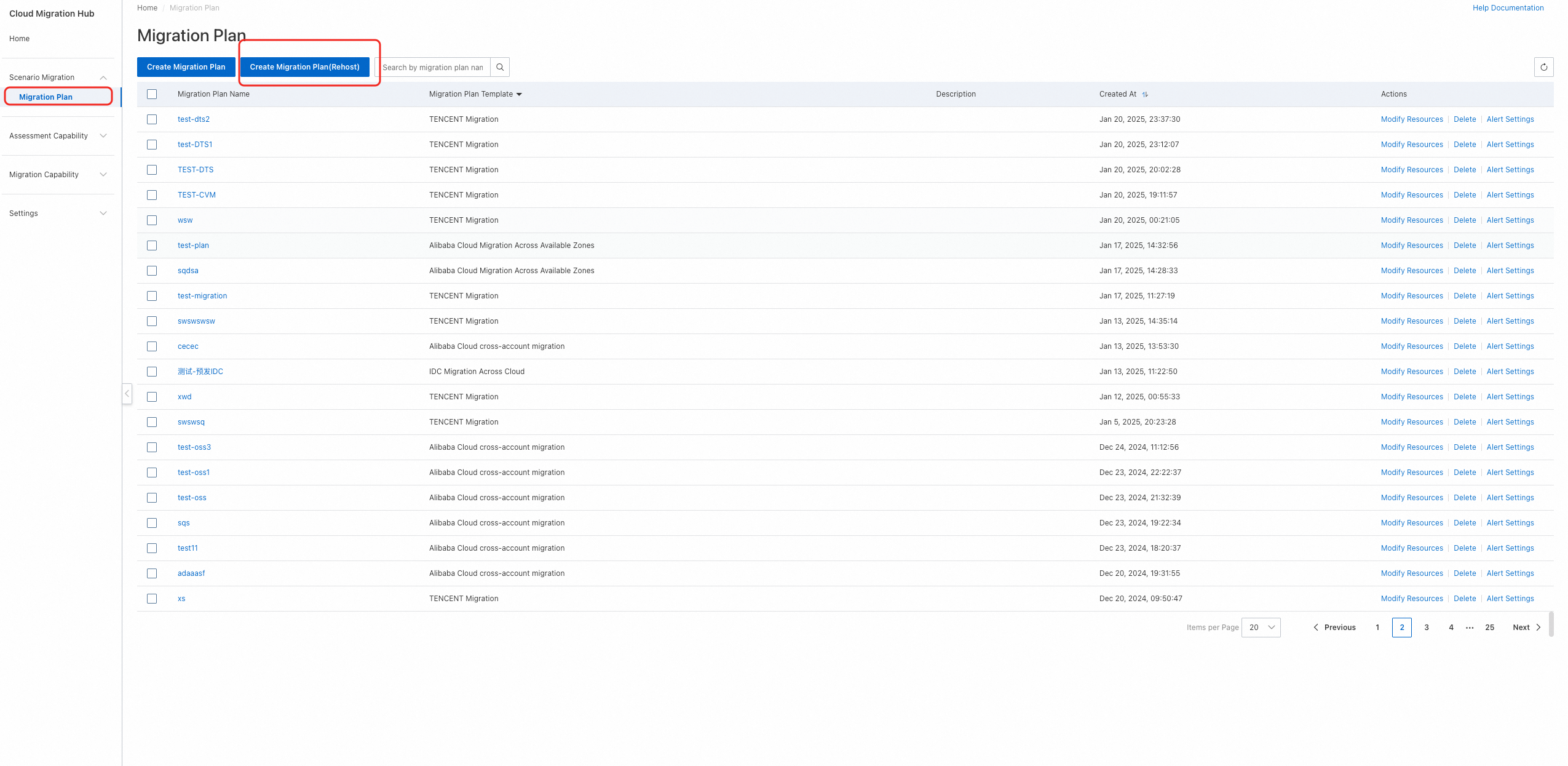
Masuk ke Konsol Cloud Migration Hub. Di panel navigasi kiri, pilih Scenario Migration > Migration Plan. Pada halaman yang muncul, klik Create Migration Plan(Rehost).
Informasi survei
Sebelum membuat rencana migrasi untuk rehosting, Anda harus membuat tugas survei untuk mengumpulkan informasi tentang sumber daya Anda di Alibaba Cloud atau platform cloud pihak ketiga. Untuk membuat tugas survei, klik Mulai. Di kotak dialog yang muncul, konfigurasikan parameter dan klik Ya.

Isi informasi
Masukkan nama untuk rencana migrasi Anda sesuai skenario bisnis Anda, konfigurasikan parameter lainnya, lalu klik Next.

Pilih sumber daya
Pada langkah Pemilihan Sumber Daya, pilih sumber daya yang akan dimigrasikan dan klik Next untuk menyelesaikan proses pembuatan. Bagian Sumber Daya mencantumkan semua sumber daya yang dapat dimigrasikan.

Lihat rencana migrasi
Setelah rencana migrasi dibuat, klik Go to the list untuk melihat semua rencana migrasi yang telah dibuat.

Dalam daftar rencana migrasi, Anda dapat mengklik nama rencana migrasi untuk melihat detailnya dan melakukan operasi lebih lanjut sesuai petunjuk berdasarkan kebutuhan bisnis Anda. Untuk memodifikasi sumber daya yang ingin dimigrasikan, klik Modifikasi Sumber Daya di kolom Tindakan. Untuk menghapus rencana migrasi, klik Hapus.


Buat grup keamanan
Klik Map Creating Security Groups untuk membuat grup keamanan Alibaba Cloud untuk rencana migrasi Anda.

Di kotak dialog yang muncul, pilih grup keamanan sumber berdasarkan mana Anda ingin membuat grup keamanan, dan klik Create.

Di kotak dialog yang muncul, pilih virtual private cloud (VPC) di mana Anda ingin membuat grup keamanan dan klik OK.


Impor sumber migrasi
Pilih sumber daya sumber dan klik Import migration source.

Di kotak dialog yang muncul, klik Generate Activation Code dan salin perintah yang dihasilkan secara otomatis. Lalu, masuk ke server sumber dan tempel serta jalankan perintah tersebut sebagai administrator.

Periksa apakah sumber migrasi telah diimpor. Jika pesan "Please Goto SMC Console To Create New Job" muncul di server sumber, sumber migrasi telah diimpor. Dalam hal ini, Anda dapat menyegarkan halaman saat ini dari Konsol Cloud Migration Hub. ID sumber migrasi ditampilkan di kolom ID Sumber Migrasi.

Migrasikan sumber daya ke gambar
Pilih sumber daya sumber dan klik Migrate to Image.

Di panel yang muncul, konfigurasikan parameter dan klik Create untuk membuat tugas untuk memigrasikan data ke gambar.


Lihat kemajuan migrasi. Setelah tugas dibuat, Anda dapat melihat ID tugas. Anda juga dapat mengklik Lihat Semua Tugas di kolom Tindakan untuk melihat kemajuan migrasi.


Periksa apakah gambar telah dibuat. Jika Selesai ditampilkan di kolom Status, gambar telah dibuat dan sumber daya telah dimigrasikan ke gambar.

Buat sumber daya berdasarkan gambar
Pilih sumber daya sumber yang diperlukan dan klik Batch create resources. Di pesan yang muncul, klik OK untuk membuat sumber daya tujuan.


Periksa apakah sumber daya tujuan telah dibuat. Jika sumber daya telah dibuat, ID instans sumber daya ditampilkan. Anda dapat mengklik ID instans untuk melihat detail instans.
