Panduan ini menjelaskan cara menggunakan OpenAPI Explorer untuk mengelola sumber daya cloud melalui Cloud Control API. Dengan Virtual Private Cloud (VPC) sebagai contoh, Anda akan mempelajari seluruh siklus hidup operasi—membuat, mengambil, memperbarui, mencantumkan, dan menghapus—pada sebuah resource.
Prasyarat
RAM user: Untuk keamanan, kami menyarankan menggunakan Resource Access Management (RAM) user alih-alih Akun Alibaba Cloud Anda. Untuk informasi lebih lanjut, lihat Create a RAM user.
Izin yang diperlukan: Lampirkan kebijakan berikut ke RAM user Anda:
Kebijakan sistem AliyunCloudControlAPIFullAccess untuk memberikan akses ke Cloud Control API.
Kebijakan khusus layanan, seperti
AliyunVPCFullAccess, untuk resource yang ingin Anda kelola. Untuk informasi lebih lanjut, lihat Grant permissions to a RAM user.
Memahami Operasi API
Cloud Control API menggunakan operasi standar untuk mengelola resource. Tutorial ini mencakup operasi inti berikut untuk VPC, yang memiliki kode produk VPC dan tipe resource VPC:
CreateResource: Membuat resource baru.
GetResource: Mengambil detail resource tertentu.
UpdateResource: Memodifikasi resource yang sudah ada.
ListResources: Menampilkan daftar semua resource dari tipe tertentu di suatu region.
DeleteResource: Menghapus resource.
Operasi sinkron dan asinkron
Cloud Control API dapat merespons dengan dua cara:
Sinkron (Status 200): Operasi selesai segera, dan badan respons berisi hasilnya.
Asinkron (Status 202): Operasi telah diterima dan akan dijalankan di latar belakang. Respons mengembalikan
taskId, yang harus Anda gunakan untuk memanggil operasiGetTaskguna memeriksa status akhir task tersebut.
Prosedur
Langkah 1: Buat VPC
Masuk ke OpenAPI Explorer sebagai RAM user Anda dan buka halaman CreateResource untuk VPC. Di bagian parameter, tentukan
regionIddan definisikan properti resource di dalambody. Lalu, klik Initiate Call.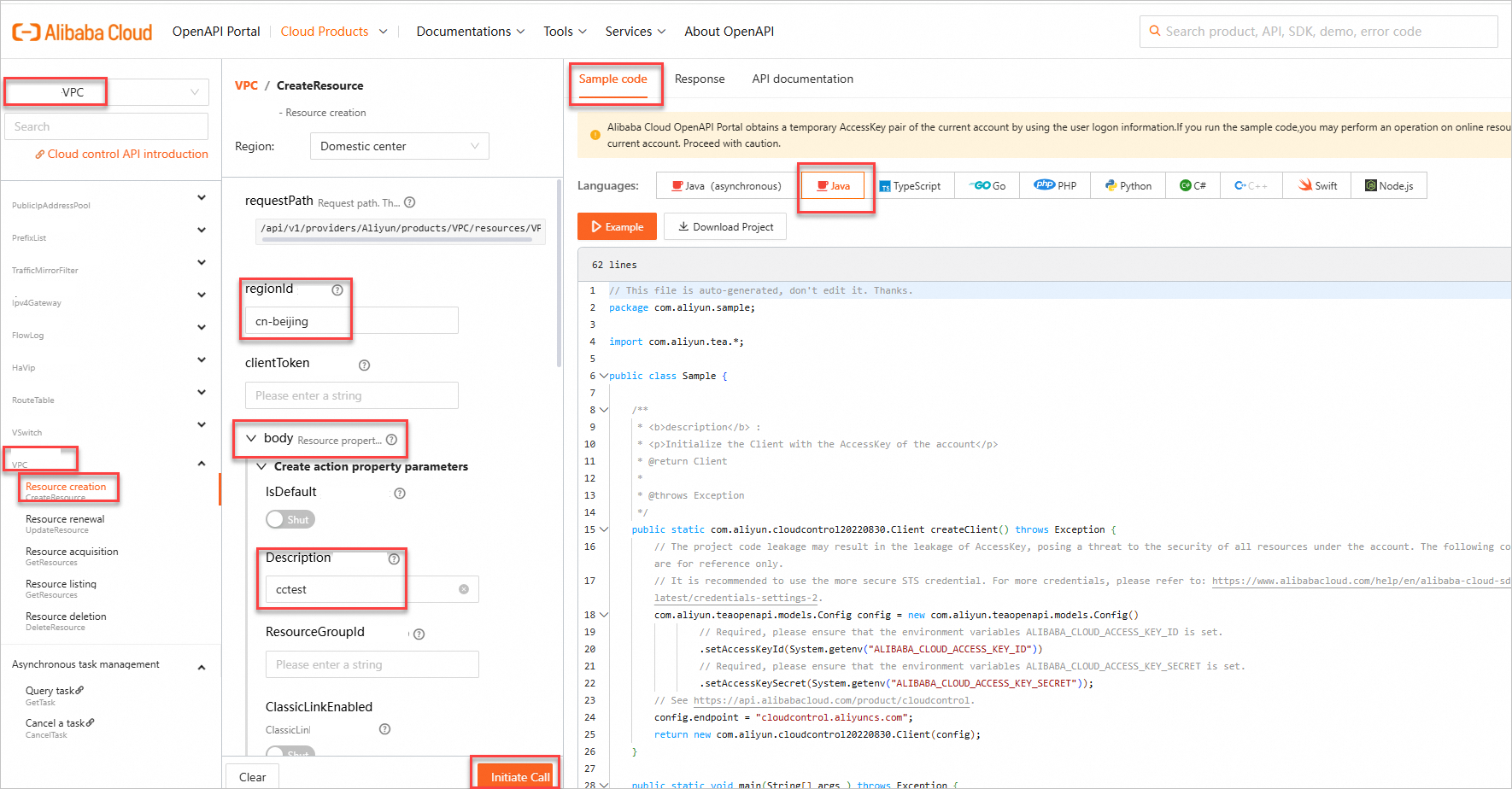
Tinjau respons di tab Response.
Jika pemanggilan gagal, klik Diagnose atau gunakan common error codes untuk pemecahan masalah. Anda juga dapat contact us untuk mendapatkan dukungan.
Pemanggilan yang berhasil mengembalikan kode status 200 (operasi sinkron) atau 202 (operasi asinkron). Dari badan respons, salin
taskIddanresourceIduntuk langkah-langkah berikutnya.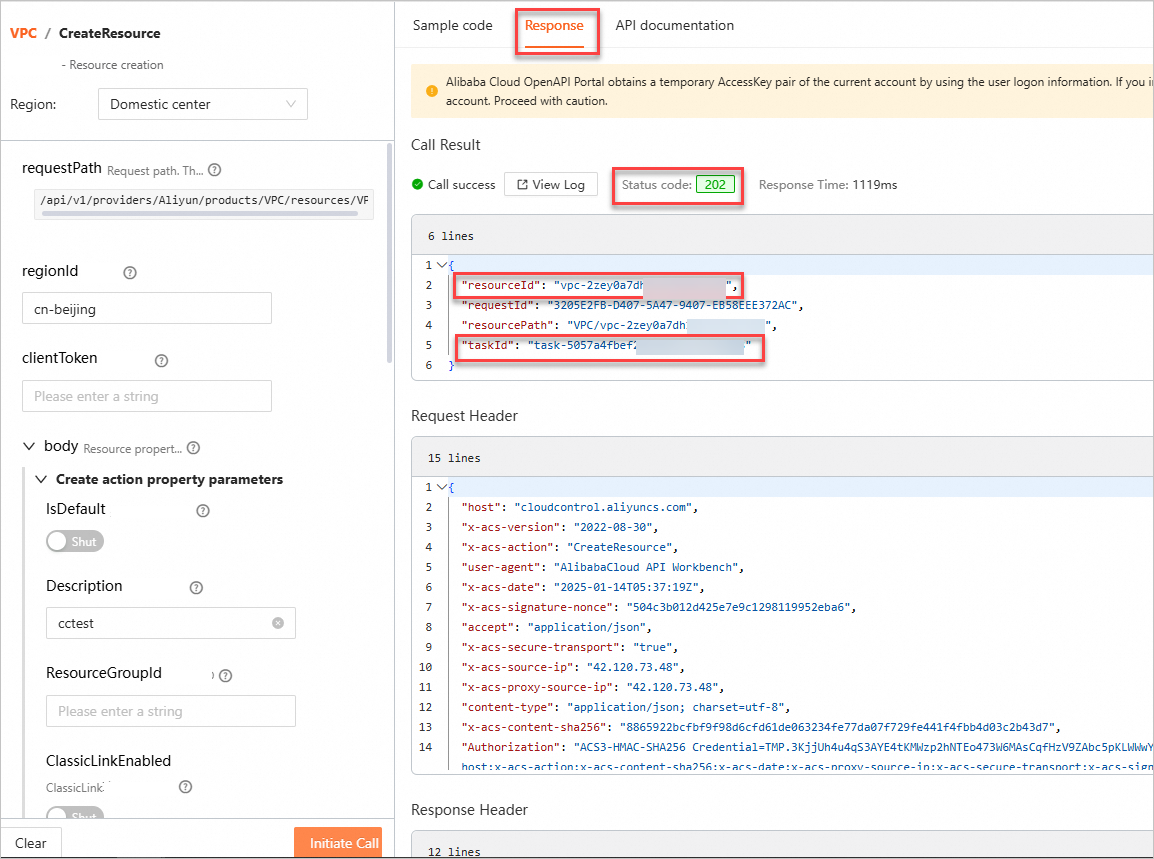
Dalam contoh ini, kode status adalah 202, yang menunjukkan operasi asinkron. Catat
taskIddan klik Query task untuk membuka halaman kueri task.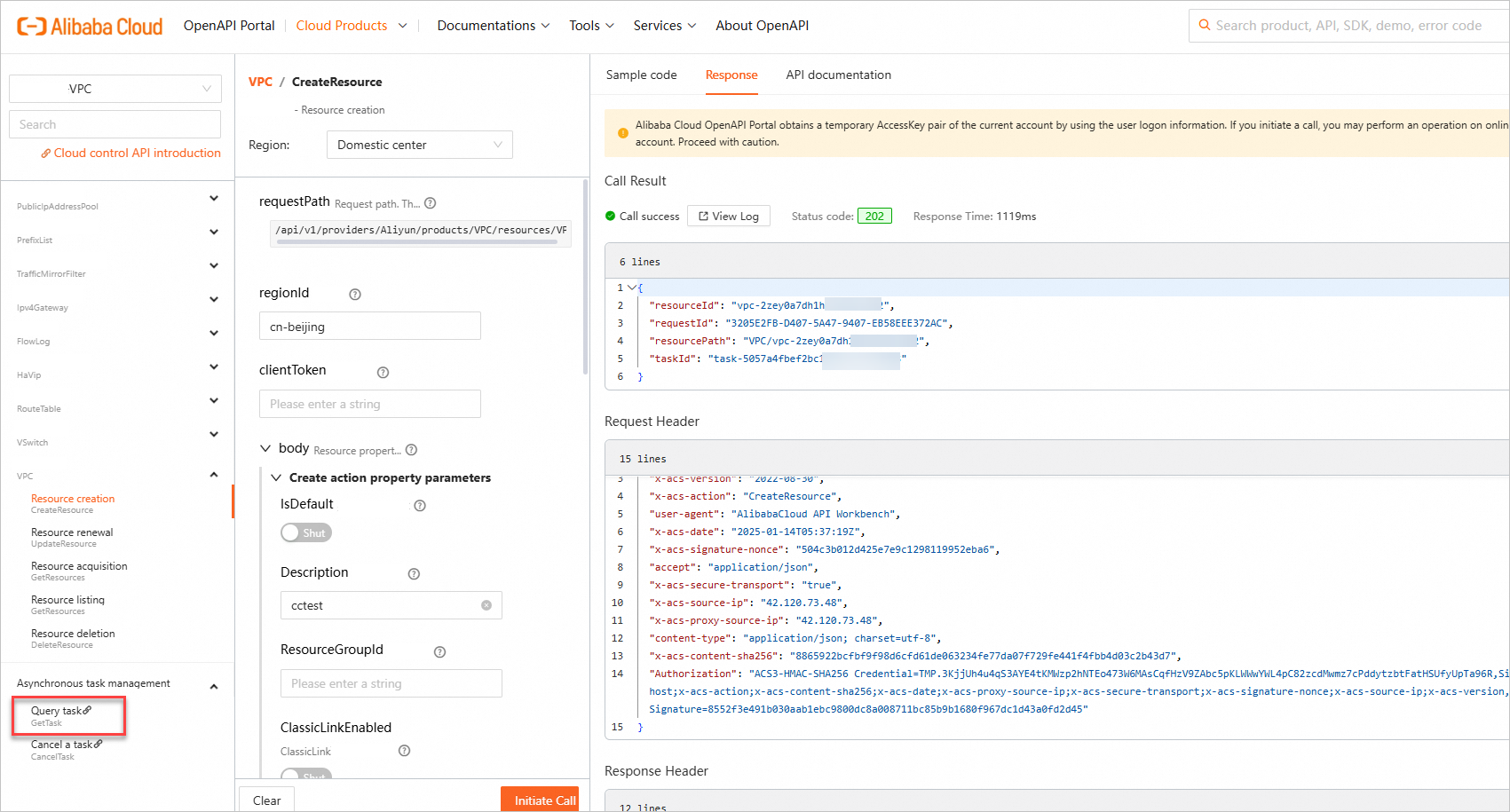
Langkah 2: Periksa status tugas pembuatan
Buka halaman GetTask. Tempelkan
taskIddari langkah sebelumnya ke bidang taskId dan klik Initiate Call. Pastikan bahwastatustask adalahSucceeded.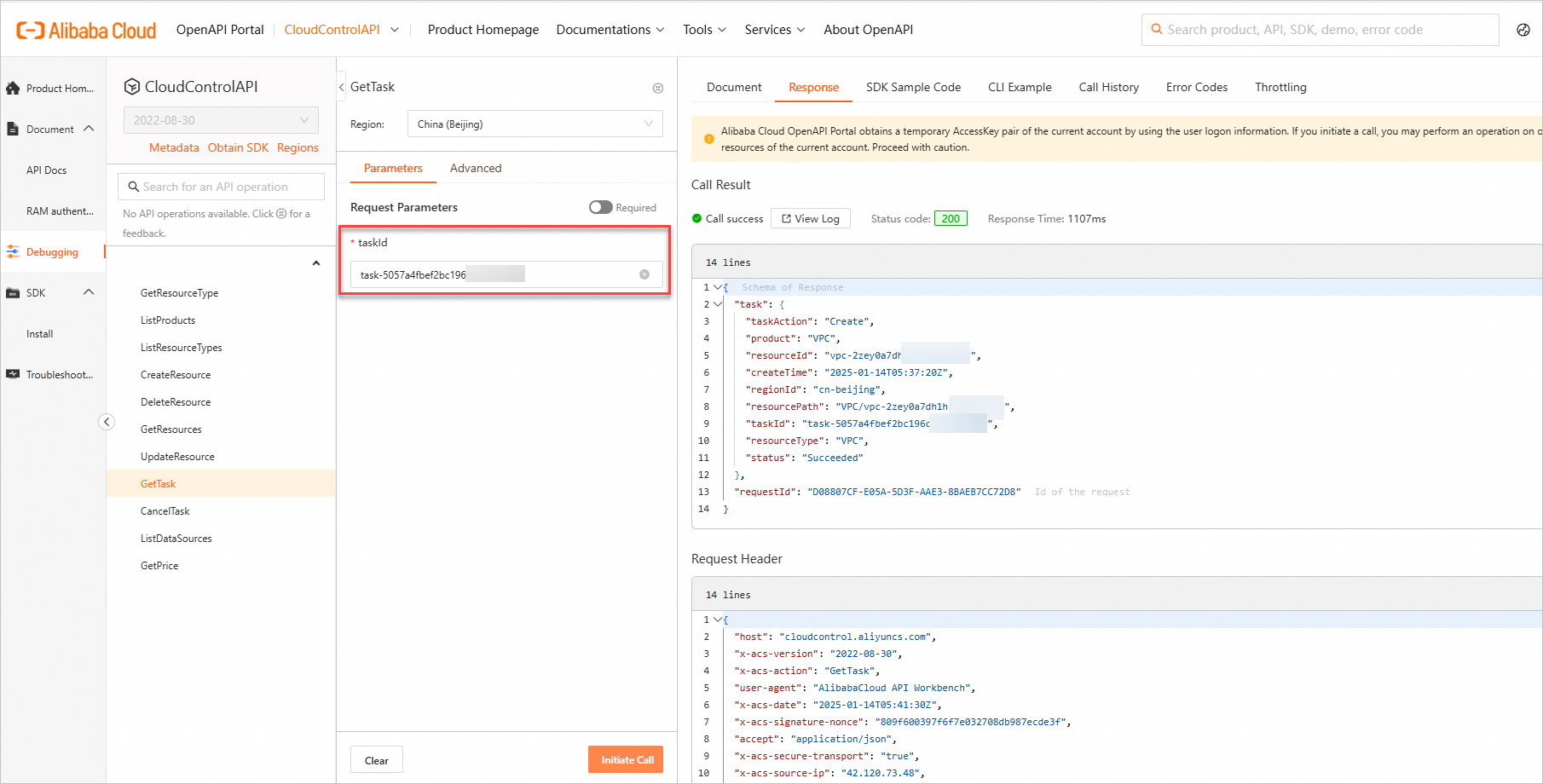
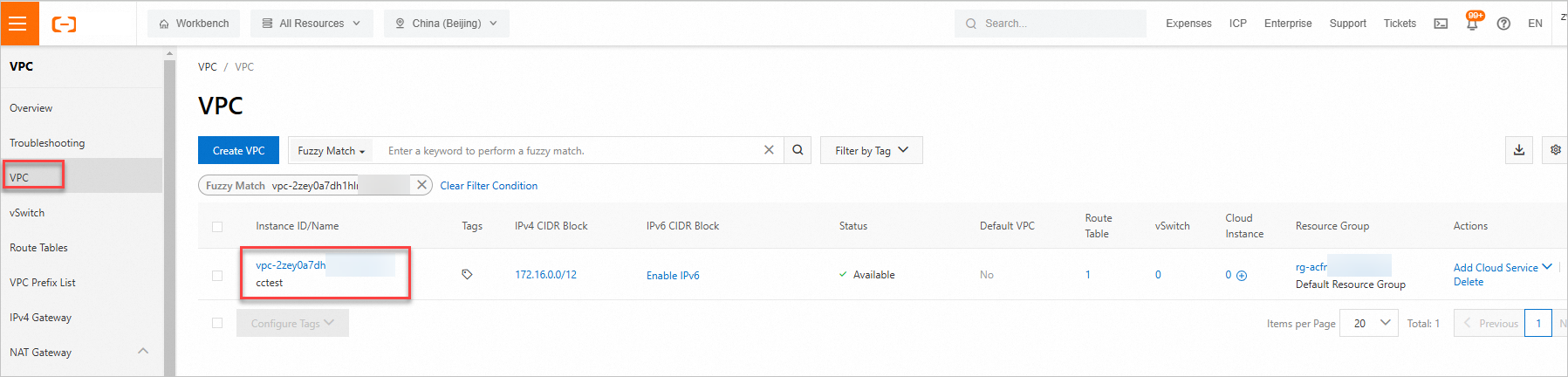
Anda juga dapat memverifikasi pembuatan tersebut dengan membuka VPC console.
Langkah 3: Ambil detail VPC
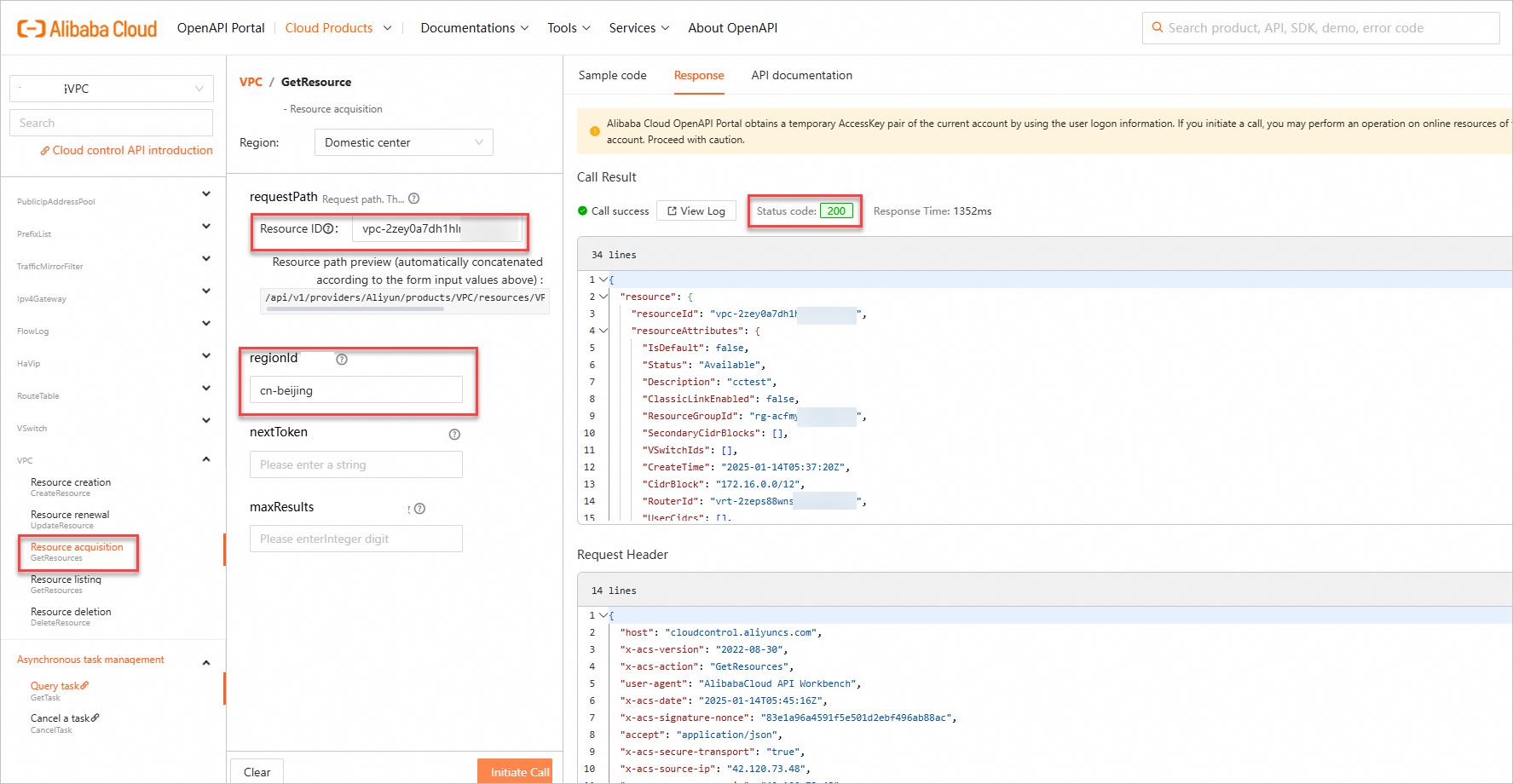
Buka halaman GetResource. Masukkan resourceId yang Anda salin di Langkah 1 dan regionId yang sesuai. Klik Initiate Call untuk mengambil detail VPC baru Anda.
Langkah 4: Perbarui VPC
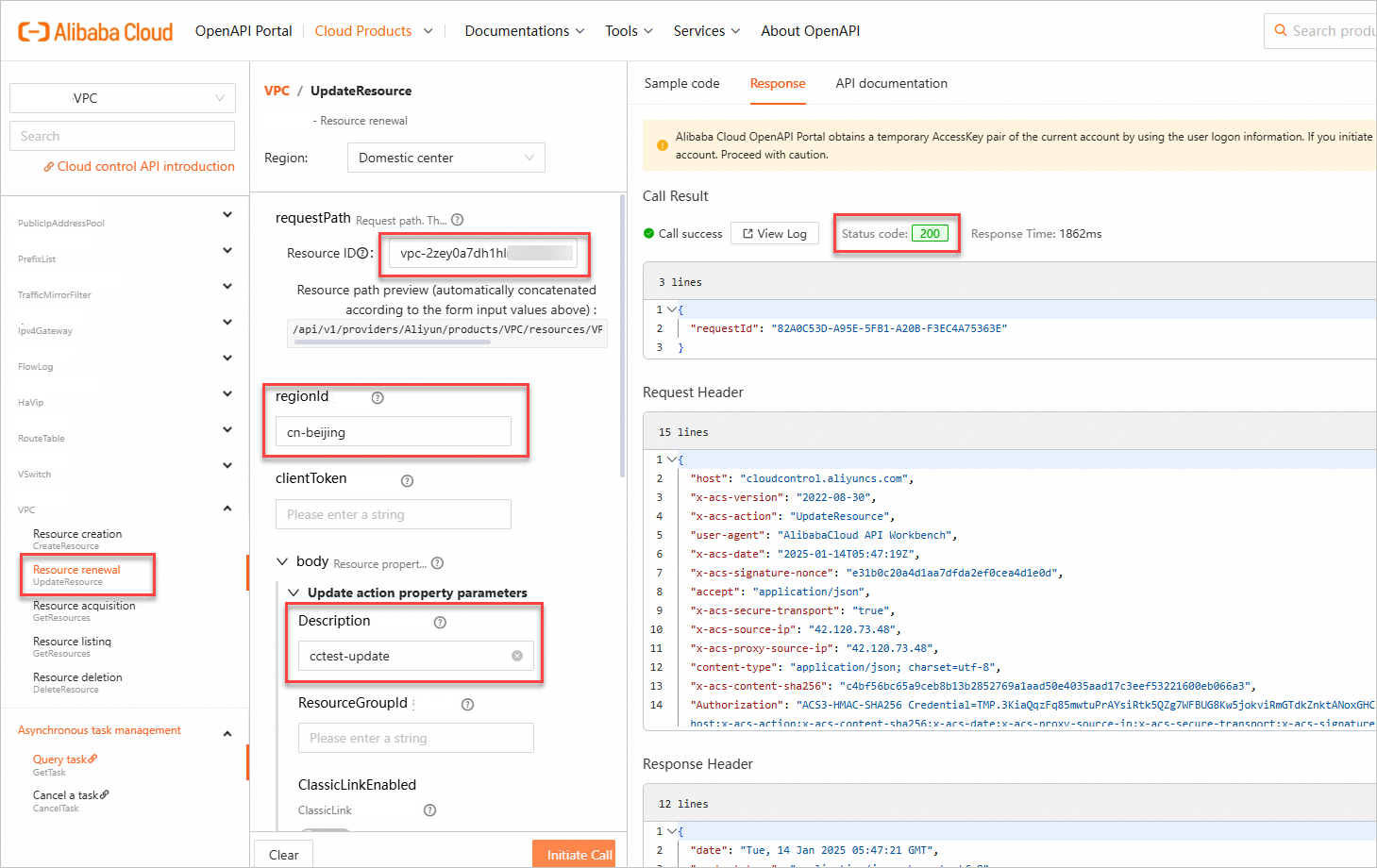
Buka halaman UpdateResource. Masukkan resourceId dan regionId. Di dalam body, tentukan properti yang ingin Anda ubah (misalnya, Description). Klik Initiate Call dan verifikasi pembaruan tersebut di VPC console.
Langkah 5: Cantumkan VPC
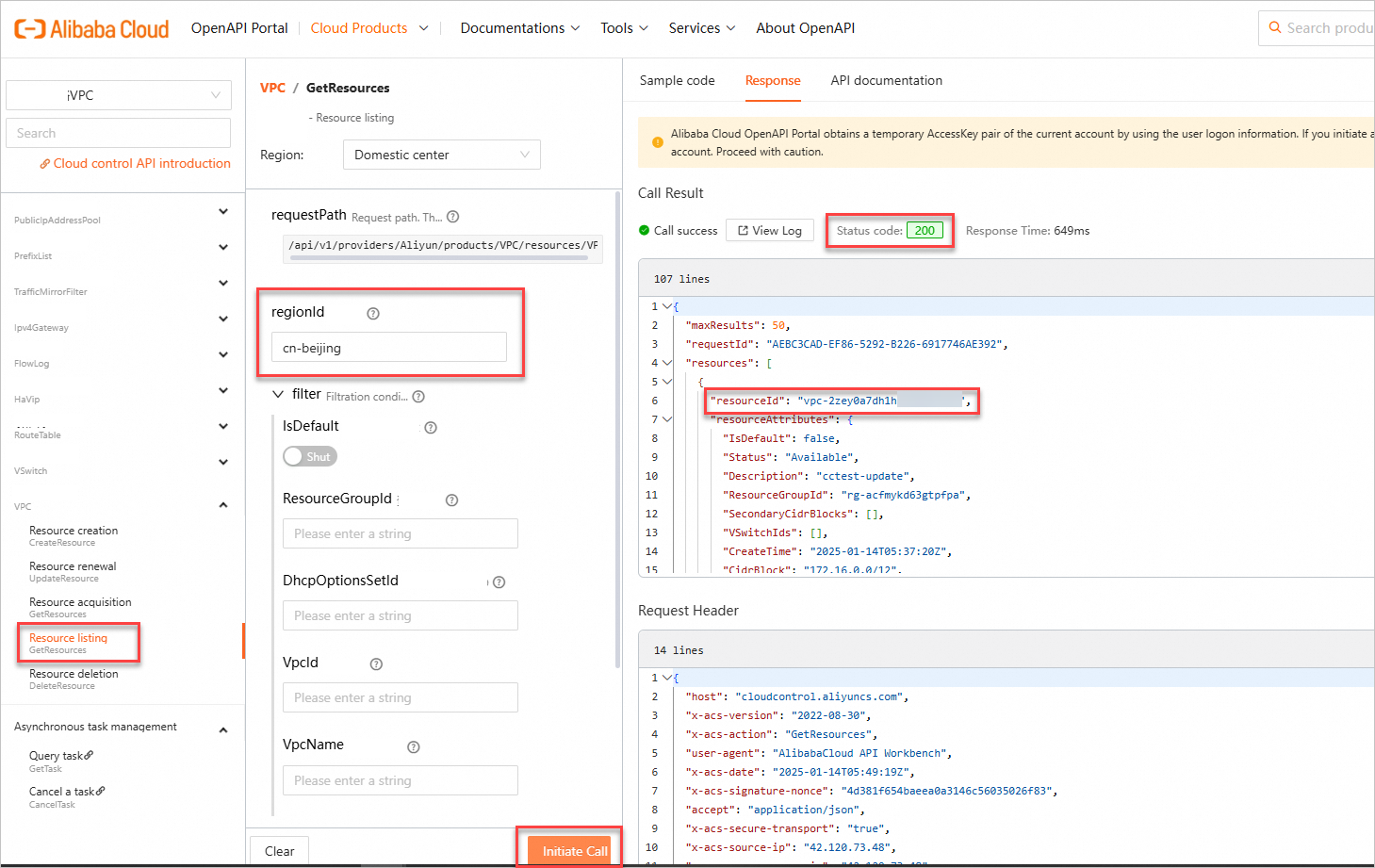
Buka halaman GetResources, pilih regionId, lalu klik Initiate Call. Tanggapan yang diterima akan mencantumkan VPC yang Anda buat dalam daftar Sumber daya.
Langkah 6: Hapus VPC
Untuk membersihkan resource, buka halaman DeleteResource. Masukkan
resourceIddanregionIddari VPC yang Anda buat, lalu klik Initiate Call.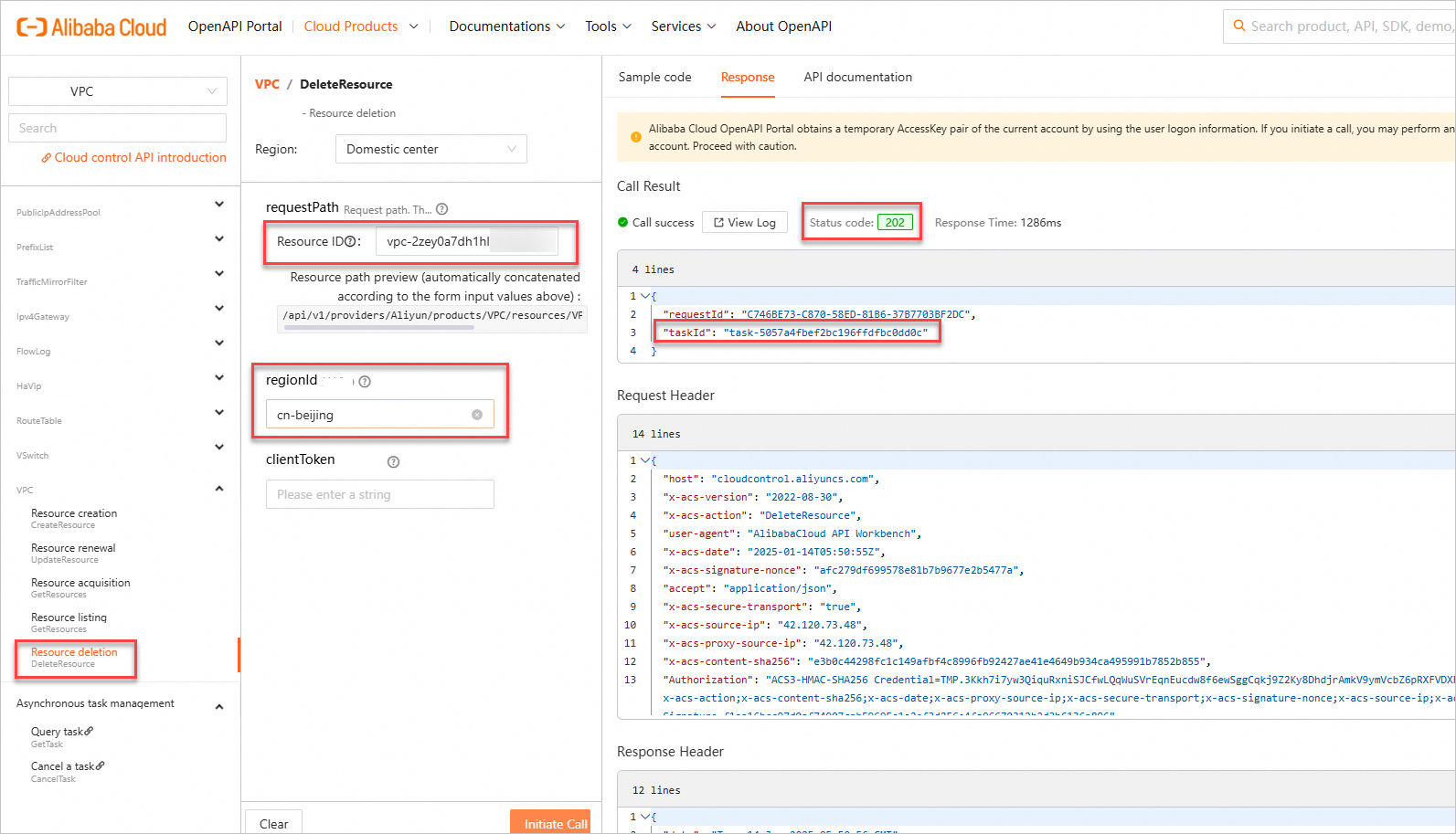
Pemanggilan yang berhasil mengembalikan kode status 202 dan
taskIdbaru.Gunakan kembali operasi
GetTaskuntuk memeriksa status task penghapusan ini. StatusSucceededmenegaskan bahwa VPC telah dihapus.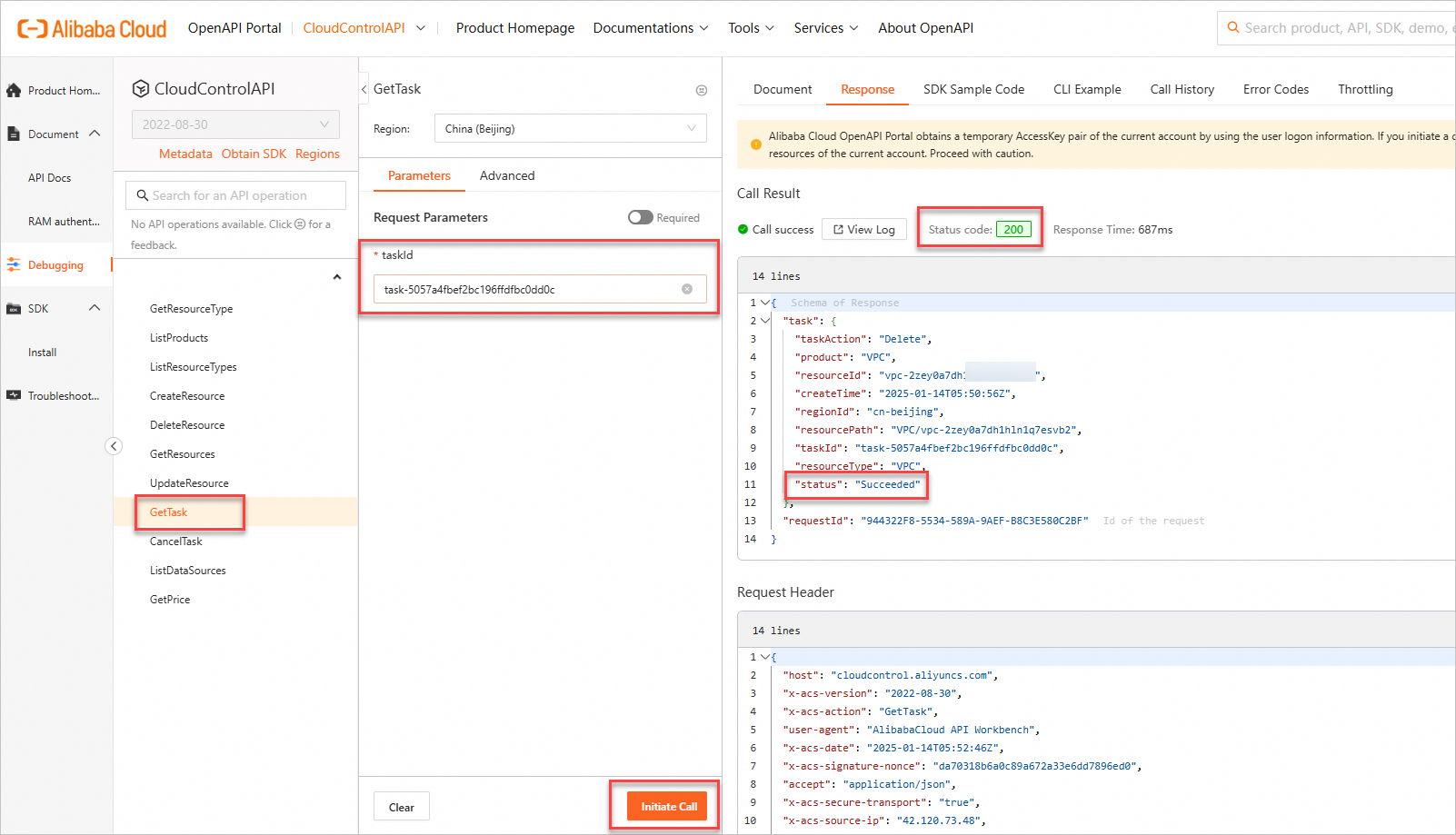
Kode Contoh
Jelajahi contoh kode resmi di GitHub untuk mempelajari lebih lanjut cara menggunakan Cloud Control API secara terprogram: Cloud Control API Demo Repository.