Halaman Ikhtisar Cloud Backup menyediakan ringkasan visual mengenai sumber daya cadangan Anda. Gunakan halaman ini untuk menilai status dan keamanan sumber daya Anda secara sekilas.
Tata letak halaman dan filter wilayah
Gambar berikut menunjukkan halaman Ikhtisar.
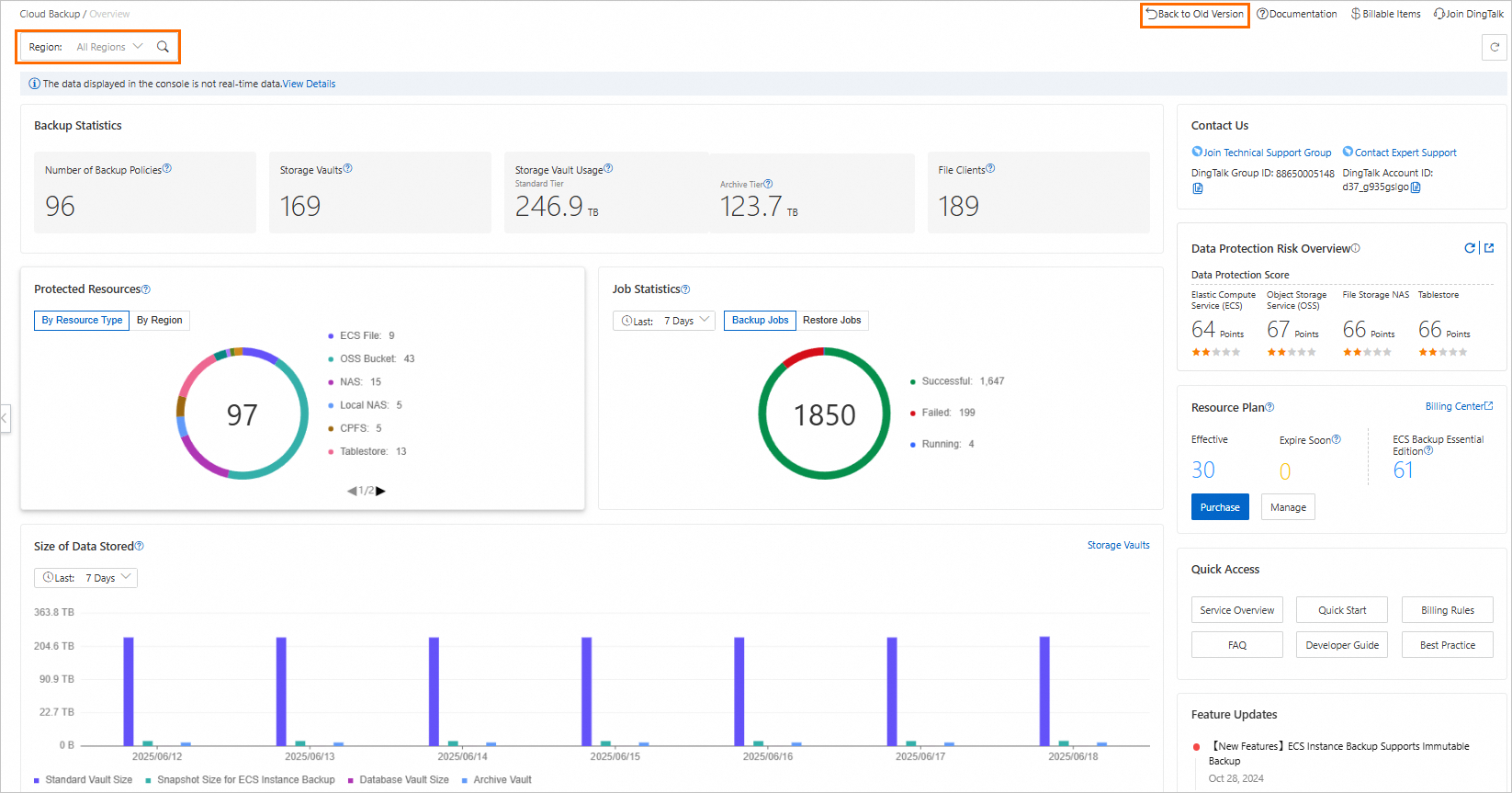
Pilih wilayah di pojok kiri atas halaman Ikhtisar untuk memfilter statistik. Secara default, semua wilayah dihitung.
Statistik cadangan
Bagian Statistik Cadangan merangkum cadangan Anda:
Number of Backup Policies — Jumlah kebijakan cadangan di wilayah saat ini. Untuk melihat detail kebijakan cadangan, buka Policy Center.
Storage Vaults — Total jumlah penyimpanan cadangan dan vault arsip di wilayah saat ini.
Storage Vault Usage — Total jumlah data yang disimpan di penyimpanan cadangan dan vault arsip. Nilai ini menentukan biaya kapasitas penyimpanan Anda.
Standard tier — Jumlah data yang disimpan di tier Standard penyimpanan cadangan.
Archive tier — Jumlah data yang dipindahkan dari tier Standard ke tier Archive. Nilai ini menentukan biaya kapasitas penyimpanan tier Archive Anda.
File Clients — Jumlah client yang diaktifkan dan telah menyelesaikan pekerjaan cadangan. Nilai ini menentukan biaya client Cloud Backup untuk File Backup.
PentingClient tetap dihitung meskipun Anda telah menguninstall-nya, selama data cadangan client tersebut masih disimpan.
Perilaku penagihan berikut berlaku untuk penggunaan penyimpanan cadangan:
Penggunaan penyimpanan cadangan tidak real-time. Perubahan akibat penambahan atau penghapusan cadangan baru dapat memerlukan waktu hingga 24 jam untuk muncul.
Tagihan kapasitas dihitung per jam berdasarkan penggunaan penyimpanan cadangan. Karena adanya latensi ini, penggunaan yang tercatat saat penagihan mungkin belum mutakhir, sehingga penggunaan yang ditampilkan di halaman Ikhtisar dapat berbeda dari jumlah yang ditagihkan kepada Anda.
Dengan siklus cadangan reguler, dampak latensi ini terhadap tagihan Anda dapat diabaikan. Hindari modifikasi rencana cadangan secara sering atau penghapusan cadangan secara manual. Sebagai gantinya, tetapkan siklus cadangan dan periode retensi yang wajar.
Sumber daya yang dilindungi
Bagian Sumber Daya yang Dilindungi menampilkan jumlah sumber data yang rencana cadangannya tidak ditangguhkan, dikelompokkan berdasarkan jenis sumber daya dan dihitung per wilayah.
Bagian ini mendukung sumber data berikut:
Elastic Compute Service (ECS) files
Object Storage Service (OSS) buckets
Apsara File Storage NAS (NAS) file systems
Local files
Local NAS file systems
Cloud Parallel File System (CPFS) file systems
Tablestore instances
ACK clusters
ECS instances
SQL Server databases
Oracle databases
MySQL databases
Virtual machines
SAP HANA databases
ECS files mencakup ECS File Backup Essential Edition dan ECS File Backup Advanced Edition. Di halaman Ikhtisar, jumlah sumber data file ECS merupakan jumlah gabungan dari kedua edisi tersebut.
Statistik pekerjaan
Bagian Statistik Pekerjaan menampilkan jumlah pekerjaan cadangan dan pemulihan berdasarkan status (berhasil, gagal, dan berjalan) dalam rentang waktu tertentu, seperti 7 atau 30 hari terakhir. Pekerjaan yang berhasil mencakup pekerjaan yang selesai dan pekerjaan yang sebagian selesai.
Bagian ini mendukung sumber data berikut:
ECS files
OSS buckets
NAS file systems
Local files
Local NAS file systems
CPFS file systems
Tablestore instances
ACK clusters
ECS instances
Ukuran data penyimpanan
Bagian Ukuran Data Penyimpanan menampilkan data yang disimpan di setiap penyimpanan cadangan dalam bentuk grafik kolom dalam rentang waktu tertentu, seperti 7 atau 30 hari terakhir. Untuk melihat detail vault Anda, klik Storage Vaults di pojok kanan atas kartu.
Ikhtisar risiko perlindungan data
Bagian Ikhtisar Risiko Perlindungan Data menampilkan skor perlindungan sumber daya ECS, OSS, NAS, dan Tablestore Anda. Backup and Disaster Recovery Center (BDRC) menyediakan skor ini dan memperbaruinya setiap hari.
Untuk sumber daya dengan skor rendah, klik ikon  di pojok kanan atas kartu untuk membuka konsol BDRC, tempat Anda dapat melihat detail risiko dan mengambil langkah-langkah untuk mengatasinya.
Rencana sumber daya
Bagian Paket Sumber Daya menampilkan jumlah paket sumber daya aktif dan jumlah paket yang akan kedaluwarsa dalam tujuh hari. Paket sumber daya tidak spesifik per wilayah: paket ini mengimbangi biaya cadangan di seluruh wilayah dalam Akun Alibaba Cloud Anda.
Dari kartu Paket Sumber Daya, Anda dapat melakukan operasi berikut:
Klik ikon
 di pojok kanan atas kartu untuk melihat detail penggunaan di pusat Biaya dan Pengeluaran.
Klik Purchase untuk membuka halaman pembelian.
Klik Manage untuk memperpanjang atau melakukan upgrade paket di halaman Resource Plans.
Bagian lainnya
Halaman Ikhtisar juga mencakup bagian-bagian berikut:
Quick access — Menyediakan pintasan ke Product Overview, Getting Started, Billing Information, FAQ, Developer Guide, dan Best Practices, sehingga Anda dapat dengan cepat menemukan informasi yang dibutuhkan.
Product updates — Menampilkan informasi terbaru dan pembaruan penting mengenai Cloud Backup.
Contact us — Hubungi dukungan teknis Cloud Backup jika Anda memiliki pertanyaan mengenai penagihan, fitur, atau penggunaan.