Jika Anda ingin menggunakan Alibaba Cloud CDN untuk mempercepat pengiriman konten website tertentu, Anda perlu mengonfigurasi server yang meng-host website tersebut sebagai origin server dan menetapkan nama domain yang dipercepat untuk website tersebut. CDN menggunakan nama domain yang dipercepat untuk menyimpan cache konten dari origin server di points of presence (POPs) yang tersebar di seluruh dunia, sehingga secara signifikan mengurangi latensi dan mempercepat akses.
Prasyarat
-
Origin server dengan kinerja stabil telah dideploy. Jika Anda belum memiliki origin server, ikuti petunjuk dalam Buat dan kelola Instance ECS di Konsol (versi ekspres) atau Buat bucket untuk membuatnya.
-
Nama domain yang akan dipercepat telah disiapkan.
CatatanJika wilayah akselerasi adalah Chinese Mainland Only atau Global, Anda perlu mendaftarkan Internet Content Provider (ICP) untuk nama domain tersebut. Jika nama domain belum memiliki Nomor ICP, Anda dapat melakukan ICP Filing melalui Alibaba Cloud ICP Filing System.
-
CDN telah diaktifkan. Untuk informasi tentang cara mengaktifkannya, lihat Aktifkan Alibaba Cloud CDN.
Langkah 1: Konfigurasi informasi bisnis
-
Masuk ke atau Konsol Alibaba Cloud CDN.
-
Di panel navigasi sebelah kiri, klik Domain Names.
-
Klik Add Domain Name. Pada langkah Specify Domain Name Information, konfigurasikan parameter Region, Domain Name to Accelerate, dan Business Type. Biarkan parameter lain pada pengaturan default.
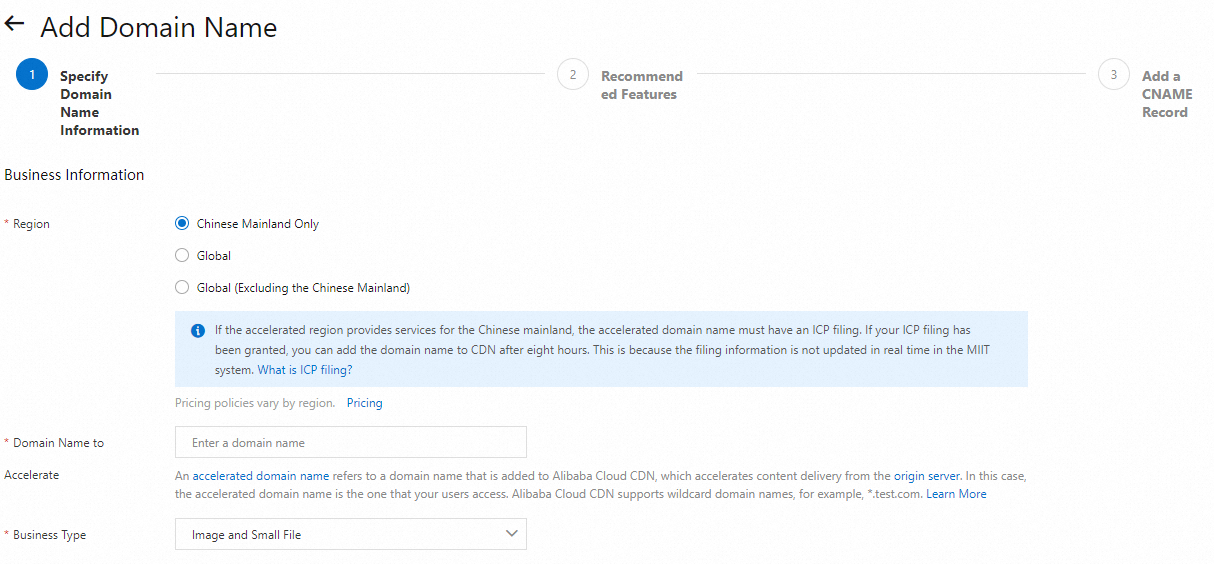
Parameter
Deskripsi
Region
-
Chinese Mainland Only: Semua permintaan dialihkan ke POP yang dideploy di Tiongkok daratan. Permintaan dari luar Tiongkok daratan dialihkan ke POP yang dikelola oleh China Telecom (Divisi Tiongkok Timur).
-
Global: Semua permintaan dialihkan ke POP terdekat.
-
Global (Excluding the Chinese Mainland): Permintaan dari luar Tiongkok daratan dialihkan ke POP terdekat. Permintaan dari Tiongkok daratan dialihkan ke POP yang dideploy di Jepang, Singapura, atau Hong Kong (Tiongkok).
Penting-
Jika Anda mengatur parameter Region ke Chinese Mainland Only atau Global, Anda harus mengajukan Nomor ICP untuk nama domain tersebut. Kami menyarankan agar Anda mengajukan Nomor ICP melalui Alibaba Cloud ICP Filing System. Kementerian Perindustrian dan Teknologi Informasi (MIIT) mungkin tidak langsung menyinkronkan hasil pendaftaran setelah aplikasi disetujui. Kami menyarankan agar Anda mengonfigurasi nama domain 8 jam setelah mendapatkan ICP Filing.
-
Jika Anda memilih Global (Excluding the Chinese Mainland), tidak diperlukan ICP Filing untuk nama domain tersebut.
-
Harga bervariasi berdasarkan wilayah akselerasi. Pilih wilayah akselerasi sesuai kebutuhan bisnis Anda. Untuk informasi lebih lanjut tentang harga CDN, kunjungi halaman harga CDN.
Global Resource Plan
Jika Anda mengatur parameter Region ke Global (Excluding the Chinese Mainland) dan mengaktifkan Global Resource Plan, lebih banyak sumber daya POP tersedia untuk nama domain Anda. Untuk informasi lebih lanjut, lihat Global resource plan.
Domain Name to Accelerate
Tentukan nama domain yang akan dipercepat. Untuk informasi lebih lanjut, lihat Batasan.
CatatanPertama kali Anda menambahkan nama domain ke CDN, Anda harus membuktikan kepemilikan nama domain tersebut. Untuk informasi lebih lanjut, lihat Verifikasi kepemilikan nama domain. Jika nama domain root telah lolos verifikasi kepemilikan, lewati operasi ini.
Business Type
-
Image and Small File: mempercepat pengiriman konten statis berukuran kecil di website, seperti konten e-commerce dan gambar game.
-
Large File Download: mempercepat pengiriman file statis yang berukuran lebih besar dari 20 MB.
-
VOD: mempercepat pengiriman konten audio atau video.
-
DCDN: mempercepat pengiriman konten statis dan dinamis. Dynamic Content Delivery Network (DCDN) dapat mempercepat pengiriman sejumlah besar konten dinamis.
Jika Anda mengatur parameter Business Type ke ESA, ikuti petunjuk untuk masuk ke Konsol DCDN guna menambahkan dan mengonfigurasi nama domain tersebut. Untuk informasi lebih lanjut, lihat Tambahkan nama domain layanan.
CatatanSetelah Anda mengonfigurasi parameter Business Type, Anda tidak dapat mengubah parameter tersebut.
-
Langkah 2: Siapkan origin server
-
Setelah mengonfigurasi informasi bisnis untuk nama domain, klik Add Origin Server di bagian Origin Servers.
-
Pada kotak dialog Add Origin Server, pilih jenis origin dan masukkan alamat origin. Biarkan parameter lain pada pengaturan default.
Parameter
Deskripsi
Origin Info
Pilih jenis origin server dan masukkan alamat origin server. Anda dapat memilih OSS Domain, IP, Site Domain, atau Function Compute Domain. OSS Domain digunakan sebagai contoh. Untuk informasi lebih lanjut tentang jenis origin server lainnya, lihat Konfigurasikan origin.
Atur parameter Origin Info ke OSS Domain dan pilih Bucket OSS di akun saat ini dari daftar drop-down Domain Name. Anda juga dapat memasukkan nama domain publik Bucket OSS. Nama domain internal Bucket OSS tidak didukung. Contoh:
***.oss-cn-hangzhou.aliyuncs.com.Priority
Anda dapat mengonfigurasi origin primer dan sekunder. Ketika permintaan pengguna memicu pengambilan asal (origin fetch), Alibaba Cloud CDN pertama-tama mencoba origin primer. Jika origin primer gagal (koneksi TCP antara node CDN dan origin gagal), sistem akan beralih ke origin sekunder. Nilai prioritas berkisar dari 0 hingga 127. Semakin kecil angkanya, semakin tinggi prioritasnya. Prioritas default untuk origin primer adalah 20; untuk origin sekunder adalah 30. Untuk mengonfigurasi nilai prioritas selain nilai default, ajukan tiket.
Contohnya, jika Anda memiliki dua origin, A dan B, dengan origin A ditetapkan sebagai primer dan origin B sebagai cadangan, permintaan pengguna yang melakukan origin fetch melalui Alibaba Cloud CDN akan diarahkan ke origin A terlebih dahulu. Jika origin A gagal (koneksi TCP antara node CDN dan origin gagal), permintaan akan dialihkan ke origin B. Saat origin A pulih, trafik akan beralih kembali dari origin B ke origin A.
Weight
Ketika beberapa origin memiliki prioritas yang sama, Alibaba Cloud CDN mendistribusikan permintaan pengguna ke origin secara proporsional berdasarkan bobotnya, sehingga memungkinkan load balancing berbasis bobot. Atur bobot sesuai kebutuhan bisnis Anda.
Rentang: 1–100. Nilai yang lebih tinggi berarti pangsa permintaan yang lebih besar.
Nilai default: 10.
Contoh: Origin A dan B keduanya memiliki prioritas primer. A memiliki bobot 80; B memiliki bobot 20. Permintaan didistribusikan dengan rasio 8:2 antara A dan B.
Port
Ini adalah port yang digunakan CDN untuk meminta sumber daya dari origin Anda. Default-nya adalah 80. Anda dapat menyesuaikan port berdasarkan dukungan origin Anda. Port yang valid berkisar dari 1 hingga 65535.
Nilai default: 80.
Jika Anda mengatur port ke 443, origin fetch menggunakan HTTPS. Untuk port 80 atau port kustom lainnya, origin fetch menggunakan HTTP.
CatatanUntuk menggunakan HTTPS pada port kustom selain 443, lihat Konfigurasikan kebijakan protokol asal.
Jika Anda mengaktifkan fitur Origin Protocol Policy (dinonaktifkan secara default), pengaturan port di sini akan diabaikan. Untuk menonaktifkan kebijakan protokol asal, lihat Konfigurasikan kebijakan protokol asal.
Saat menggunakan domain OSS sebagai origin Anda, apakah port kustom didukung tergantung pada OSS.
-
Setelah menyelesaikan konfigurasi di atas, klik OK.
Langkah 3: Selesaikan verifikasi kepemilikan
-
Setelah menambahkan origin server, baca dan centang komitmen kepatuhan, lalu klik Next.
-
Pada langkah Recommended Features, konfigurasikan fitur-fitur seperti Cache Expiration, Ignore Parameters, HTML Optimization, Range Origin Fetch, dan Gzip Compression sesuai kebutuhan bisnis Anda. Fitur-fitur ini meningkatkan rasio hit cache dan kinerja CDN. Untuk informasi lebih lanjut, lihat (Opsional) Konfigurasikan fitur yang direkomendasikan sistem.
Anda dapat mengklik Configure di bagian bawah halaman. CDN akan menyelesaikan konfigurasi terkait. Atau, Anda dapat mengklik Back to Domain Management, temukan nama domain yang ingin Anda kelola, lalu klik Recommended Features di kolom Actions.
-
Tunggu verifikasi manual.
Setelah nama domain lolos verifikasi, statusnya berubah menjadi Enabled. Dalam hal ini, nama domain telah berhasil ditambahkan ke CDN.
Catatan-
Jika nama domain tidak memerlukan verifikasi manual, lanjutkan ke langkah berikutnya untuk mengonfigurasi parameter sesuai kebutuhan bisnis Anda.
-
Umumnya, nama domain ditambahkan ke CDN dalam waktu 10 menit. Dalam kasus jarang terjadi, proses ini mungkin memerlukan waktu hingga 30 menit. Jika nama domain gagal ditambahkan ke CDN dalam waktu 30 menit, insinyur Alibaba Cloud akan melakukan troubleshooting dan menyelesaikan masalah tersebut.
-
Langkah selanjutnya
Tambahkan rekaman CNAME untuk nama domain: Setelah menambahkan nama domain ke CDN, CDN akan menetapkan CNAME untuk nama domain tersebut. Anda perlu menambahkan rekaman CNAME agar akselerasi CDN dapat berlaku.
Kami menyarankan Anda melakukan operasi berikut sebelum menambahkan rekaman CNAME untuk nama domain:
-
(Opsional) Konfigurasikan fitur yang direkomendasikan sistem: Anda dapat menentukan aturan masa kedaluwarsa cache dan batas bandwidth untuk meningkatkan rasio hit cache, memperkuat perlindungan, serta meningkatkan kinerja pengiriman konten.
-
(Opsional) Uji apakah nama domain dapat diakses: Anda dapat melakukan operasi ini untuk memastikan bahwa pembaruan DNS tidak memengaruhi layanan website Anda.