Managed Service for Prometheus menyediakan API HTTP yang dapat diakses oleh instans Grafana mana pun sebagai sumber data. Tambahkan titik akhir ini ke Grafana lokal Anda untuk memvisualisasikan metrik Prometheus pada dasbor Anda sendiri.
Prasyarat
Sebelum memulai, pastikan Anda telah:
Menginstal Grafana di mesin on-premises atau server yang dikelola sendiri.
Memiliki akses ke Konsol ARMS dengan izin untuk melihat instans Prometheus.
Langkah 1: Dapatkan URL API HTTP
Setiap instans Prometheus di ARMS menyediakan titik akhir kueri yang dapat digunakan Grafana sebagai sumber data.
Login ke Konsol ARMS.
Di panel navigasi sebelah kiri, pilih Managed Service for Prometheus > Instances.
Pada halaman Instances, klik instans Prometheus yang ingin Anda kelola.
Pada halaman detail instans, klik tab Settings dan salin URL HTTP API.
Pilih URL berdasarkan lingkungan jaringan Anda:
Jenis URL Kapan digunakan Public URL Instans Grafana Anda mengakses titik akhir melalui Internet Private URL Instans Grafana Anda berjalan dalam VPC yang sama atau dapat mengakses jaringan internal  Catatan
Jika instans Prometheus Anda memantau layanan cloud, pilih URL HTTP API yang sesuai dengan layanan cloud tertentu yang dipantau.
Langkah 2: Hasilkan token autentikasi (opsional)
Token ini mengamankan komunikasi antara instans Grafana dan titik akhir Prometheus. Hasilkan token untuk melindungi operasi baca dan tulis.
Pada tab Settings instans Prometheus Anda, klik Generate Token.
Salin dan simpan token tersebut. Anda memerlukannya saat mengonfigurasi sumber data di Grafana.
PentingJika Anda menghasilkan token, Anda harus memasukkannya dalam konfigurasi sumber data Grafana. Tanpa token tersebut, Anda mungkin gagal membaca data dari Managed Service for Prometheus.
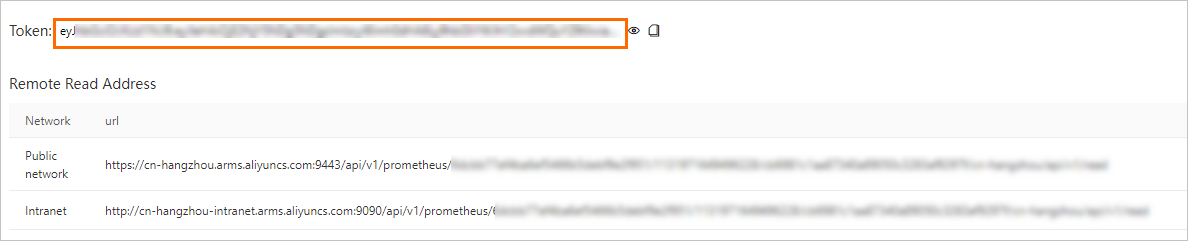
Langkah 3: Tambahkan sumber data Prometheus di Grafana
Tambahkan URL API HTTP dari Langkah 1 sebagai sumber data Prometheus baru di instans Grafana lokal Anda.
Grafana 9.x
Di panel navigasi sebelah kiri, pilih
 > Add data source.
Pada halaman Add data source, klik Prometheus.
Pada tab Settings, konfigurasikan bidang-bidang berikut:
Field Value Name Nama deskriptif untuk sumber data ini URL URL HTTP API yang disalin di Langkah 1 (Jika Anda menghasilkan token di Langkah 2) Di bagian Custom HTTP Headers, klik + Add header dan konfigurasikan bidang-bidang berikut:
Field Value Header AuthorizationValue Token yang dihasilkan di Langkah 2 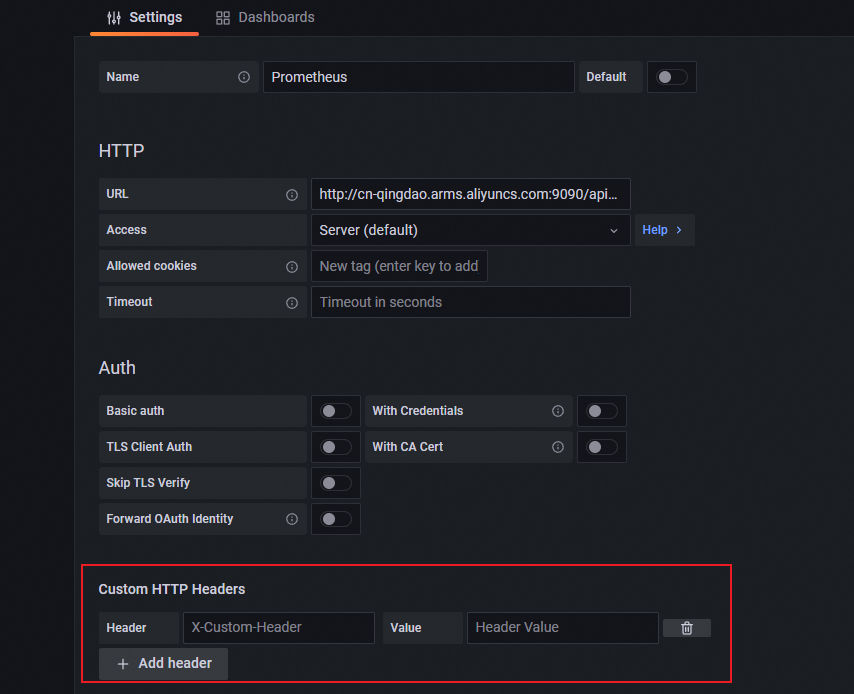
Klik Save & Test untuk memverifikasi koneksi.
Grafana 10.x
Pada halaman utama Grafana, klik ikon
 .
.Di panel navigasi sebelah kiri, pilih Management > Data sources.
Pada tab Data sources, klik + Add data source, lalu klik Prometheus.
Pada tab Settings, konfigurasikan bidang-bidang berikut:
Field Value Name Nama deskriptif untuk sumber data ini URL URL HTTP API yang disalin di Langkah 1 (Jika Anda menghasilkan token di Langkah 2) Di bagian Custom HTTP Headers, klik + Add header dan konfigurasikan bidang-bidang berikut:
Field Value Header AuthorizationValue Token yang dihasilkan di Langkah 2 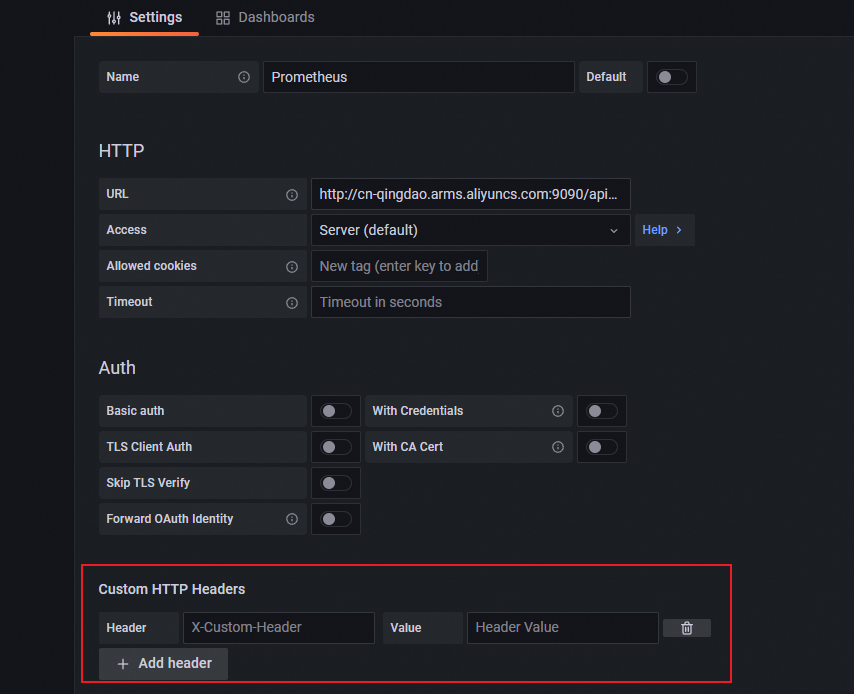
Klik Save & Test untuk memverifikasi koneksi.
Langkah 4: Buat dasbor
Setelah menghubungkan sumber data, buat dasbor untuk memvisualisasikan metrik Prometheus.
Grafana 9.x
Di panel navigasi sebelah kiri, pilih
 > New dashboard.
Klik Add a new panel.
Pada tab Query halaman Edit Panel, pilih sumber data yang ditambahkan di Langkah 3 dari daftar drop-down Data source.
Di bagian A pada tab Query, pilih metrik dari daftar drop-down Metric, perjelas cakupan menggunakan daftar drop-down Labels, lalu klik Run queries.
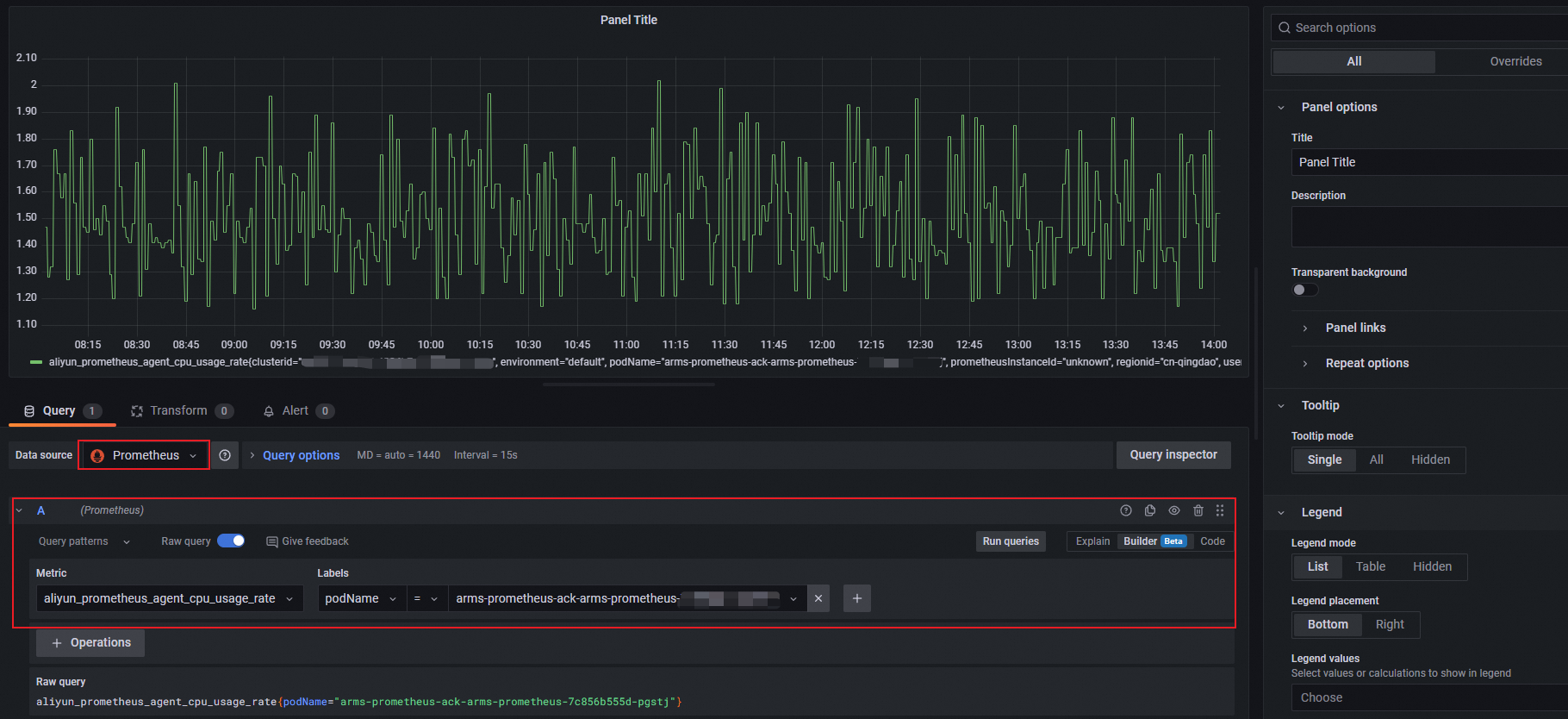
Di panel sebelah kanan, tentukan nama grafik, jenis, dan gaya grafik.
Klik Apply.
Di pojok kanan atas, klik ikon
 , masukkan nama dasbor, pilih folder, lalu klik Save.
Grafana 10.x
Pada halaman utama Grafana, klik ikon
.Di panel navigasi sebelah kiri, klik Dashboards. Dari daftar drop-down New, pilih New dashboard.
Klik + Add visualization.
Pada halaman Select data source, pilih sumber data yang ditambahkan di Langkah 3.
Di bagian A pada tab Query, pilih metrik dari daftar drop-down Metric, perjelas cakupan menggunakan daftar drop-down Labels, lalu klik Run queries.
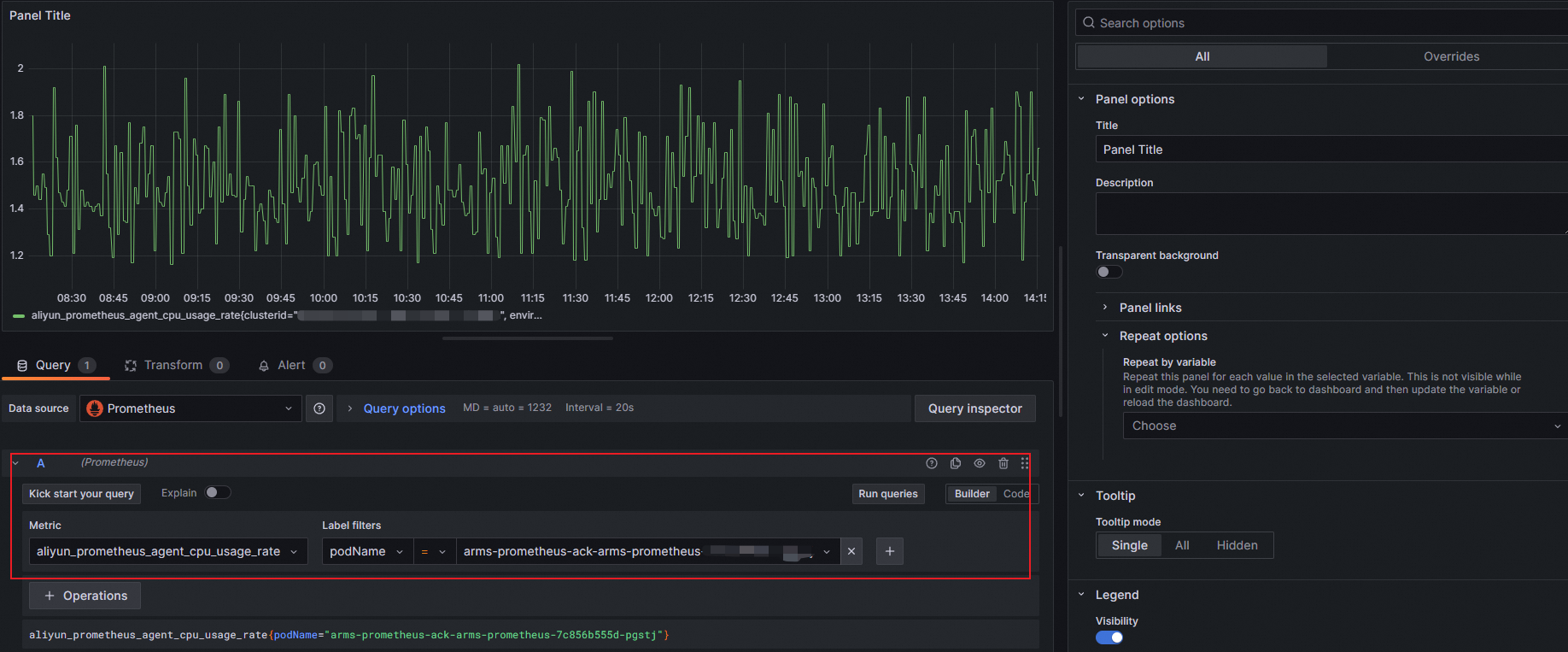
Di panel sebelah kanan, tentukan nama grafik, jenis, dan gaya grafik.
Klik Apply.
Di pojok kanan atas, klik ikon
, masukkan nama dasbor, pilih folder, lalu klik Save.
Langkah 5: Lihat data pemantauan
Buka dasbor yang telah Anda buat untuk memverifikasi bahwa metrik Prometheus ditampilkan dengan benar.
Grafana 9.x: Di panel navigasi sebelah kiri, klik ikon lalu klik Browse. Pada tab Browse, temukan folder yang berisi dasbor Anda dan klik nama dasbor tersebut.
Grafana 10.x: Pada halaman utama Grafana, klik ikon di pojok kiri atas. Di panel navigasi sebelah kiri, klik Dashboards. Temukan folder yang berisi dasbor Anda dan klik nama dasbor tersebut.
Langkah selanjutnya
Untuk mengelola Grafana melalui Alibaba Cloud, lihat Managed Service for Grafana. Di panel navigasi sebelah kiri, pilih Managed Service for Grafana > Workspace Management untuk mengakses ruang kerja Anda. Anda dapat login ke Grafana menggunakan akun administrator dan kata sandi yang dikonfigurasi saat pembuatan ruang kerja, atau klik Sign in with Alibaba Cloud untuk menggunakan Akun Alibaba Cloud Anda saat ini.
Untuk informasi lebih lanjut tentang metrik Prometheus dan peringatan, lihat dokumentasi Managed Service for Prometheus.