Setelah menginstal probe untuk aplikasi Anda, ARMS akan mulai memantau aplikasi tersebut. Di halaman Ikhtisar Aplikasi, Anda dapat melihat metrik utama seperti jumlah permintaan, jumlah error, latensi, dan jumlah instans.
Prasyarat
Pemantauan Aplikasi ARMS menyediakan halaman detail pemantauan baru bagi pengguna yang telah mengaktifkan model penagihan baru. Untuk informasi selengkapnya tentang model penagihan baru, lihat Penagihan Produk (Baru).
Jika Anda belum mengaktifkan model penagihan baru tetapi ingin mengakses halaman detail pemantauan baru, klik Switch to New Version pada halaman Application List.
Anda telah menginstal probe untuk aplikasi Anda. Untuk petunjuknya, lihat Ikhtisar Integrasi Pemantauan Aplikasi.
Lihat Ikhtisar Aplikasi
Masuk ke Konsol ARMS. Di panel navigasi kiri, pilih .
Di halaman Application List, pilih wilayah di bilah navigasi atas, lalu klik nama aplikasi.
CatatanIkon pada kolom Language memiliki arti sebagai berikut:
 : aplikasi Java yang terhubung ke Application Monitoring.
 : aplikasi Golang yang terhubung ke Application Monitoring.
 : aplikasi Python yang terhubung ke Application Monitoring.
-: aplikasi yang terhubung ke Managed Service for OpenTelemetry.
-
Di bilah navigasi atas, klik Application Overview.
Deskripsi Dasbor
Halaman Application Overview secara otomatis menyesuaikan tampilan dasbornya berdasarkan cara integrasi aplikasi Anda. Metrik CPU ditampilkan secara berbeda untuk lingkungan ECS dan kontainer.
Dalam skenario kontainer, jika Anda telah mengintegrasikan Managed Service for Prometheus, dasbor akan memprioritaskan data dari Managed Service for Prometheus untuk menampilkan metrik kontainer. Untuk petunjuk mengintegrasikan kontainer dengan Managed Service for Prometheus, lihat Container Observability.
Jika lingkungan kontainer Anda belum mengintegrasikan Managed Service for Prometheus, pastikan versi probe Pemantauan Aplikasi Anda adalah 4.1.0 atau lebih baru. Versi ini menampilkan metrik kontainer dasar. Untuk informasi selengkapnya tentang probe, lihat Panduan Versi Probe (Java Agent).
Lingkungan ECS
|
Panel |
Gaya |
Deskripsi |
|
Request Count |
Papan ticker |
Total jumlah permintaan untuk aplikasi selama periode waktu tertentu. Perubahan harian: Persentase perubahan jumlah permintaan dibandingkan dengan periode waktu yang sama pada hari sebelumnya. |
|
Error Count |
Papan ticker |
Total jumlah error untuk aplikasi selama periode waktu tertentu. Perubahan harian: Persentase perubahan jumlah error dibandingkan dengan periode waktu yang sama pada hari sebelumnya. |
|
Average Latency |
Papan ticker |
Rata-rata latensi untuk aplikasi selama periode waktu tertentu. Perubahan harian: Persentase perubahan rata-rata latensi dibandingkan dengan periode waktu yang sama pada hari sebelumnya. |
|
Instance Count |
Papan ticker |
Total jumlah instans untuk aplikasi selama periode waktu tertentu. Perubahan harian: Persentase perubahan jumlah instans dibandingkan dengan periode waktu yang sama pada hari sebelumnya. |
|
Request Count |
Grafik kolom |
Tren jumlah permintaan selama periode waktu tertentu, ditumpuk berdasarkan jenis panggilan. |
|
Error Count |
Grafik kolom / grafik garis |
Jumlah error: Tren jumlah error selama periode waktu tertentu, ditampilkan sebagai grafik kolom dengan jumlah error pada sumbu-y kiri. Laju error: Tren laju error selama periode waktu tertentu, ditampilkan dengan laju error pada sumbu-y kanan. |
|
Elapsed Time |
Grafik garis |
Tren latensi selama periode waktu tertentu, menampilkan nilai rata-rata, P99, P90, dan P75. |
|
Peak CPU Utilization |
Grafik honeycomb |
Pemanfaatan CPU puncak dari host yang menjalankan aplikasi selama periode waktu tertentu. Status berikut tersedia:
|
|
Top Services by Request Count |
TOP 5 |
5 antarmuka layanan teratas berdasarkan total jumlah permintaan selama periode waktu tertentu. Jenis panggilan yang didukung meliputi:
|
|
Top Services by Error Count |
TOP 5 |
5 antarmuka layanan teratas berdasarkan total jumlah error selama periode waktu tertentu. Jenis panggilan yang didukung meliputi:
|
|
Top Services by Average Latency |
TOP 5 |
5 antarmuka layanan teratas berdasarkan rata-rata latensi selama periode waktu tertentu. Jenis panggilan yang didukung meliputi:
|
|
Top Instances by Peak CPU Utilization |
TOP 5 |
Host dengan pemanfaatan CPU tertinggi selama periode waktu tertentu. |
Lingkungan Kontainer (Edisi Prometheus)
|
Panel |
Gaya |
Deskripsi |
|
Request Count |
papan ticker |
Total jumlah permintaan untuk aplikasi selama periode waktu tertentu. Perubahan harian: Persentase perubahan jumlah permintaan dibandingkan dengan periode waktu yang sama pada hari sebelumnya. |
|
Error Count |
papan ticker |
Total jumlah error untuk aplikasi selama periode waktu tertentu. Perubahan harian: Persentase perubahan jumlah error dibandingkan dengan periode waktu yang sama pada hari sebelumnya. |
|
Average Latency |
Papan ticker |
Rata-rata latensi untuk aplikasi selama periode waktu tertentu. Perubahan harian: Persentase perubahan rata-rata latensi dibandingkan dengan periode waktu yang sama pada hari sebelumnya. |
|
Instance Count |
Papan ticker |
Total jumlah instans untuk aplikasi selama periode waktu tertentu. Perubahan harian: Persentase perubahan jumlah instans dibandingkan dengan periode waktu yang sama pada hari sebelumnya. |
|
Request Count |
Grafik kolom |
Tren jumlah permintaan selama periode waktu tertentu, ditumpuk berdasarkan jenis panggilan. |
|
Error Count |
Grafik kolom / grafik garis |
Jumlah error: Tren jumlah error selama periode waktu tertentu, ditampilkan sebagai grafik kolom dengan jumlah error pada sumbu-y kiri. Laju error: Tren laju error selama periode waktu tertentu, ditampilkan dengan laju error pada sumbu-y kanan. |
|
Elapsed Time |
Grafik garis |
Tren latensi selama periode waktu tertentu, menampilkan nilai rata-rata, P99, P90, dan P75. |
|
CPU Usage |
Grafik honeycomb |
Penggunaan CPU kontainer selama periode waktu tertentu. Dalam skenario multi-kluster, hanya kluster pelapor paling awal yang ditampilkan. |
|
Top Services by Request Count |
TOP 5 |
5 antarmuka layanan teratas berdasarkan total jumlah permintaan selama periode waktu tertentu. Jenis panggilan yang didukung meliputi:
|
|
Top Services by Error Count |
TOP 5 |
5 antarmuka layanan teratas berdasarkan total jumlah error selama periode waktu tertentu. Jenis panggilan yang didukung meliputi:
|
|
Top Services by Average Latency |
TOP 5 |
5 antarmuka layanan teratas berdasarkan rata-rata latensi selama periode waktu tertentu. Jenis panggilan yang didukung meliputi:
|
|
CPU Usage Ranking |
TOP 5 |
Kontainer dengan penggunaan CPU tertinggi selama periode waktu tertentu. Dalam skenario multi-kluster, hanya kluster pelapor paling awal yang ditampilkan. |
Lingkungan Kontainer (Edisi Pengumpulan Mandiri ARMS)
|
Panel |
Gaya |
Deskripsi |
|
Request Count |
Papan ticker |
Total jumlah permintaan untuk aplikasi selama periode waktu tertentu. Perubahan harian: Persentase perubahan jumlah permintaan dibandingkan dengan periode waktu yang sama pada hari sebelumnya. |
|
Error Count |
Papan ticker |
Total jumlah error untuk aplikasi selama periode waktu tertentu. Perubahan harian: Persentase perubahan jumlah error dibandingkan dengan periode waktu yang sama pada hari sebelumnya. |
|
Average Latency |
Papan ticker |
Rata-rata latensi untuk aplikasi selama periode waktu tertentu. Perubahan harian: Persentase perubahan rata-rata latensi dibandingkan dengan periode waktu yang sama pada hari sebelumnya. |
|
Instance Count |
papan ticker |
Total jumlah instans untuk aplikasi selama periode waktu tertentu. Perubahan harian: Persentase perubahan jumlah instans dibandingkan dengan periode waktu yang sama pada hari sebelumnya. |
|
Request Count |
Grafik kolom |
Tren jumlah permintaan selama periode waktu tertentu, ditumpuk berdasarkan jenis panggilan. |
|
Error Count |
Grafik kolom / grafik garis |
Jumlah error: Tren jumlah error selama periode waktu tertentu, ditampilkan sebagai grafik kolom dengan jumlah error pada sumbu-y kiri. Laju error: Tren laju error selama periode waktu tertentu, ditampilkan dengan laju error pada sumbu-y kanan. |
|
Elapsed Time |
Grafik garis |
Tren latensi selama periode waktu tertentu, menampilkan nilai rata-rata, P99, P90, dan P75. |
|
CPU Usage |
Grafik honeycomb |
Penggunaan CPU kontainer selama periode waktu tertentu. |
|
Top Services by Request Count |
TOP 5 |
5 antarmuka layanan teratas berdasarkan total jumlah permintaan selama periode waktu tertentu. Jenis panggilan yang didukung meliputi:
|
|
Top Services by Error Count |
TOP 5 |
5 antarmuka layanan teratas berdasarkan total jumlah error selama periode waktu tertentu. Jenis panggilan yang didukung meliputi:
|
|
Top Services by Average Latency |
TOP 5 |
5 antarmuka layanan teratas berdasarkan rata-rata latensi selama periode waktu tertentu. Jenis panggilan yang didukung meliputi:
|
|
Top Containers by CPU Usage |
TOP 5 |
Kontainer dengan penggunaan CPU tertinggi selama periode waktu tertentu. |
Fitur Panel
Titik Aksi
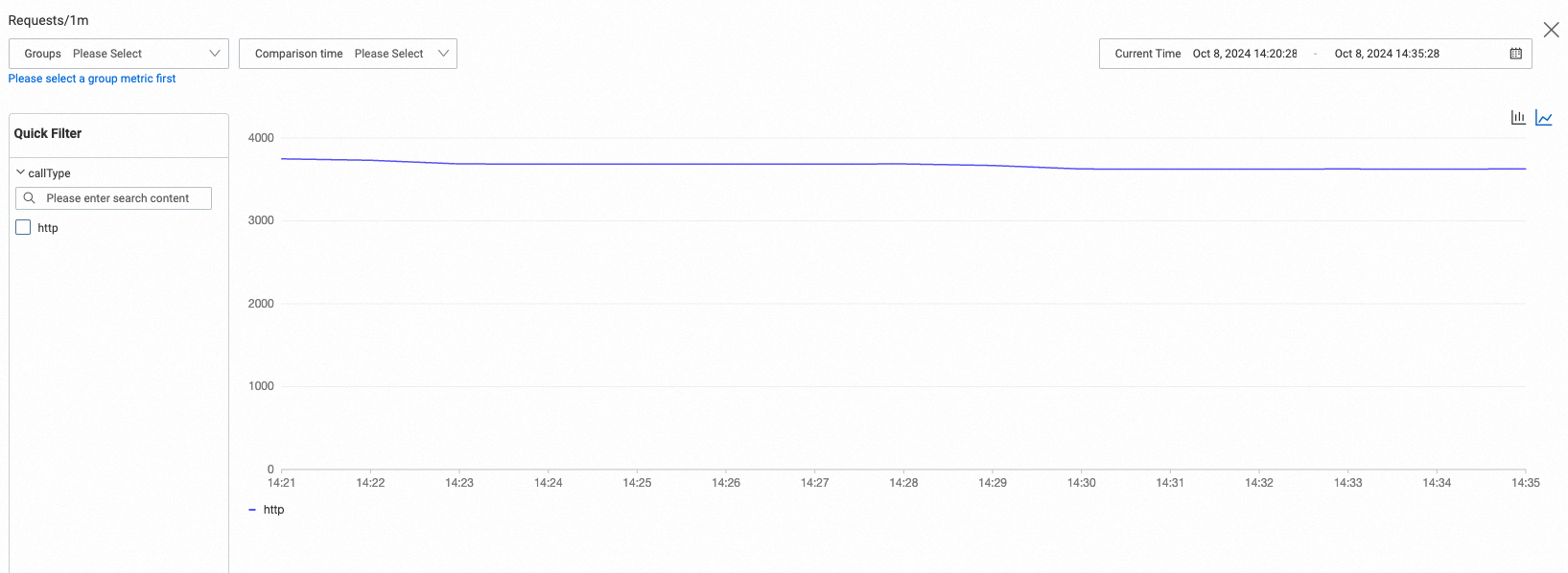
Klik ikon  pada panel grafik tren untuk melihat perbandingan berkelompok dan perbandingan waktu historis.
-
Opsi pengelompokan mencakup bidang dasar dan tag instans:
Bidang dasar mencakup _traffic_mse_gray (grayscale). Tag instans default mencakup app, workloadKind, app_kubernetes_io_managed_by, armsBPFCreateAppName, dan bidang lainnya.
-
Bidang dasar: Label umum di seluruh metrik. Saat ini, serverIp tersedia untuk perbandingan berkelompok.
-
Tag instans: Selain tag instans default, Anda dapat menambahkan tag instans kustom untuk mengaktifkan lebih banyak kemampuan perbandingan berkelompok. Untuk petunjuknya, lihat Tambahkan dan Gunakan Tag.
-
-
Waktu perbandingan: Pilih rentang waktu perbandingan untuk dibandingkan dengan rentang waktu saat ini.
Pernyataan Kueri
Klik ikon  pada panel untuk melihat PromQL-nya. Anda dapat menggunakan PromQL ini langsung di Prometheus atau Grafana untuk konfigurasi kustom.
Sebagai contoh, ekspresi kueri untuk panel Request Count / 1m adalah sum by (callType,)(sum_over_time(arms_app_requests_count_...[1m])), yang mengagregasi jumlah permintaan per menit berdasarkan dimensi callType. Klik ikon copy di samping kotak input kueri untuk mendapatkan PromQL lengkap.
-
Jalankan kueri PromQL untuk melihat metrik terkait pada halaman Metric Explorer di konsol Managed Service for Prometheus. Untuk petunjuknya, lihat Metric Explorer.
-
Saat mengonfigurasi dasbor di Grafana, Anda dapat langsung menggunakan PromQL yang sesuai untuk panel. Untuk petunjuk integrasi sumber data, lihat Integrasi Layanan Cloud.
FAQ
Tidak Ada Data untuk Latensi P99
Metrik kuantil dinonaktifkan secara default. Untuk melihat data kuantil, aktifkan statistik kuantil pada halaman Custom Configuration. Untuk petunjuknya, lihat Konfigurasi Kustom untuk Aplikasi Java.
Total Volume Permintaan pada Halaman Ikhtisar Aplikasi Konsol Lama Tidak Sesuai dengan Jumlah Lima Menit Terakhir
ARMS menampilkan data satu menit lebih lama dari rentang waktu yang dipilih. Misalnya, "5 menit terakhir" sebenarnya menampilkan data selama 6 menit, dan "30 menit terakhir" menampilkan data selama 31 menit.
Jumlah SQL Lambat pada Halaman Ikhtisar Aplikasi Konsol Lama Berbeda dari Hasil Kueri API POP
Kueri API POP mencakup permintaan lambat dari database, database NoSQL, dan cache, sedangkan konsol hanya mencakup permintaan lambat yang terkait database. Hal ini menyebabkan perbedaan.
Untuk membuat hasil kueri POP sesuai dengan data konsol, tambahkan kondisi filter rpcType ke kueri Anda.
Contoh:
QueryMetricByPageRequest.Filters filters2 = QueryMetricByPageRequest
.Filters
.builder()
.key("rpcType")
.value("60|62|63|65|66|67|68|69|58|59")
.build();
Jumlah Instans Melebihi Jumlah Instans yang Benar-Benar Berjalan
Jika rentang waktu kueri terlalu panjang, instans yang telah dihapus juga termasuk dalam jumlah instans.
Ketidaksesuaian Total Jumlah Permintaan Antara Halaman Ikhtisar Aplikasi Konsol Baru dan Lama
Halaman Application Overview di konsol baru menampilkan data dari perspektif penyedia layanan dan mencakup tugas terjadwal. Halaman Application Overview di konsol lama tidak mencakup data tugas terjadwal.