Laman Instance Monitoring menampilkan informasi dasar mengenai instans aplikasi, seperti jumlah permintaan, jumlah error, waktu respons rata-rata, dan panggilan lambat. Anda juga dapat melihat informasi jaringan, seperti jumlah paket yang diterima, waktu round-trip TCP (RTT), jumlah pengiriman ulang, jumlah drop TCP, serta jumlah paket yang dikirim.
Prosedur
-
Masuk ke ARMS console. Di panel navigasi sebelah kiri, pilih .
-
Di bilah navigasi atas, pilih wilayah.
-
Pada laman Application List, klik nama aplikasi.
-
Di bilah navigasi atas, klik Instance Monitoring.
-
Di area Quick Filter, Anda dapat memfilter grafik dan daftar instans berdasarkan instance name.
-
Area trend chart menampilkan grafik deret waktu untuk penggunaan CPU dan memori instans.
Klik ikon
 untuk melihat statistik metrik dalam periode waktu tertentu atau membandingkan statistik periode yang sama pada tanggal berbeda di kotak dialog. Klik ikon
  untuk beralih antara grafik kolom dan grafik tren.
 -
Area daftar instans menampilkan informasi seperti penggunaan CPU instans, penggunaan memori, jumlah permintaan, waktu respons rata-rata, dan jumlah error.
Di daftar instans, Anda dapat melakukan operasi berikut:
-
Klik alamat IP instans untuk melihat detail instans tersebut. Untuk informasi selengkapnya, lihat Instance details.
-
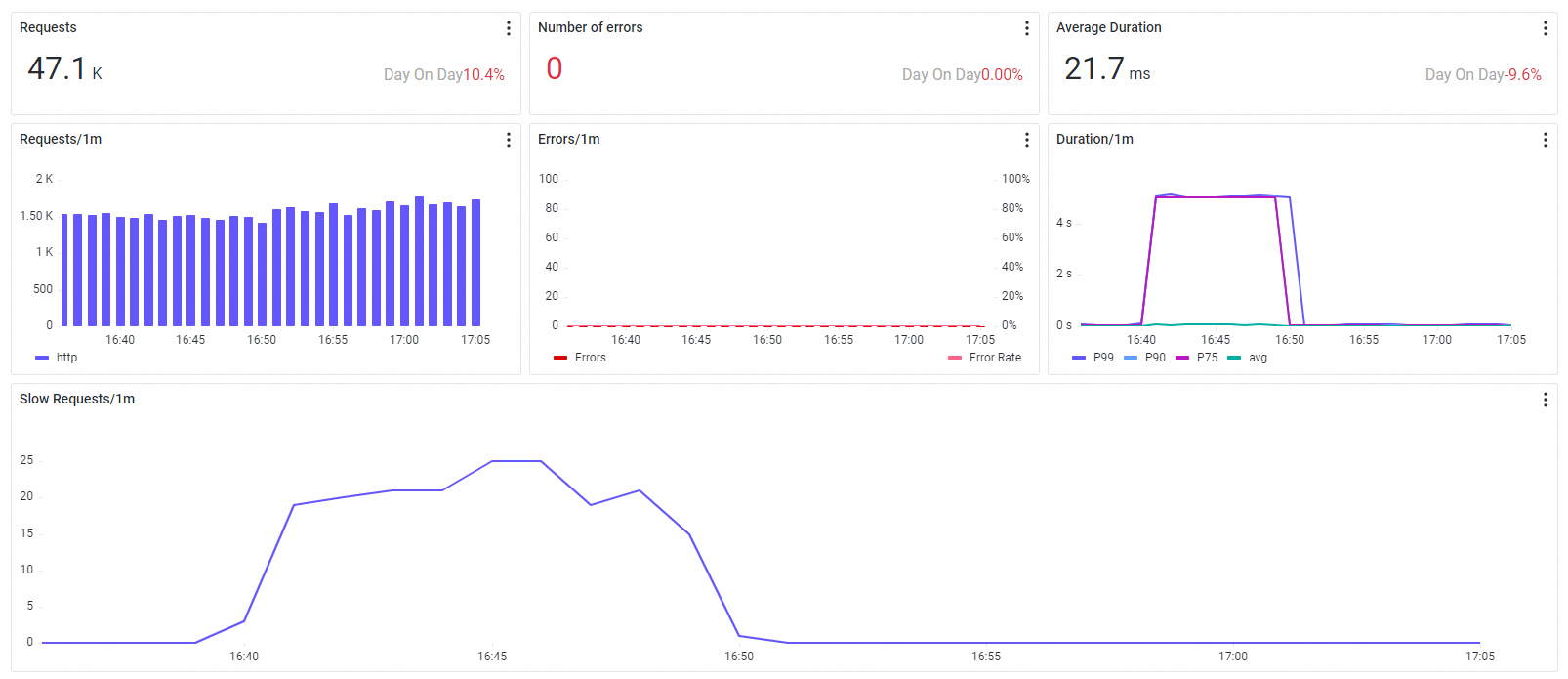
Di kolom Actions, klik Overview. Panel di sebelah kanan menampilkan ikhtisar instans, termasuk jumlah permintaan, jumlah error, dan waktu respons rata-rata.
-
Di kolom Actions, klik Traces untuk melihat detail jejak instans. Untuk informasi selengkapnya, lihat Trace Explorer.
-
-
Detail instans
Overview
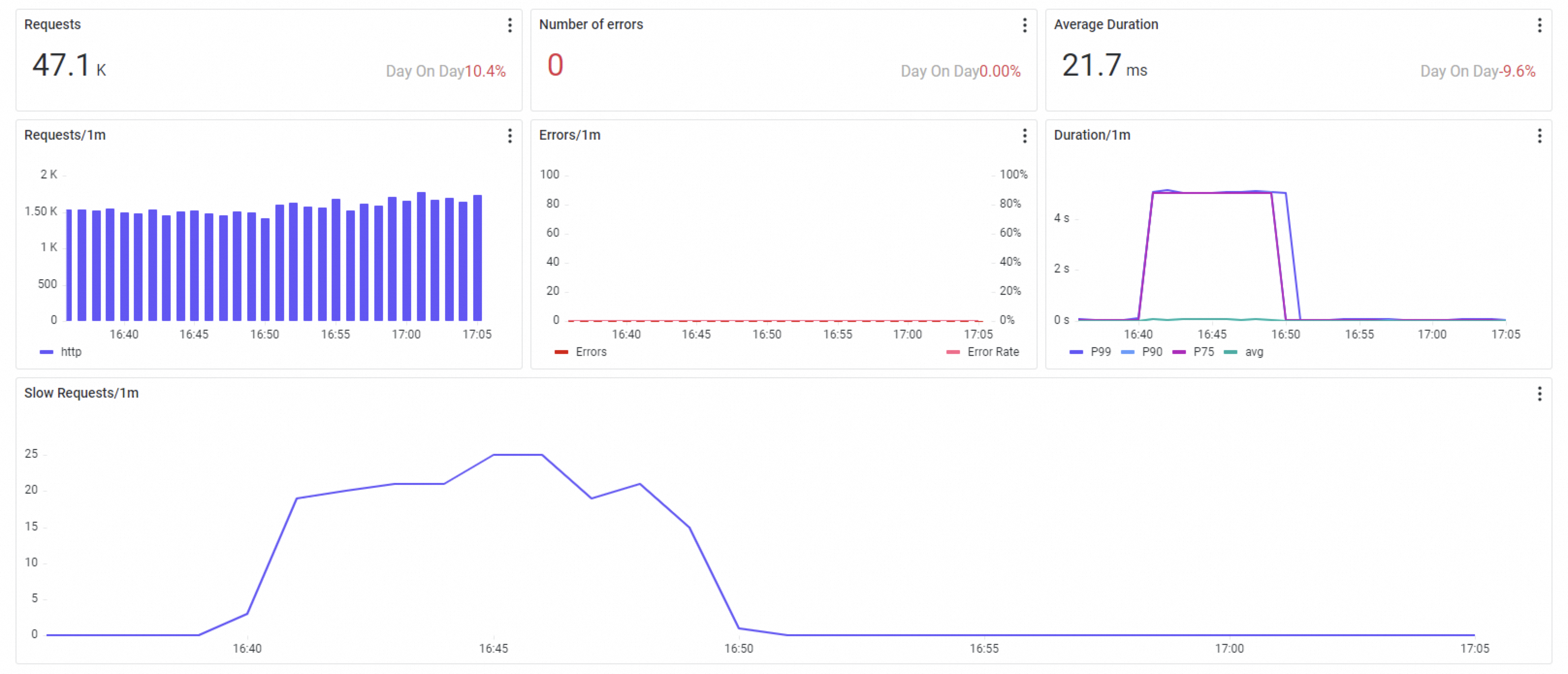
Tab Overview menampilkan jumlah permintaan, jumlah error, waktu respons rata-rata, dan panggilan lambat untuk antarmuka target.
Network monitoring
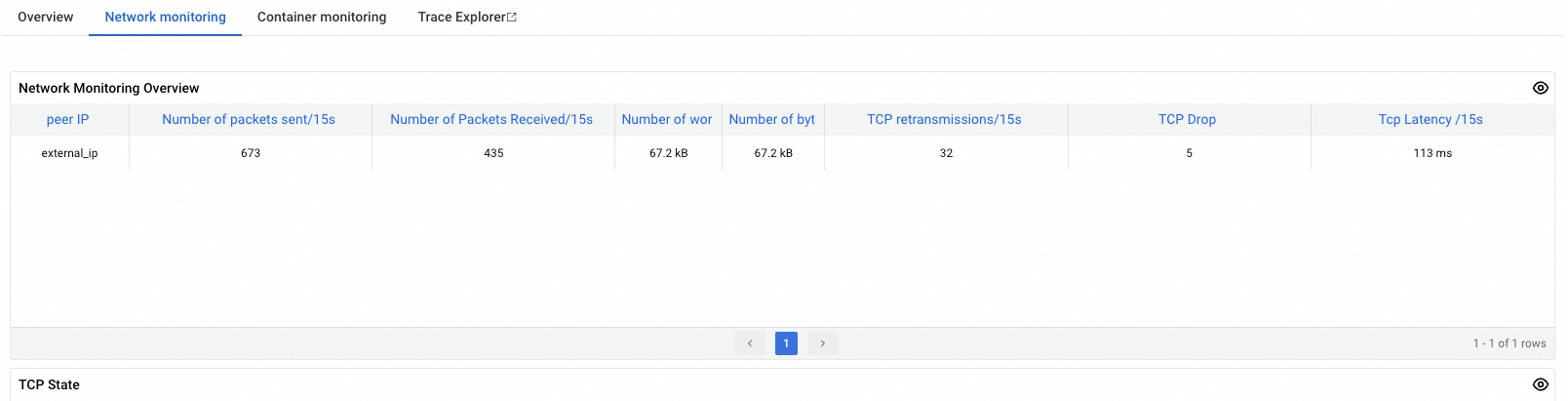
Tab Network monitoring menampilkan jumlah paket yang diterima oleh aplikasi, RTT TCP, jumlah pengiriman ulang, jumlah drop TCP, serta jumlah paket yang dikirim.
Container monitoring
Untuk menggunakan container monitoring, hubungkan layanan kontainer Anda ke Managed Service for Prometheus. Untuk informasi selengkapnya, lihat Prometheus instance for Container Service.
Tab Container monitoring menampilkan metrik tingkat kontainer untuk CPU, memori, disk, beban, lalu lintas jaringan, dan paket jaringan.
Laman ini terdiri dari empat subtab: Overview, Network monitoring, Container monitoring, dan Trace Explorer. Saat Anda memilih subtab Container monitoring, bagian Overview menampilkan namespace Pod, nama node, usia, status, fase, dan jumlah restart, serta request dan limit untuk CPU dan memori. Tabel Containers mencantumkan status, image, dan request sumber daya untuk setiap kontainer. Bagian Warning Events menampilkan event peringatan. Bagian Resource menampilkan grafik untuk metrik pemantauan seperti Memory Usage, Memory Failcnt, Network Error (Percent), CPU Usage (%), CPU Usage By Cores, CPU Load (10s), dan CPU Throttled Percent.
Trace Explorer
Trace Explorer menganalisis data jejak yang tersimpan secara real time. Gabungkan kondisi filter dan dimensi agregasi untuk diagnostik kustom. Untuk informasi selengkapnya, lihat Trace Explorer. Di laman Trace Explorer pada trace console, gunakan kondisi pencarian serviceName="service-product-skywalking" AND attributes.ali.trace.rpc="HikariCP/Connection/close" untuk mengkueri data jejak. Bagian atas laman menampilkan grafik batang panggilan, grafik error HTTP, dan grafik garis untuk persentil latensi (p50, p90, p95, p99, dan waktu respons rata-rata). Panel quick filter di sebelah kiri memungkinkan Anda memfilter berdasarkan Status, Duration, Interface Name, dan Host Address. Daftar jejak utama menampilkan sekitar 15.000 catatan panggilan. Semua catatan memiliki nama antarmuka HikariCP/Connection/close, nama aplikasi service-product-skywalking, durasi 1 ms, dan status normal. Panel di sebelah kanan menampilkan hasil analisis jejak lambat, yang mencakup dimensi statistik seperti statusCode dan kind.
Hubungi kami
Jika Anda memiliki pertanyaan mengenai penggunaan Application Monitoring eBPF Edition, bergabunglah dengan grup DingTalk (ID: 35568145) untuk mendapatkan dukungan teknis.