Ikuti seluruh alur kerja Alert Management dari awal hingga akhir: laporkan peringatan dari ARMS, kirim notifikasi ke kelompok DingTalk, dan terima kartu peringatan pertama Anda.
Prosedur
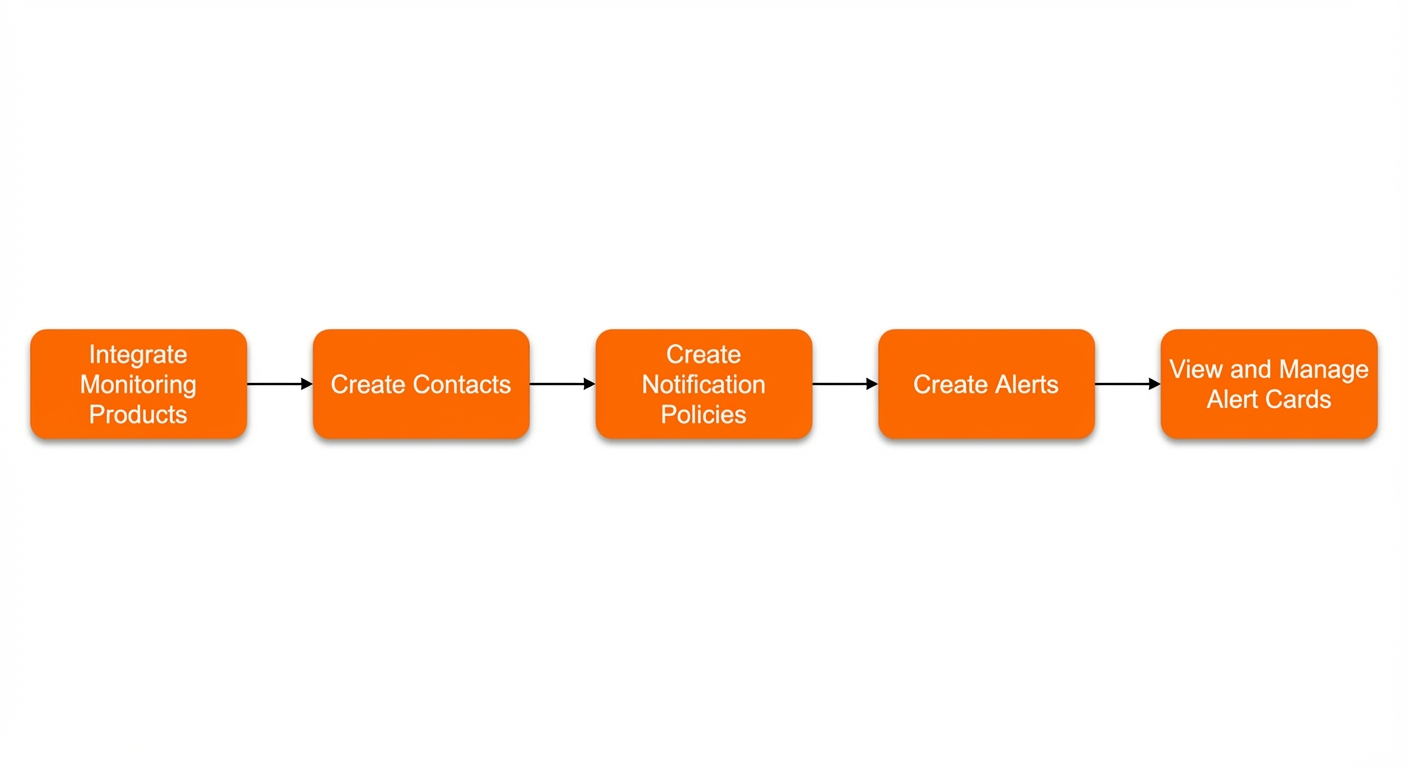
Langkah 1: Integrasi layanan yang dipantau
ARMS telah terintegrasi dengan Alert Management secara default. Untuk mengintegrasikan layanan yang dipantau lainnya, lihat integrasi notifikasi.
Langkah 2: Buat objek notifikasi
Alert Management mengirimkan notifikasi melalui SMS, telepon, email, DingTalk, dan saluran lainnya. Contoh berikut membuat kelompok DingTalk sebagai target notifikasi. Untuk membuat jenis objek notifikasi lainnya, lihat Objek Notifikasi.
-
Masuk ke Konsol ARMS. Di panel navigasi kiri, pilih .
-
Pada tab DingTalk/Lark/WeCom, klik DingTalk.
-
Di panel yang muncul, atur parameter berikut dan klik OK.
Parameter
Deskripsi
Name
Masukkan nama untuk chatbot DingTalk.
Signature key
Opsional. Jika Anda mengonfigurasi signature key, DingTalk menggunakannya untuk otentikasi berbasis signature. Jika Anda tidak mengonfigurasi kunci, DingTalk melakukan otentikasi berdasarkan daftar putih kata kunci secara default. Kata kuncinya adalah alert.
Webhook URL
Masukkan webhook URL chatbot DingTalk.
Send daily statistics
Jika Anda memilih opsi ini, Anda harus menentukan waktu pengiriman statistik harian. Gunakan koma (,) untuk memisahkan beberapa titik waktu, dalam format
HH:SS. Pada waktu yang ditentukan, Alert Management ARMS mengirim ringkasan peringatan harian, termasuk jumlah total peringatan, jumlah yang telah terselesaikan, dan jumlah yang belum terselesaikan.Card content configuration
Kustomisasi gaya dan konten kartu notifikasi peringatan.
Langkah 3: Buat kebijakan notifikasi
Contoh berikut menggabungkan semua event peringatan tingkat keparahan P1 menjadi satu notifikasi dan mengirimkannya ke kelompok DingTalk. Untuk informasi lebih lanjut, lihat Kebijakan Notifikasi.
-
Masuk ke Konsol ARMS. Di panel navigasi kiri, pilih .
-
Di halaman Notification Policies, klik Create Notification Policy.
-
Di bagian atas halaman Create Notification Policy, masukkan nama untuk kebijakan tersebut.
-
Di bagian Matching Rule, konfigurasikan aturan untuk mencocokkan event peringatan.
PentingKebijakan diam memiliki prioritas lebih tinggi daripada kebijakan notifikasi. Event peringatan yang sesuai dengan kebijakan diam akan dibungkam dan karenanya tidak dapat dicocokkan oleh kebijakan notifikasi.
-
Pilih No Preset Source. Pengaturan ini membuat kebijakan notifikasi menyaring semua event peringatan berdasarkan aturan pencocokan sebelum mengirim notifikasi.
-
Atur ekspresi aturan pencocokan. Anda dapat menentukan tag kustom atau memilih tag yang sudah ada. Misalnya: _aliyun_arms_alert_level equals P1.
-
Klik Next.
-
-
Di bagian Event Group, pilih Do Not Group, lalu klik Next.
-
Di bagian Notification Objects, atur parameter berikut.
-
Atur Notification object ke DingTalk/Lark/WeCom dan pilih chatbot DingTalk yang telah Anda buat di Langkah 2.
-
Tentukan apakah akan mengirim notifikasi penyelesaian setelah peringatan terselesaikan.
Jika Anda mengaktifkan opsi ini, sistem secara otomatis mengubah status peringatan menjadi Resolved saat semua event dasar telah terselesaikan dan mengirim notifikasi kepada penanganan.
-
Konfigurasikan templat notifikasi. Untuk informasi lebih lanjut, lihat Konfigurasi templat notifikasi dan templat webhook.
-
Atur periode notifikasi saat notifikasi peringatan dikirim. Misalnya, atur periode notifikasi menjadi
00:00-23:59. -
Opsional: Pilih sistem ticketing untuk mendorong peringatan. Untuk mempelajari cara mengintegrasikan dengan sistem ticketing, lihat Integrasi notifikasi.
-
Klik Next.
-
-
Di bagian Repeat/escalation policy, konfigurasikan apakah akan mengirim ulang notifikasi atau menggunakan kebijakan eskalasi.
-
Jangan gunakan kebijakan eskalasi. Notifikasi hanya dikirim sekali selama peringatan aktif.
-
Ulangi notifikasi: Atur frekuensi. Selama peringatan aktif, notifikasi dikirim berulang kali dengan frekuensi yang ditentukan hingga peringatan terselesaikan.
-
Kebijakan eskalasi: Pilih kebijakan eskalasi. Selama peringatan aktif, notifikasi dikirim ke objek notifikasi lain sesuai dengan kebijakan yang dipilih.
-
-
Setelah menyelesaikan konfigurasi, klik Save.
Langkah 4: Buat aturan peringatan
Pembuatan aturan peringatan bervariasi tergantung pada layanan yang dipantau. Untuk petunjuk khusus ARMS, lihat topik berikut:
-
Pemantauan Aplikasi: Lihat Aturan peringatan pemantauan aplikasi.
-
Pemantauan Browser: Lihat Aturan peringatan pemantauan browser (baru).
-
Layanan Prometheus: Lihat Buat aturan peringatan.
Langkah 5: Lihat dan kelola kartu peringatan
Kartu peringatan di kelompok DingTalk menampilkan informasi peringatan dasar. Anda dapat menyesuaikan konten kartu dengan mengedit templat notifikasi di kebijakan notifikasi. Untuk informasi lebih lanjut, lihat Kelola peringatan di kelompok notifikasi.