Siapkan ApsaraMQ for RocketMQ TCP client SDK untuk .NET guna mengirim dan menerima pesan dari aplikasi Windows.
Arsitektur SDK
ApsaraMQ for RocketMQ SDK untuk .NET merupakan wrapper managed yang dibangun di atas SDK C++. SDK ini memanfaatkan pemrosesan konkuren multi-thread C++ untuk efisiensi dan stabilitas tinggi, sekaligus tetap independen dari pustaka publik Windows SDK untuk .NET.
Saat Visual Studio mengompilasi proyek .NET, platform target default-nya adalah AnyCPU, yang secara otomatis memilih x86 atau x64 berdasarkan jenis CPU. Pada waktu proses, Just-in-Time (JIT) compiler dalam .NET Common Language Runtime (CLR) mengonversi kode Intermediate Language (IL) menjadi kode mesin x86 atau x64. DLL C atau C++ yang mendasarinya dikompilasi sebagai kode mesin x64. Oleh karena itu, SDK menyertakan DLL 64-bit dalam mode release, yang dibuat dengan Visual Studio 2015 dan .NET Framework 4.5.2. DLL 64-bit ini kompatibel dengan versi Visual Studio lainnya.
SDK hanya mendukung sistem operasi Windows 64-bit.
DLL C++ memerlukan runtime Visual C++ 2015. Jika runtime belum terinstal, jalankan installer
vc_redist.x64.exeyang disertakan dalam paket SDK.
Prasyarat
Sebelum memulai, pastikan Anda telah memiliki:
Instans Alibaba Cloud Elastic Compute Service (ECS) untuk men-deploy aplikasi Anda
Sistem operasi Windows 64-bit
Visual Studio 2015 (DLL 64-bit juga kompatibel dengan versi Visual Studio lainnya)
.NET Framework 4.5.2
Runtime Visual C++ 2015 (instal
vc_redist.x64.exedari paket SDK jika belum tersedia)Topik dan ID kelompok yang telah dibuat di Konsol ApsaraMQ for RocketMQ (tag pesan dapat ditentukan dalam kode aplikasi Anda)
Unduh SDK
Kami menyarankan agar pengguna baru maupun pengguna lama yang tidak mempertimbangkan biaya upgrade mengunduh versi terbaru SDK untuk .NET dari halaman catatan rilis.
Setelah Anda mengekstrak paket tersebut, struktur direktorinya adalah sebagai berikut:
Direktori atau file | Deskripsi |
| File DLL C++ yang mendasari dan installer runtime Visual C++ 2015 |
| Pustaka statis C++ |
| Pustaka dinamis C++ |
| Simbol debug |
| Installer runtime Visual C++ 2015 |
| Kode contoh untuk mengirim pesan normal, satu arah, dan pesan terurut, serta mengonsumsi pesan normal dan pesan terurut |
| Kode wrapper PInvoke (harus disertakan dalam proyek Anda) |
| Panduan penyiapan lingkungan SDK dan FAQ |
| Perbaikan bug dan fitur baru per rilis |
Nama file dalam direktori lib/ dapat berbeda tergantung pada versi SDK.Siapkan proyek konsol .NET
Buat proyek di Visual Studio.
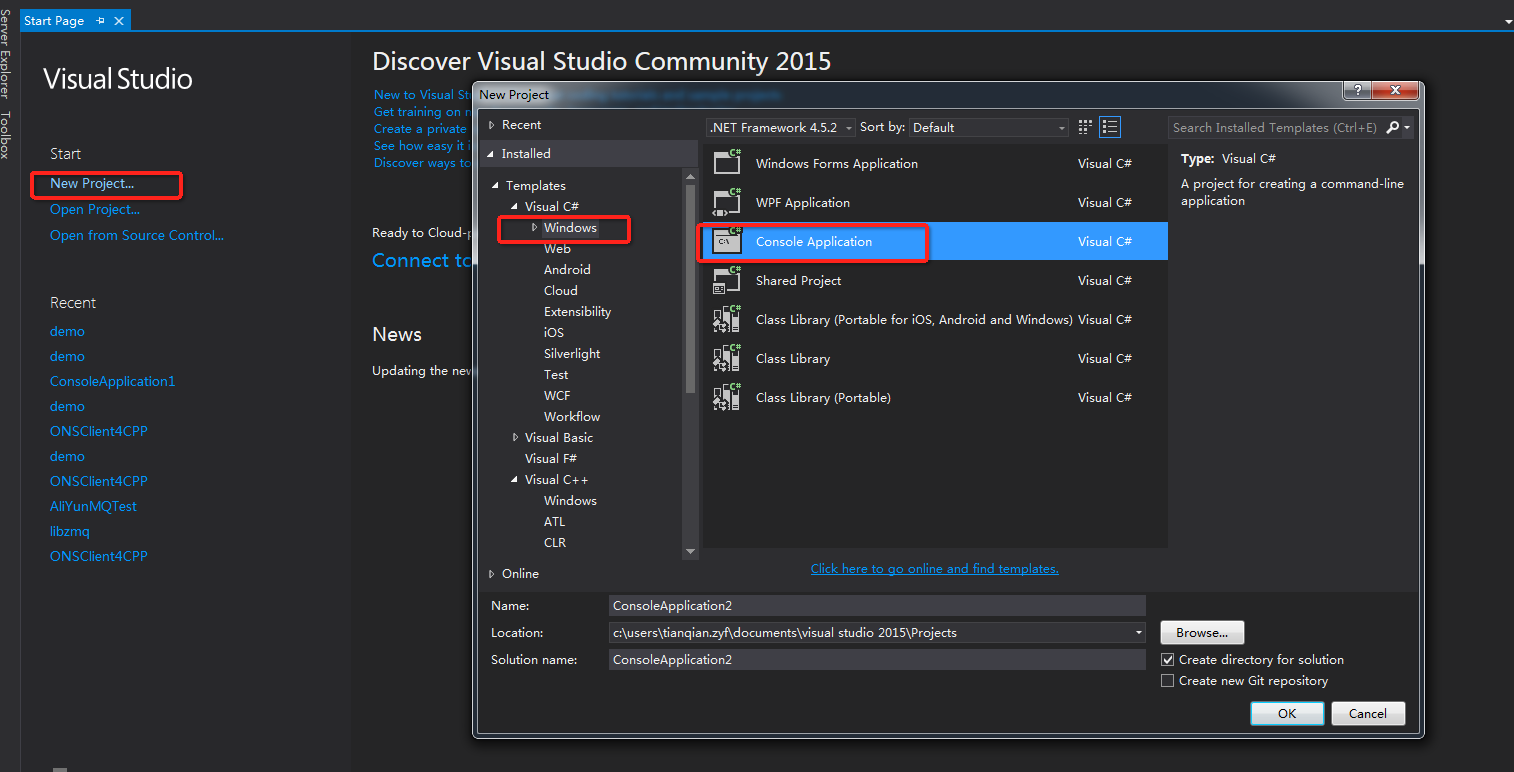
Tambahkan file wrapper PInvoke: klik kanan proyek, pilih Add > Add Existing Item, lalu pilih semua file dari direktori
interface/pada paket SDK yang telah diekstrak.
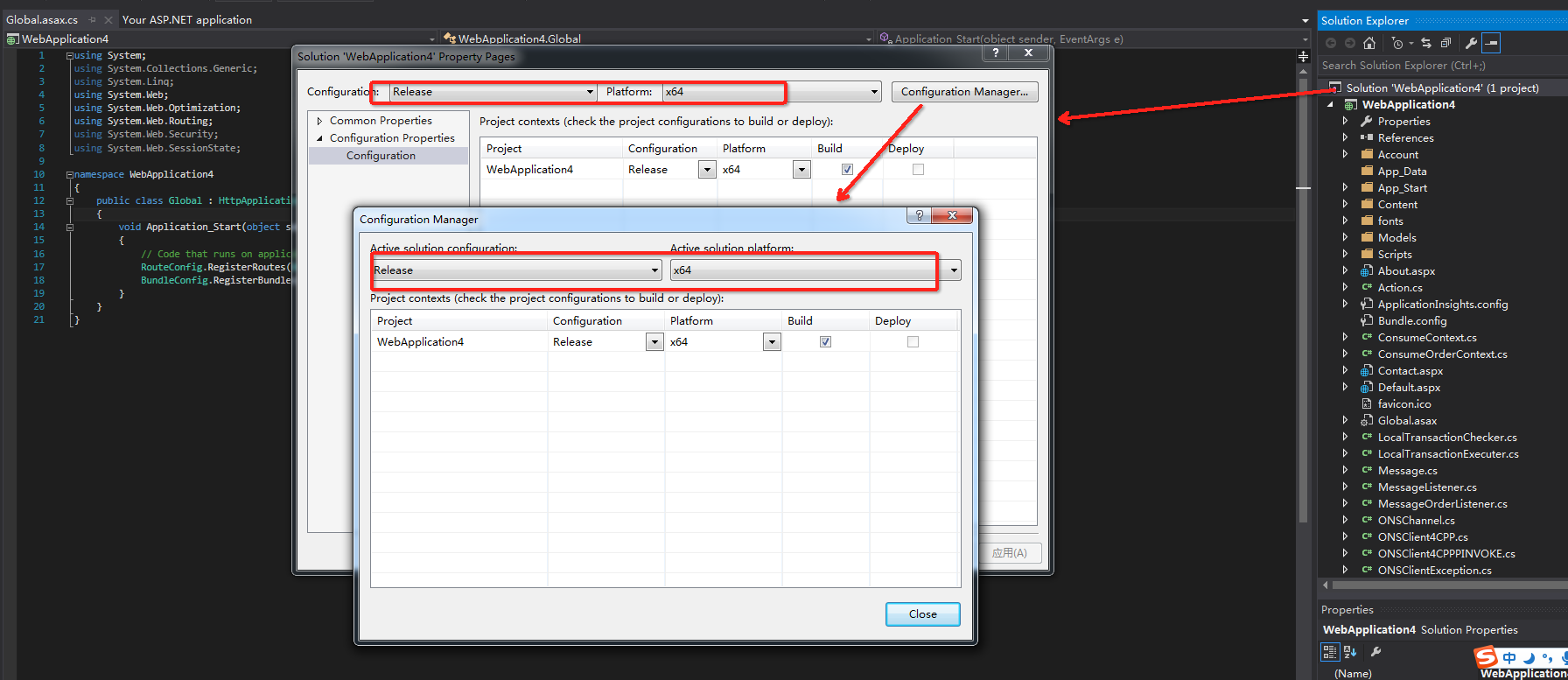
Atur konfigurasi build: klik kanan proyek, pilih Properties > Configuration Manager, lalu atur Active solution configuration ke Release dan Active solution platform ke x64.
Tulis dan kompilasi aplikasi Anda, lalu salin file DLL SDK ke direktori output executable (atau ke direktori sistem) dan jalankan program tersebut.

SDK menyertakan proyek demo yang telah dikonfigurasi sebelumnya sehingga Anda dapat langsung membuka dan mengompilasinya. Sebelum menjalankannya, salin file DLL yang diperlukan ke direktori executable.

Siapkan proyek ASP.NET Web Forms
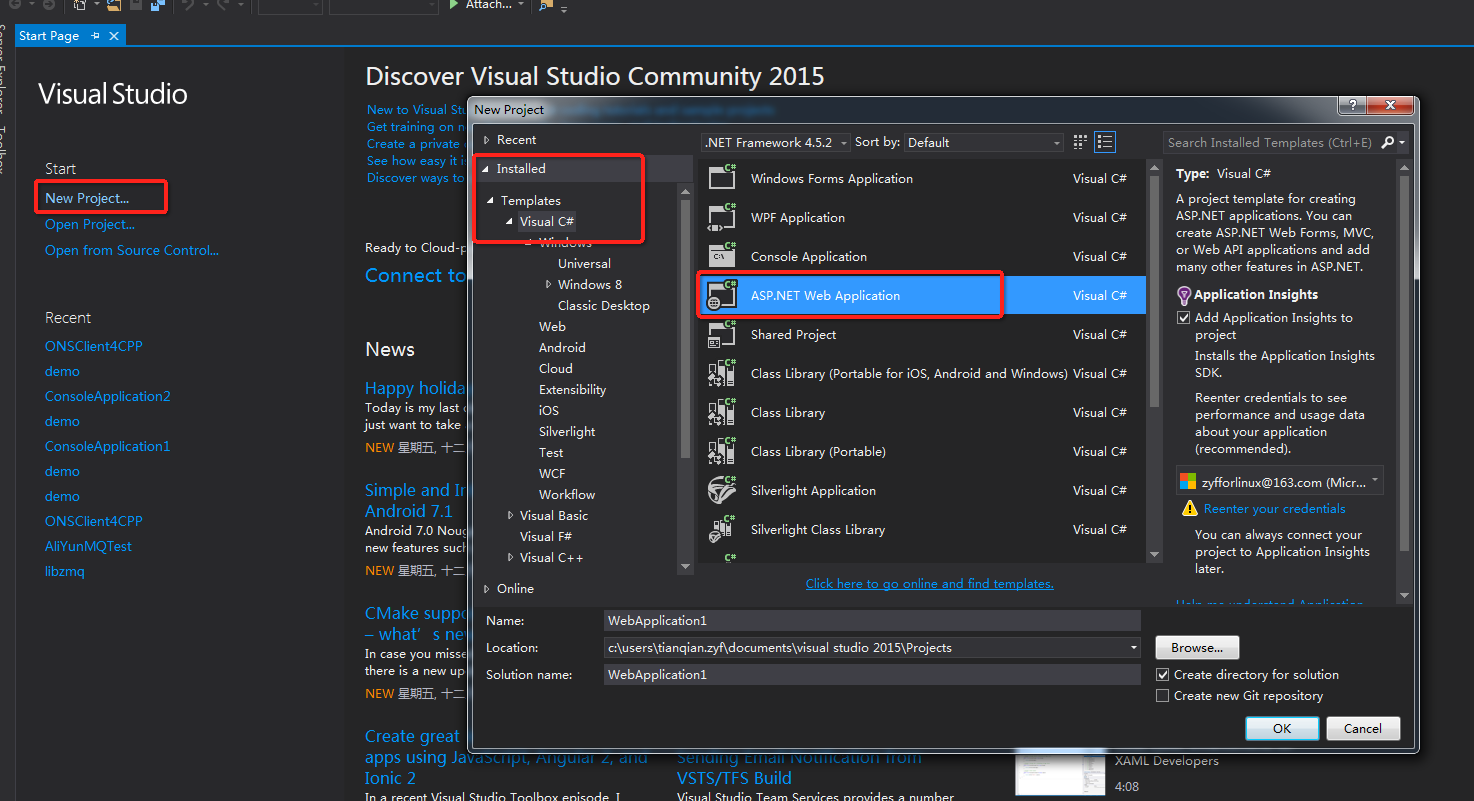
Buat proyek Web Forms untuk ASP.NET di Visual Studio.
Atur konfigurasi build: klik kanan proyek, pilih Properties > Configuration Manager, lalu atur Active solution configuration ke Release dan Active solution platform ke x64.
Tambahkan file wrapper PInvoke: klik kanan proyek, pilih Add > Add Existing Item, lalu pilih semua file dari direktori
interface/pada paket SDK yang telah diekstrak. Untuk detailnya, lihat Langkah 2 di Siapkan proyek konsol .NET.Tambahkan kode startup dan shutdown SDK ke file
Global.asax.cs. Contoh berikut memulai produsen saat aplikasi dimulai dan mematikannya saat aplikasi berakhir:using System; using System.Collections.Generic; using System.Linq; using System.Web; using System.Web.Optimization; using System.Web.Routing; using System.Web.Security; using System.Web.SessionState; using ons; // namespace SDK using test; // namespace kelas wrapper namespace WebApplication4 { public class Global : HttpApplication { void Application_Start(object sender, EventArgs e) { // Startup standar ASP.NET RouteConfig.RegisterRoutes(RouteTable.Routes); BundleConfig.RegisterBundles(BundleTable.Bundles); try { // Inisialisasi dan mulai produsen OnscSharp.CreateProducer(); OnscSharp.StartProducer(); } catch (Exception ex) { // Tangani error inisialisasi } } protected void Application_End(object sender, EventArgs e) { try { // Matikan produsen secara graceful OnscSharp.ShutdownProducer(); } catch (Exception ex) { // Tangani error shutdown } } } }Tulis dan kompilasi aplikasi.
Salin file DLL SDK ke direktori output executable (atau ke direktori sistem) dan jalankan program tersebut.

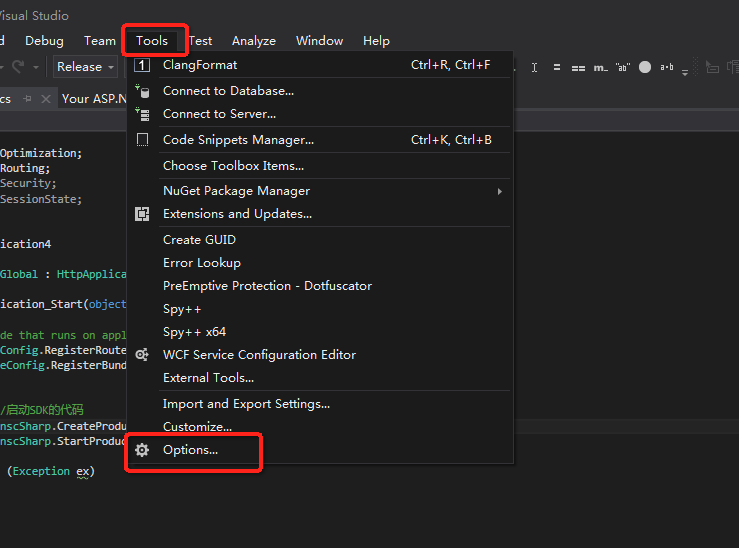
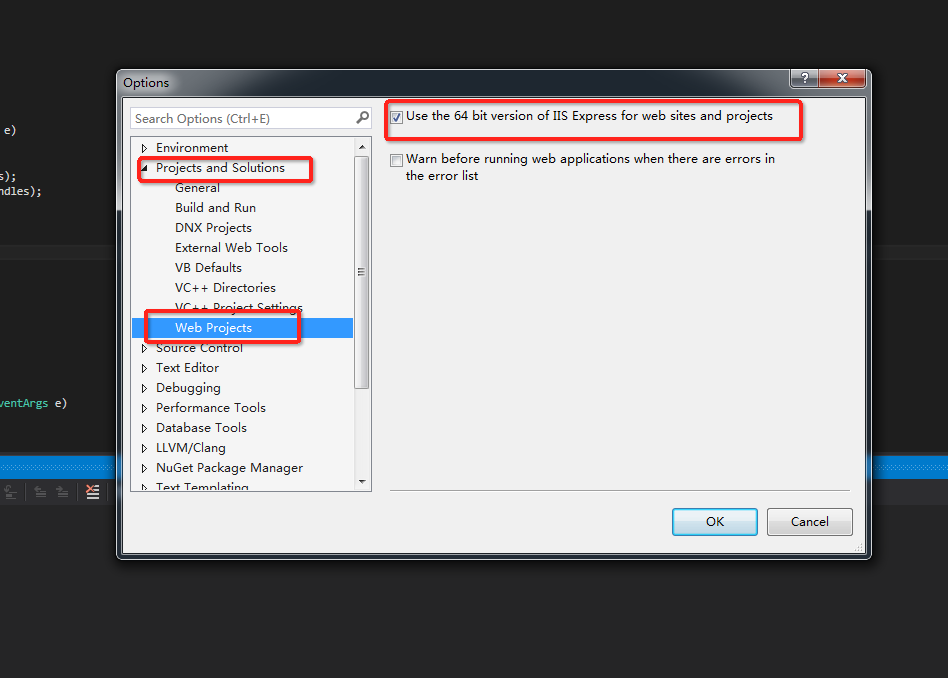
Aktifkan IIS Express 64-bit: pilih Tools > Options > Projects and Solutions > Web Projects, lalu centang kotak pilihan Use the 64 bit version of IIS Express.
Langkah berikutnya
Setelah lingkungan siap, gunakan kode contoh di direktori demo/ untuk mengirim dan menerima pesan. Untuk informasi lebih lanjut tentang cara membuat topik, ID kelompok, dan tag pesan, lihat Buat sumber daya.