Setelah men-deploy instans ApsaraMQ for Kafka, lakukan pengujian end-to-end singkat untuk memastikan broker dalam kondisi sehat. Dalam panduan ini, Anda akan:
Membuat topik uji.
Mengirim pesan ke topik tersebut.
Memastikan pesan telah tiba dengan memeriksa status partisi dan melakukan kueri berdasarkan offset.
Jika semua langkah berhasil, broker berfungsi dengan benar. Ulangi Langkah 2 hingga 4 beberapa kali untuk pemeriksaan yang lebih menyeluruh.
Jika pengujian broker berhasil tetapi aplikasi Anda gagal mengirim pesan, kemungkinan besar masalahnya terletak pada pemanggil (caller). Periksa konfigurasi client native atau komponen ekosistem Anda.
Prasyarat
Instans ApsaraMQ for Kafka telah dibeli, di-deploy, dan berada dalam status Running.
Langkah 1: Buat topik uji
Masuk ke Konsol ApsaraMQ for Kafka.
Pada bagian Resource Distribution di halaman Overview, pilih wilayah tempat instans Anda berada.
PentingBuat topik di wilayah yang sama dengan instans Elastic Compute Service (ECS) tempat produsen dan konsumen Anda berjalan. Topik tidak dapat digunakan lintas wilayah. Misalnya, jika instans ECS Anda berada di wilayah China (Beijing), buat topik di wilayah China (Beijing).
Di halaman Instances, klik nama instans Anda.
Di panel navigasi sebelah kiri, klik Topics.
Klik Create Topic.
Di panel Create Topic, atur parameter berikut lalu klik OK. Untuk pengujian cepat, gunakan nilai default seperti di bawah ini. Untuk topik produksi, lihat deskripsi lengkap parameter dalam tabel berikut. Setelah topik dibuat, topik tersebut akan muncul di halaman Topics.
Parameter Nilai pengujian cepat Deskripsi Name demoNama topik. Description demo testDeskripsi singkat. Partitions 12Jumlah partisi. Storage Engine Cloud Storage Backend penyimpanan. Cloud Storage menggunakan disk Alibaba Cloud dengan tiga replika untuk latensi rendah dan keandalan tinggi. Local Storage menggunakan algoritma in-sync replicas (ISR) Apache Kafka open-source dengan tiga replika. Instans Edisi Standar secara default menggunakan Cloud Storage. Anda hanya dapat memilih Local Storage pada instans Edisi Profesional. Jika Anda mengatur Instance Edition ke Standard (High Write) saat membuat instans, hanya Cloud Storage yang tersedia. Message Type Normal Message Normal Message: Pesan dengan kunci yang sama akan masuk ke partisi yang sama sesuai urutan pengiriman. Jika broker gagal, urutan pesan mungkin tidak dipertahankan. Secara otomatis diatur ketika Storage Engine adalah Cloud Storage. Partitionally Ordered Message: Menjamin urutan yang sama, tetapi urutan tetap dipertahankan bahkan saat terjadi kegagalan broker. Beberapa partisi mungkin sementara tidak tersedia hingga dipulihkan. Secara otomatis diatur ketika Storage Engine adalah Local Storage. Log Cleanup Policy (Tidak berlaku untuk Cloud Storage) Hanya tersedia untuk Local Storage pada instans Edisi Profesional. Delete (default): Menyimpan pesan berdasarkan periode retensi maksimum. Saat penggunaan penyimpanan melebihi 85%, pesan paling awal akan dihapus. Compact: Hanya menyimpan nilai terbaru untuk setiap kunci. Digunakan bersama komponen seperti Kafka Connect dan Confluent Schema Registry. Untuk detail selengkapnya, lihat log compaction di Apache Kafka dan aliware-kafka-demos. Tag demoTag resource opsional.
Langkah 2: Kirim pesan uji
Di halaman Topics, klik nama topik yang telah Anda buat (misalnya,
demo).Di pojok kanan atas halaman Topic Details, klik Send Message.
Di panel Start to Send and Consume Message, pilih Sending Method: Console, Docker, atau SDK. Ikuti petunjuk untuk metode yang Anda pilih.
Console
Di bidang Message Key, masukkan kunci. Contoh:
demo.Di bidang Message Content, masukkan isi pesan. Contoh:
{"key": "test"}.Untuk Send to Specified Partition:
Pilih Yes dan masukkan Partition ID (misalnya,
0) untuk mengirim pesan ke partisi tertentu. Untuk mengetahui ID partisi, lihat View partition status.Pilih No agar ApsaraMQ for Kafka menetapkan partisi secara otomatis.
Klik OK untuk mengirim pesan.
Docker
Jalankan perintah Docker di bagian Run the Docker container to produce a sample message untuk mengirim pesan uji.
Jalankan perintah Docker di bagian How do I consume a message after the message is sent? untuk mengonsumsi pesan tersebut.
SDK
Pilih SDK sesuai bahasa pemrograman atau framework Anda, pilih metode akses, lalu ikuti petunjuk di layar untuk mengirim dan mengonsumsi pesan uji.
Langkah 3: Periksa status partisi
Periksa status partisi untuk memverifikasi bahwa pesan telah tiba.
Di halaman Topics, klik nama topik yang Anda gunakan (misalnya,
demo).Di halaman Topic Details, klik tab Partition Status.
Pastikan bahwa partisi tempat Anda mengirim pesan menampilkan peningkatan nilai Maximum Offset dan stempel waktu Last Updated At yang diperbarui. Peningkatan nilai Maximum Offset menegaskan bahwa pesan berhasil disimpan.
Parameter Deskripsi Partition ID ID partisi. Minimum Offset Offset paling awal dalam partisi. Maximum Offset Offset terbaru dalam partisi. Jika nilai ini meningkat setelah Anda mengirim pesan, berarti pesan berhasil disimpan. Messages Jumlah total pesan dalam partisi. Last Updated At Waktu saat pesan terbaru disimpan. 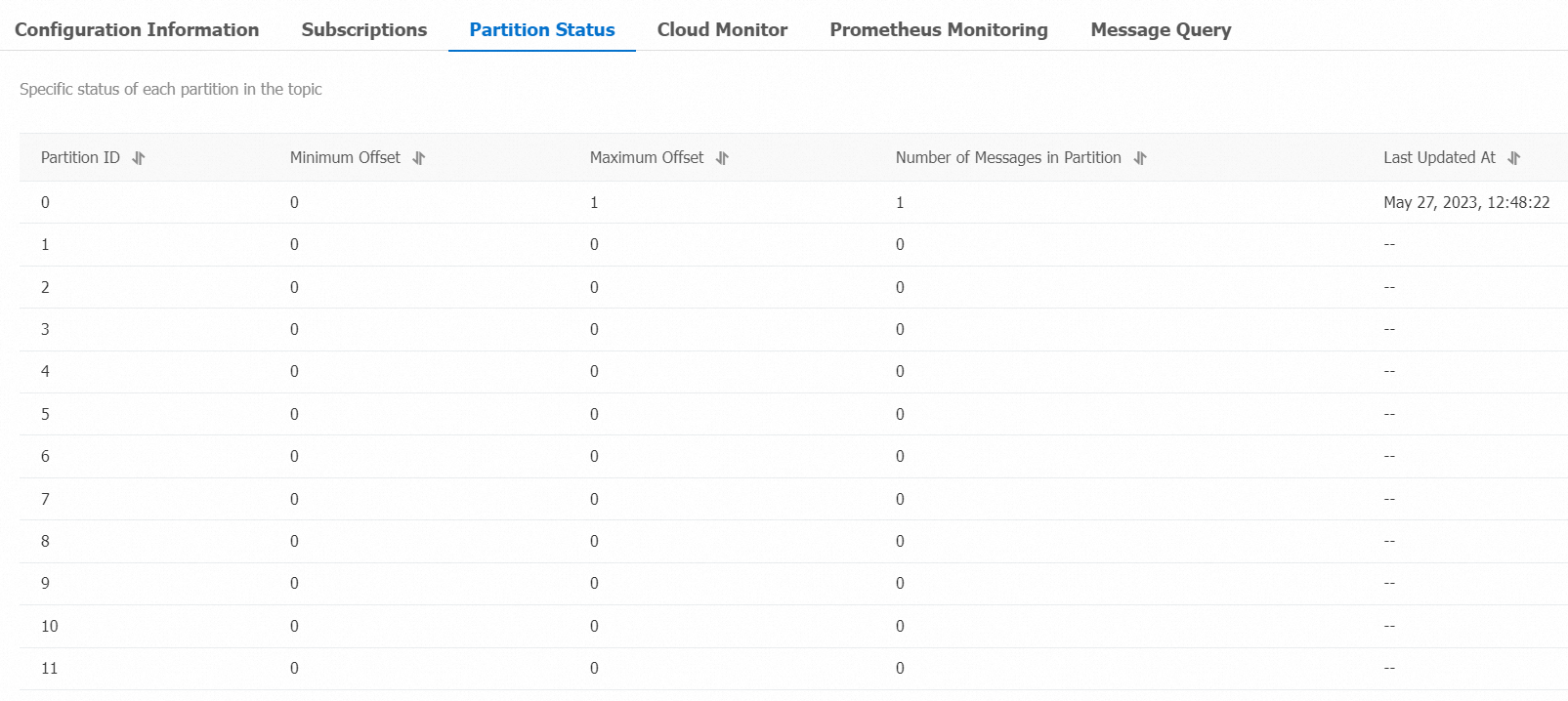
Langkah 4: Kueri pesan berdasarkan offset
Ambil pesan uji untuk memastikan pesan tersebut disimpan dengan benar.
Masuk ke Konsol ApsaraMQ for Kafka.
Pada bagian Resource Distribution di halaman Overview, pilih wilayah tempat instans Anda berada.
Di halaman Instances, klik nama instans Anda.
Di panel navigasi sebelah kiri, klik Message Query.
Dari daftar drop-down Search Method, pilih Search by offset.
Pilih topik dan partisi dari daftar drop-down Topic dan Partition, masukkan nilai offset di bidang Offset, lalu klik Search. Pesan dengan offset lebih besar dari atau sama dengan nilai yang ditentukan akan dikembalikan. Misalnya, jika Anda memilih Partisi
5dan memasukkan Offset5, semua pesan dengan offset sama dengan atau lebih besar dari 5 dari Partisi 5 akan ditampilkan.Verifikasi bahwa kolom Key dan Value sesuai dengan pesan yang Anda kirim. Jika kuncinya adalah
demodan nilainya adalah{"key": "test"}, berarti broker berhasil menyimpan dan mengambil pesan tersebut.Parameter Deskripsi Partition Partisi tempat pesan diambil. Offset Offset pesan. Key Kunci pesan, ditampilkan sebagai string. Value Isi pesan, ditampilkan sebagai string. Created At Stempel waktu saat pesan dikirim. Ini merupakan stempel waktu yang direkam oleh client atau nilai dari field ProducerRecord. Jika Anda tidak menentukan nilai untuk field stempel waktu, waktu sistem lokal saat pesan dikirim akan ditampilkan. Jika field stempel waktu diatur ke0atau nilai yang tidak valid, waktu akan ditampilkan dalam format1970/x/x x:x:x. Client pada versi ApsaraMQ for Kafka 0.9 atau lebih lama tidak dapat mengatur field stempel waktu.Actions Download Key: Unduh kunci pesan. Download Value: Unduh isi pesan. PentingKonsol menampilkan maksimal 1 KB konten per pesan. Pesan yang lebih panjang akan dipotong. Unduh pesan untuk melihat keseluruhan isinya.
Setiap unduhan dibatasi hingga 10 MB. Jika hasil kueri melebihi 10 MB, hanya 10 MB pertama yang dapat diunduh.
Bersihkan resource uji
Setelah pengujian berhasil, hapus topik uji untuk membebaskan penyimpanan dan menghindari konsumsi resource yang tidak perlu. Di halaman Topics, temukan topik uji tersebut lalu klik Delete.