Topik ini menjelaskan cara menerapkan rencana partisi di OceanBase Developer Center (ODC) untuk manajemen partisi otomatis, termasuk pembuatan dan penghapusan partisi.
Latar Belakang
Fitur rencana partisi merupakan ekstensi dari partisi RANGE. ODC dapat secara otomatis mengelola tabel yang dipartisi RANGE berdasarkan strategi partisi yang ditentukan, sehingga Anda tidak perlu membuat partisi secara manual. Hal ini memudahkan pemeliharaan tabel yang dipartisi RANGE.
PARTISI RANGE: Jenis partisi ini paling umum digunakan, biasanya bersama dengan tanggal. Dalam partisi RANGE, database memetakan baris ke partisi berdasarkan rentang nilai kunci partisi. Untuk informasi lebih lanjut, lihat Atur Aturan Partisi dan Jenis-Jenis Partisi.
Rencana Partisi: Fitur rencana partisi adalah ekstensi dari partisi RANGE. ODC dapat secara otomatis mengelola tabel yang dipartisi RANGE berdasarkan strategi partisi yang ditentukan, sehingga Anda tidak perlu membuat partisi secara manual. Ini memudahkan pemeliharaan tabel yang dipartisi RANGE.
Strategi Pembuatan: ODC mendukung partisi tabel otomatis berdasarkan aturan partisi yang ditentukan. Dua metode pembuatan partisi didukung:
Peningkatan Berurutan: Metode ini hanya berlaku untuk bidang bertipe waktu, angka, atau karakter.
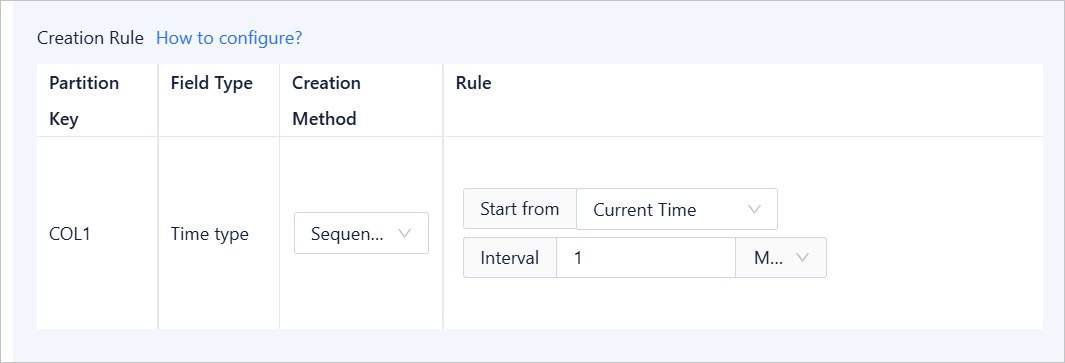
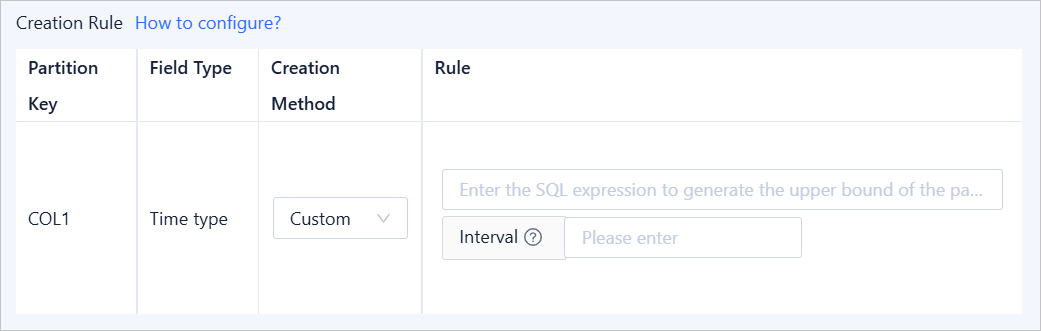
Kustom: Anda dapat menentukan ekspresi SQL kustom untuk partisi pada tipe bidang apa pun.
Strategi Penghapusan: Berdasarkan jumlah partisi yang diizinkan, partisi terbaru akan dipertahankan dan partisi berlebih akan dihapus.
Proses eksekusi rencana partisi

Tetapkan strategi pembuatan partisi dan strategi penghapusan partisi untuk sebuah tabel.
Tetapkan siklus eksekusi strategi.
Setujui proses tugas.
Eksekusi rencana partisi.
Pertimbangan
Hanya sumber data OceanBase yang kompatibel dengan MySQL dan Oracle yang didukung.
Hanya tabel yang dipartisi RANGE yang didukung.
Saat batas atas partisi terakhir dalam tabel yang dipartisi RANGE mencapai nilai yang ditentukan oleh MAXVALUE, tidak ada partisi baru yang dapat dibuat. Dalam hal ini, Anda tidak dapat mengonfigurasi strategi partisi di panel Buat Rencana Partisi.
Secara default, rencana partisi dieksekusi setiap jam.
Jika sebuah database sudah memiliki rencana partisi, rencana partisi baru akan menimpa yang ada setelah disetujui.
Membuat partisi untuk tabel dalam kelompok tabel dapat gagal atau merusak status penyeimbangan beban. Lanjutkan dengan hati-hati saat Anda memutuskan untuk mengonfigurasi strategi pembuatan partisi untuk tabel semacam itu.
Membuat partisi untuk tabel dalam kelompok tabel dapat membatalkan validitas kelompok tabel, karena tabel dalam kelompok tabel yang sama harus memiliki jumlah partisi yang sama.
Menghapus partisi dari tabel yang berisi indeks global akan membatalkan validitas indeks global. Lanjutkan dengan hati-hati. Memilih untuk membangun kembali indeks global dapat menyebabkan masalah bisnis karena proses yang memakan waktu atau masalah online akibat kegagalan pembangunan ulang.
Opsi pembangunan ulang indeks global hanya tersedia dalam mode kompatibel Oracle. Dalam mode kompatibel MySQL, indeks global akan dibangun ulang secara default.
Buat rencana partisi
Contoh: Buat partisi untuk tabel pesanan di database test_data dari sumber data mysql4253 dengan interval waktu 1 bulan.
Parameter | Nilai contoh |
Nama Proyek | odc_test |
Sumber Data | mysql4253 |
Nama Database | test_data |
Nama Tabel | order |
Di jendela SQL, tulis pernyataan SQL untuk membuat tabel bernama order.

CREATE TABLE `order` (
`time` date NOT NULL,
 `parti_key` int(11),
 `name` varchar(120) DEFAULT NULL
) partition by range columns(time, parti_key)
(partition p2023_01 values less than ('2023-01-01', 20230101),
partition p2023_02 values less than ('2023-02-01', 20230201))
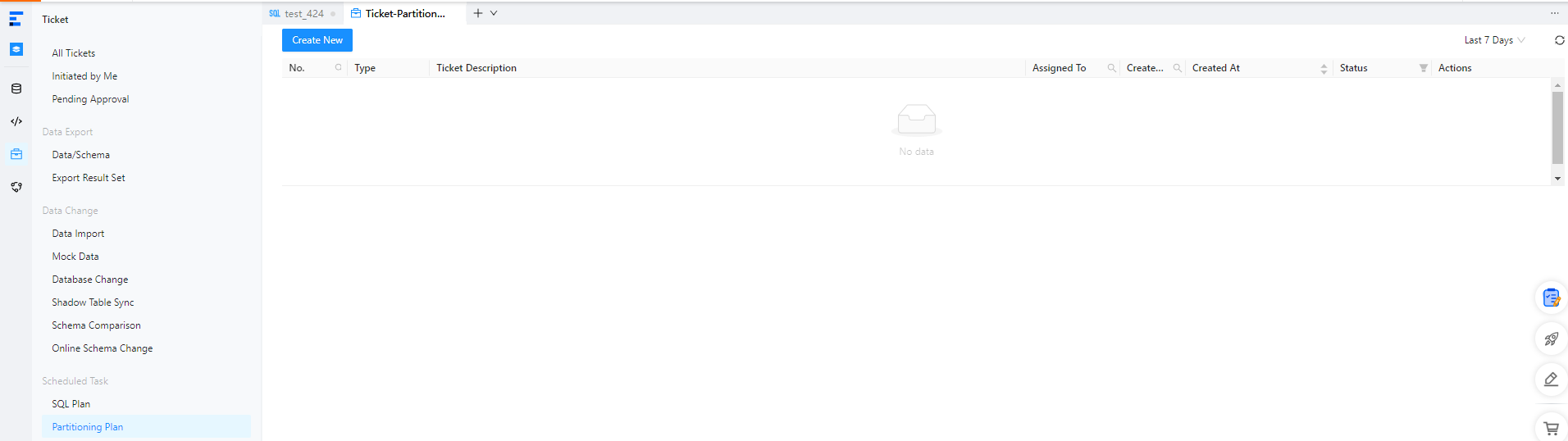
Di tab Tiket jendela SQL, pilih Rencana Partisi > Buat Baru.
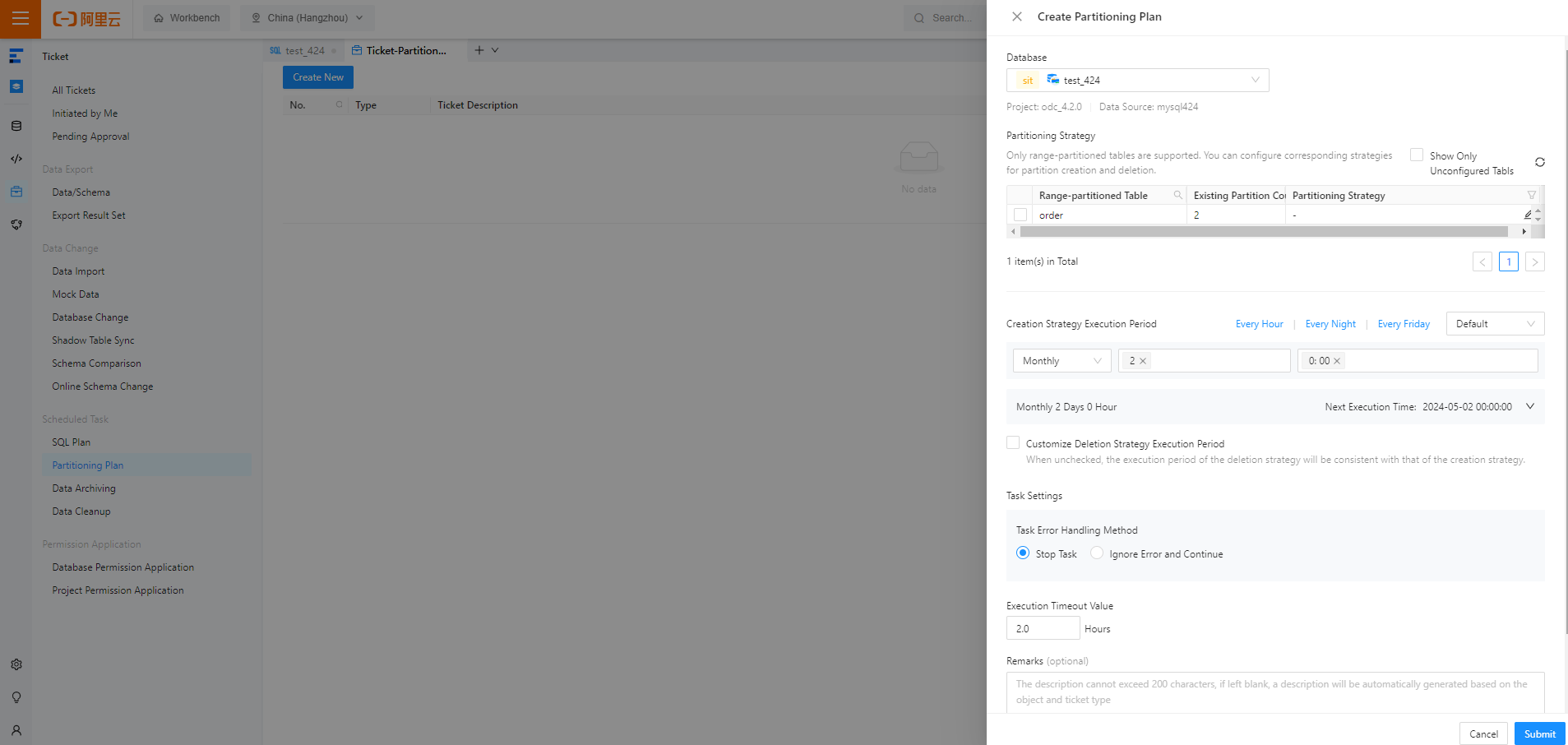
Di panel Buat Rencana Partisi, konfigurasikan parameter berikut.
Parameter
Deskripsi
Database
Pilih database tempat rencana partisi dibuat.
Strategi Partisi
Pilih tabel target yang dipartisi RANGE di database yang ditentukan dan klik
 untuk menetapkan strategi partisi. Untuk informasi lebih lanjut, lihat Tetapkan strategi partisi dan Contoh. Catatan
Anda dapat memilih Tampilkan Hanya Tabel Tanpa Konfigurasi di sebelah Strategi Partisi untuk menampilkan hanya tabel tanpa strategi partisi.
Anda juga dapat memilih beberapa tabel yang dipartisi RANGE dan mengonfigurasi strategi partisi untuk mereka sekaligus.
Siklus Eksekusi Strategi
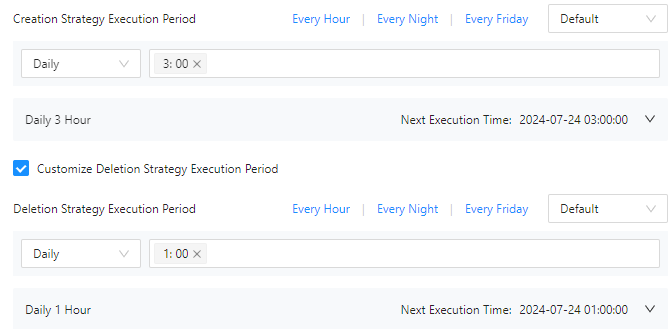
Periode Eksekusi Strategi Pembuatan: Tetapkan siklus eksekusi untuk semua strategi pembuatan partisi, misalnya pada pukul 2:00 pagi setiap hari.
Kustomisasi Periode Eksekusi Strategi Penghapusan: Pilih opsi ini dan tetapkan siklus eksekusi untuk semua strategi penghapusan partisi. Jika Anda tidak memilih opsi ini, strategi penghapusan partisi akan dijadwalkan bersama dengan strategi pembuatan partisi.
Contoh: Tetapkan siklus eksekusi menjadi pukul 3:00 pagi setiap hari untuk strategi pembuatan partisi, dan pukul 1:00 pagi setiap hari untuk strategi penghapusan partisi. Sistem akan mengeksekusi semua strategi pembuatan partisi pada pukul 3:00 pagi setiap hari dan semua strategi penghapusan partisi pada pukul 1:00 pagi setiap hari.
Pengaturan Tugas
Pilih metode untuk menangani kesalahan tugas. Nilai yang valid:
Hentikan Tugas: Ini adalah opsi default. Saat Anda memilih opsi ini, tugas akan dihentikan jika terjadi kesalahan saat menjalankan skrip.
Abaikan Kesalahan dan Lanjutkan: Saat Anda memilih opsi ini, sistem melewati pernyataan tempat terjadi kesalahan dan melanjutkan eksekusi pernyataan lain dalam skrip.
Nilai Batas Waktu Eksekusi
Nilai default adalah 2 jam.
Catatan
Latar belakang bisnis proyek, seperti tujuan perubahan dan hasil yang diharapkan.
Setelah Anda menentukan informasi di atas, klik Submit di pojok kanan bawah panel.
Setelah tugas dibuat, Anda akan dialihkan ke panel Pusat Tugas. Anda dapat melihat status persetujuan tugas dan informasi tugas di sini.

Lihat tugas rencana partisi
Informasi tugas
Di daftar tugas rencana partisi pada tab Tiket, klik Lihat di kolom Aksi tugas rencana partisi.
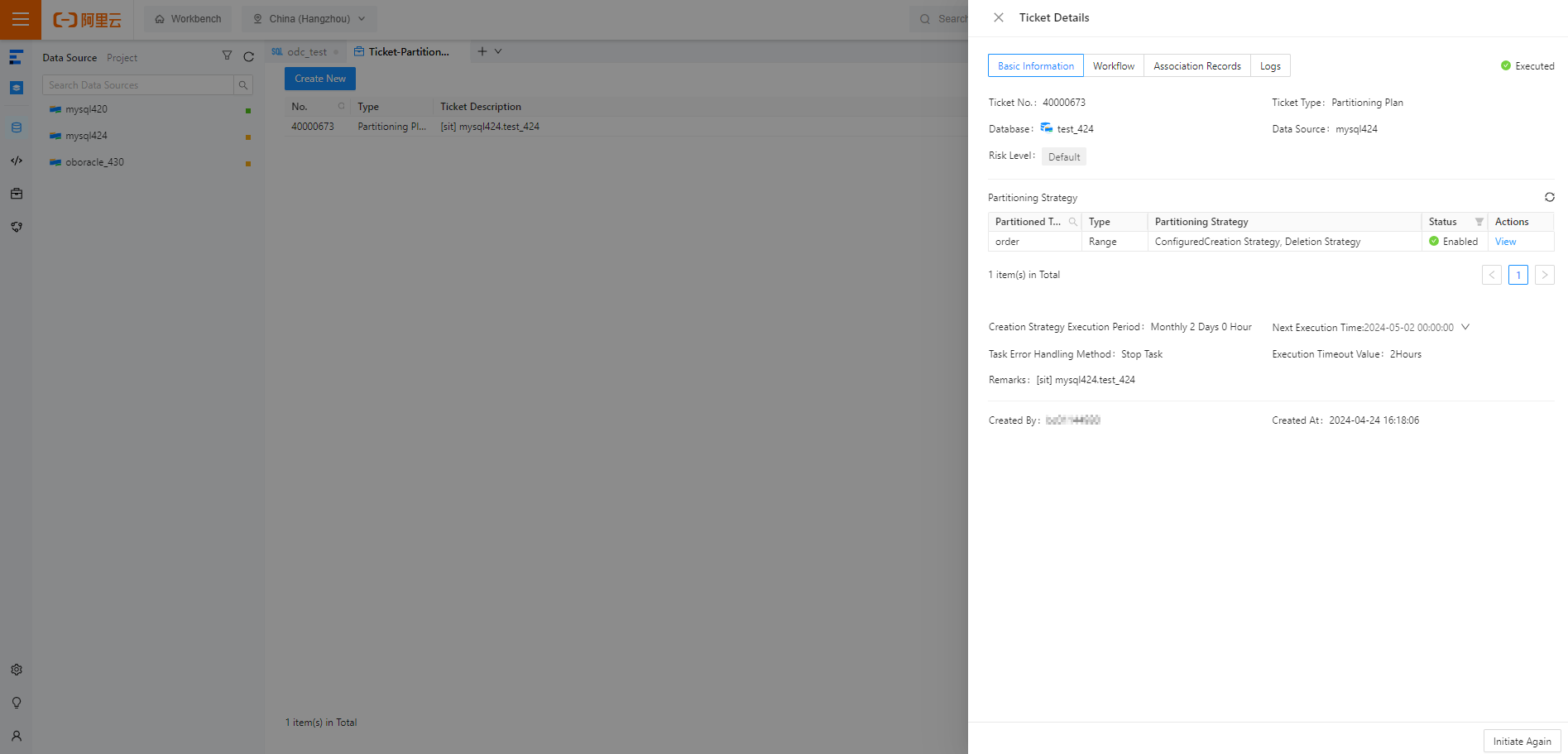
Di panel Detail Tiket, klik tab Informasi Dasar dan lihat informasi dasar tugas dan pengaturan tugas.
Parameter
Deskripsi
Informasi dasar tugas
Status, ID, tipe, sumber data, tingkat risiko, catatan, pembuat, dan waktu pembuatan tugas ditampilkan.
Pengaturan tugas
Anda dapat melihat strategi partisi tabel yang dipartisi RANGE yang dipilih saat membuat tugas rencana partisi.
Anda dapat mengklik Inisiasi Ulang di pojok kanan bawah panel untuk memulai kembali tugas.
Proses tugas
Di panel Detail Tiket, klik tab Alur Kerja dan lihat status inisiasi, status persetujuan, status eksekusi, dan hasil eksekusi tugas.
Anda dapat mengklik Inisiasi Ulang di pojok kanan bawah panel untuk memulai kembali tugas.
Catatan asosiasi
Di panel Detail Tiket, klik tab Catatan Asosiasi dan lihat ID, database, waktu pembuatan, dan status tugas. Anda juga dapat mengklik Lihat di kolom Aksi sebuah catatan.
Anda dapat mengklik Inisiasi Ulang di pojok kanan bawah panel untuk memulai kembali tugas.
Log tugas
Di panel Detail Tiket, klik tab Log untuk melihat semua log dan log peringatan tugas.

Tab
Deskripsi
Semua Log
Menampilkan informasi lengkap semua log tugas, termasuk log INFO, ERROR, dan WARN. Anda dapat mengklik Cari, Unduh, atau Salin untuk mencari, mengunduh, atau menyalin semua log.
Log Peringatan
Log peringatan mencakup log ERROR dan WARN tugas. Saat tugas gagal, Anda dapat melihat pesan kesalahan di log peringatan. Anda dapat mengklik Cari, Unduh, atau Salin untuk mencari, mengunduh, atau menyalin log peringatan.
Anda dapat mengklik Inisiasi Ulang untuk memulai kembali tugas.
Impor tugas rencana partisi
Anda dapat memigrasi instans serta tugas rencana partisi mereka dari ApsaraDB untuk OceanBase ke OceanBase Cloud.
Langkah 1: Ekspor tugas rencana partisi dari ApsaraDB untuk OceanBase
Masuk ke Konsol ApsaraDB untuk OceanBase. Klik Data Development di bilah navigasi di sebelah kiri.
Pilih Tickets > Partitioning Plan. Di halaman rencana partisi, pilih tiket target dan klik Batch Export.

Di halaman ekspor tugas terjadwal, pilih tugas target dan klik Export All.

Setelah ekspor, salin kunci di jendela pop-up dan simpan dengan baik. Kunci ini diperlukan saat Anda mengimpor rencana partisi nanti.

Langkah 2: Impor tugas rencana partisi ke OceanBase Cloud
Di bilah navigasi di sebelah kiri Konsol ApsaraDB untuk OceanBase, klik Integrations lalu pilih SQL Development > OceanBase Developer Center (ODC).

Di ODC, pilih Tickets > Partitioning Plan. Di halaman rencana partisi, pilih tiket target dan klik Import Partitioning Plan.

Di halaman impor rencana partisi, tambahkan file .zip yang diekspor di Langkah 1, masukkan kunci file di File Key, pilih proyek target, dan klik Next: Preview.

Di halaman pratinjau, pilih database target baru, pilih I confirm the consistency of database objects between the old and new databases in the import ticket, dan klik Import.

Setelah impor, Anda dapat melihat rencana partisi yang diimpor di daftar rencana partisi.
