Topik ini bertujuan untuk memperkenalkan informasi tentang daftar tabel, properti tabel, dan data tabel.
Daftar tabel
Masuk ke OceanBase Developer Center (ODC) dan klik nama koneksi target untuk masuk ke halaman manajemen koneksi yang sesuai. Anda dapat mengklik Tabel di panel navigasi sisi kiri untuk mendapatkan daftar tabel. Daftar tersebut menampilkan objek tabel dalam database yang terhubung. Dalam daftar tabel, Anda dapat melihat pohon struktur suatu objek. Anda juga dapat mengklik kanan objek target untuk melakukan beberapa tindakan manajemen pada objek tersebut.
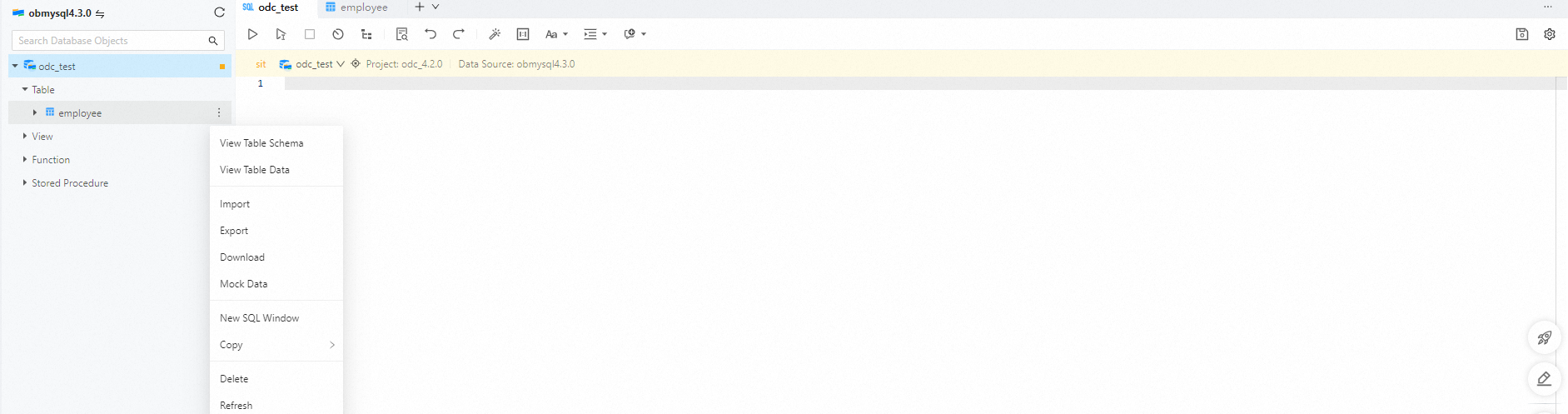
Pohon struktur
Anda dapat mengklik ikon perluasan sebelum nama tabel target dalam daftar tabel, dan pohon struktur tabel akan ditampilkan dalam daftar drop-down, seperti yang ditunjukkan pada gambar di atas. Pohon struktur tabel bisa memiliki hingga tiga tingkat. Saat Anda mengklik kanan item dalam pohon, menu pintasan menampilkan beberapa tindakan yang dapat Anda lakukan pada item tersebut.
Tindakan manajemen
Klik kanan objek target dalam pohon struktur. Menu pintasan muncul, menampilkan beberapa opsi manajemen yang disediakan oleh ODC agar Anda dapat dengan mudah mengelola objek target.
Tabel berikut menjelaskan opsi manajemen.
Opsi | Deskripsi |
Lihat Struktur Tabel | Klik opsi ini untuk masuk ke tab Atribut, di mana Anda dapat melihat informasi komprehensif seperti informasi dasar, kolom, indeks, kendala, dan pernyataan DDL tabel. |
Lihat Data Tabel | Klik opsi ini untuk masuk ke tab Data untuk melihat data dalam tabel. |
Impor | Klik opsi ini untuk mengimpor data ke tabel. |
Ekspor | Klik opsi ini untuk mengekspor data dari tabel. |
Unduh | Unduh file SQL untuk objek tabel. |
Data Tiruan | Klik opsi ini untuk masuk ke panel Data Tiruan. |
Salin | Klik opsi ini untuk menyalin nama tabel, pernyataan SELECT, pernyataan INSERT, pernyataan UPDATE, atau pernyataan DELETE. |
Hapus | Klik opsi ini untuk menghapus tabel. |
Segarkan | Klik opsi ini untuk menyegarkan pohon struktur setelah Anda melakukan tindakan manajemen pada tabel, sehingga pohon struktur menampilkan informasi terbaru. |
Kelola atribut tabel
Di bilah navigasi kiri jendela pengembangan SQL, klik dua kali nama tabel dalam daftar tabel untuk masuk ke halaman manajemen tabel, atau pilih Lihat Skema Tabel dari opsi lainnya di sebelah kanan nama tabel.
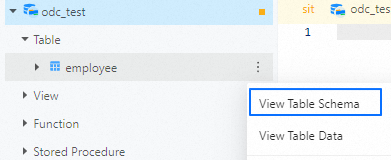
Informasi dasar
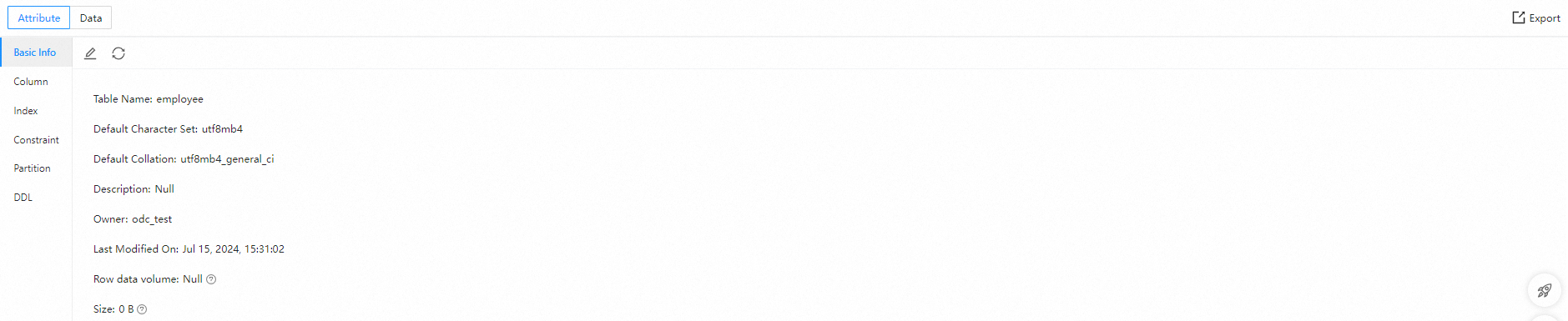
Klik Informasi Dasar di panel navigasi sisi kiri tab Atribut untuk melihat informasi dasar tabel saat ini.
Parameter | Deskripsi |
Nama Tabel | Menampilkan nama tabel saat ini. Anda dapat mengganti nama tabel di sini. |
Set Karakter Default | Menampilkan set karakter yang digunakan tabel. |
Aturan Pengurutan Default | Menampilkan aturan pengurutan yang digunakan tabel. |
Deskripsi | Menampilkan deskripsi yang Anda tentukan saat membuat tabel. Anda juga dapat memodifikasi deskripsi tabel di sini. |
Pemilik | Menampilkan database tempat tabel berada. |
Terakhir Dimodifikasi Pada | Menampilkan tanggal ketika tabel terakhir dimodifikasi. |
Volume Data Baris | Menampilkan jumlah baris dalam tabel. |
Ukuran | Menampilkan ukuran data dalam tabel. |
Informasi kolom
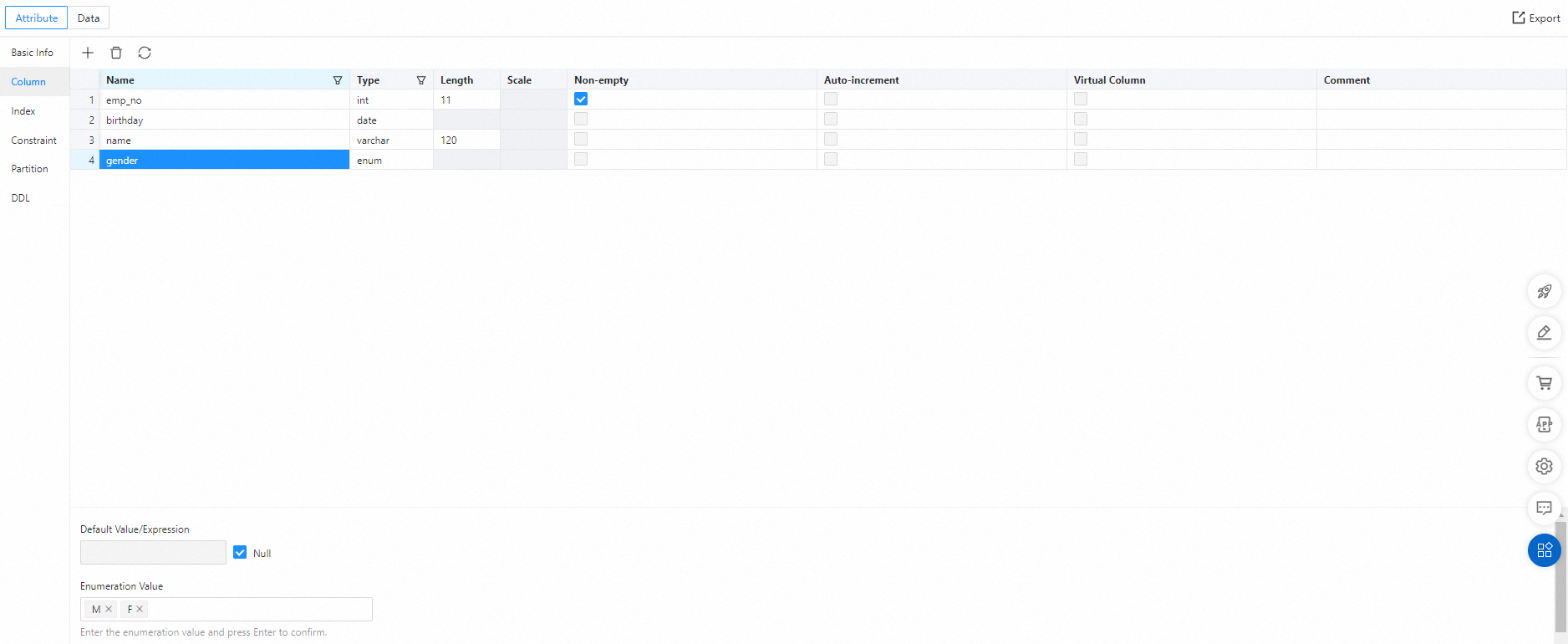
Klik Kolom di panel navigasi sisi kiri tab Atribut untuk melihat kolom dalam tabel saat ini. Di tab Kolom, Anda dapat memodifikasi nama, panjang, kemungkinan null, dan komentar kolom.
Bidang | Deskripsi |
Nama | Nama kolom. |
Tipe | Tipe data kolom. |
Panjang | Panjang tipe data. |
Skala | Jumlah tempat desimal tipe data. |
Tidak kosong | Menentukan apakah nilai kolom harus ditentukan. |
Otomatis bertambah | Menentukan apakah kolom diatur sebagai kolom otomatis bertambah. Parameter ini valid dalam mode MySQL. Penting
|
Kolom Virtual | Menentukan apakah kolom diatur sebagai kolom virtual. Penting
|
Nilai Default/Ekspresi | Nilai default atau ekspresi kolom. |
Komentar | Informasi tambahan tentang kolom. |
Informasi indeks

Klik Indeks di panel navigasi sisi kiri tab Atribut untuk melihat indeks dalam tabel saat ini.
Di tab Indeks, Anda dapat mengganti nama indeks dan membuat indeks terlihat atau tidak terlihat.
Dalam ODC V4.2.2 dan versi lebih baru, Anda dapat melihat apakah indeks tersedia. Indeks yang ditandai dengan ikon peringatan tidak tersedia.
Bidang | Deskripsi |
Nama Indeks | Nama indeks. |
Ruang Lingkup | Nilai default adalah GLOBAL. Nilai valid: GLOBAL dan LOCAL. |
Metode | Nilai default adalah BTREE, yang berlaku untuk indeks global. Nilai valid: Kosong, BTREE, dan HASH.
|
Tipe Indeks | Nilai default adalah NORMAL. Nilai valid: NORMAL, UNIQUE, dan FULLTEXT.
|
Kolom | Kolom yang akan diindeks. Perhatikan urutan kolom yang diindeks. |
Tidak Terlihat | Tentukan apakah indeks tidak terlihat. |
Informasi kendala

OceanBase Cloud mendukung kendala yang berbeda dalam mode MySQL dan Oracle, dan kendala yang berbeda memerlukan informasi yang berbeda. Oleh karena itu, Anda perlu menentukan informasi yang diperlukan berdasarkan kendala yang Anda pilih dan persyaratan pada halaman.
Bidang | Deskripsi |
Nama Kendala | Nama kendala. |
Informasi Kolom | Bidang atau sekelompok bidang yang ditentukan sebagai kendala. |
Skema Terkait | Skema tempat tabel terkait berada saat menggunakan Kendala Kunci Asing. Tabel terkait adalah tabel induk. Bidang ini valid hanya dalam mode Oracle. |
Database Terkait | Database tempat tabel terkait berada saat menggunakan Kendala Kunci Asing. Tabel terkait adalah tabel induk. Bidang ini valid hanya dalam mode MySQL. |
Tabel Terkait | Tabel terkait saat menggunakan Kendala Kunci Asing. Tabel terkait adalah tabel induk. |
Bidang Terkait | Bidang terkait saat menggunakan Kendala Kunci Asing. Bidang terkait ada di tabel induk. |
Hapus | Menentukan tindakan yang harus dilakukan pada tabel saat ini ketika data dalam tabel terkait dihapus. Tabel saat ini adalah tabel anak, dan tabel terkait adalah tabel induk. Empat jenis tindakan berikut didukung: CASCADE, NO ACTION, RESTRICT, dan SET NULL. OceanBase Cloud mendukung tindakan kunci asing yang berbeda dalam mode MySQL dan Oracle.
Penting Saat ini, OceanBase Cloud tidak mendukung SET NULL. Untuk informasi lebih lanjut tentang sintaks, lihat Buat tabel, atau dokumentasi resmi MySQL atau Oracle. |
Perbarui | Menentukan tindakan yang harus dilakukan pada tabel saat ini ketika data dalam tabel terkait diperbarui. Tabel saat ini adalah tabel anak, dan tabel terkait adalah tabel induk. Empat jenis tindakan berikut didukung: CASCADE, NO ACTION, RESTRICT, dan SET NULL. OceanBase Cloud mendukung tindakan kunci asing yang berbeda dalam mode MySQL dan Oracle.
Penting Saat ini, OceanBase Cloud tidak mendukung SET NULL. Untuk informasi lebih lanjut tentang sintaks, lihat Buat tabel, atau dokumentasi resmi MySQL atau Oracle. |
Kondisi Cek | Menentukan aturan cek untuk verifikasi data saat Kendala Cek diaktifkan. |
Informasi partisi

Definisi partisi dalam mode MySQL berbeda dari mode Oracle. Jadi, nilai bidang berikut bervariasi dalam mode yang berbeda. Anda perlu menentukan bidang berikut berdasarkan metode partisi yang dipilih.
Bidang | Deskripsi |
Metode Partisi | Menentukan metode partisi. Metode partisi yang didukung dalam mode MySQL berbeda dari mode Oracle.
|
Bidang | Kolom yang digunakan sebagai kunci partisi. |
Ekspresi | Partisi dibagi berdasarkan nilai pengembalian ekspresi. Ekspresi partisi tidak didukung dalam mode Oracle. |
Partisi | Berdasarkan nilai yang ditentukan untuk Metode Partisi, Anda mungkin perlu menentukan informasi seperti Nama Partisi, Jumlah Partisi, Batas Atas, dan Enumerasi Nilai. Anda dapat menambahkan beberapa partisi dan menyeret bidang yang dipilih untuk menyesuaikan urutannya. |
Informasi DDL

Klik DDL di panel navigasi sisi kiri tab atribut untuk melihat pernyataan DDL tabel saat ini, yaitu pernyataan SQL yang mendefinisikan tabel. Pernyataan ini tidak dapat diedit. Tabel berikut menjelaskan ikon yang disediakan di bilah alat.
Manajemen data tabel
Di bilah navigasi kiri jendela pengembangan SQL, klik dua kali nama tabel dalam daftar tabel untuk masuk ke halaman manajemen tabel, atau pilih Lihat Data Tabel dari opsi lainnya di sebelah kanan nama tabel.

Di tab Lihat Data Tabel, Anda dapat melihat, menambah, memodifikasi, dan menghapus data dalam tabel saat ini.
