Ikhtisar

Setelah masuk ke OceanBase Developer Center (ODC), klik nama koneksi target di halaman utama ODC untuk membuka halaman manajemen koneksi yang sesuai.
Di panel navigasi sebelah kiri, klik Table untuk menampilkan daftar tabel.
Klik dua kali nama tabel dalam daftar untuk membuka halaman manajemen tabel.
Pilih tab Attribute di bilah navigasi atas.
Tab ini menampilkan atribut tabel berikut:
Informasi Dasar
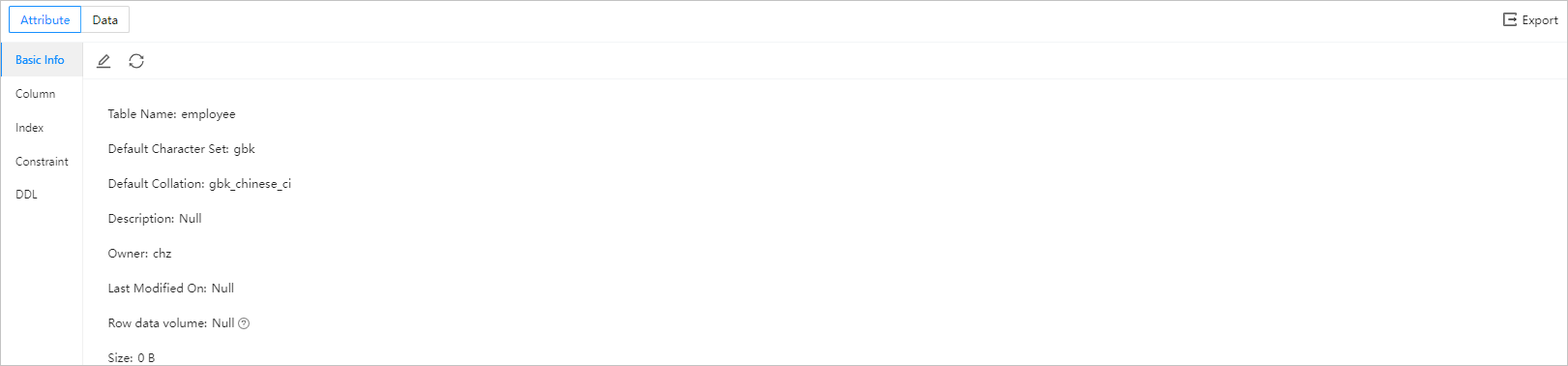
Di panel navigasi sebelah kiri tab Attribute, klik Info Dasar untuk melihat informasi dasar tentang tabel.
Bidang | Deskripsi |
Nama Tabel | Menampilkan nama tabel. Anda dapat mengubah nama tabel di sini. |
Set Karakter Default | Menampilkan set karakter yang digunakan oleh tabel. |
Pengurutan Default | Menampilkan aturan pengurutan yang digunakan oleh tabel. |
Deskripsi | Menampilkan deskripsi yang Anda tentukan saat membuat tabel. Anda juga dapat mengubah deskripsi tabel di sini. |
Pemilik | Menampilkan database tempat objek tabel berada. |
Terakhir Diubah Pada | Menampilkan tanggal atribut tabel terakhir dimodifikasi. |
Volume data baris | Menampilkan jumlah baris. |
Ukuran | Menampilkan ukuran data. |
Halaman Informasi Dasar menyediakan tombol berikut.
Tombol | Deskripsi |
Edit | Klik |
Segarkan | Klik |
Ekspor | Klik ikon ekspor di pojok kanan atas untuk mengekspor data tabel tunggal. Untuk detailnya, silakan merujuk ke Ekspor dan impor tabel tunggal. |
 untuk memodifikasi informasi dasar.
  untuk menyegarkan informasi dasar.
 Kolom

Di panel navigasi sebelah kiri tab Atribut, klik Column untuk melihat kolom dalam tabel. Bilah navigasi juga menyediakan tombol berikut.
Tombol | Deskripsi |
Buat | Klik + untuk menambahkan bidang (atau kolom) ke tabel. |
Hapus | Klik |
Segarkan | Klik |
Filter | Klik |
Ekspor | Klik ikon ekspor di pojok kanan atas untuk mengekspor data tabel tunggal. Untuk detailnya, silakan merujuk ke Ekspor dan impor tabel tunggal. |
 untuk menghapus bidang yang dipilih.
  (di sebelah kanan Field Name) untuk memfilter atau mencari bidang.
 Indeks

Di panel navigasi sebelah kiri tab Atribut, klik Index untuk melihat indeks pada tabel. Bilah navigasi juga menyediakan tombol berikut.
Tombol | Deskripsi |
Buat | Klik + untuk menambahkan indeks ke tabel. |
Hapus | Klik |
Segarkan | Klik |
Filter | Klik |
Ekspor | Klik ikon ekspor di pojok kanan atas untuk mengekspor data tabel tunggal. Untuk detailnya, silakan merujuk ke Ekspor dan impor tabel tunggal. |
Indeks tidak dapat dimodifikasi setelah dibuat.
Kendala
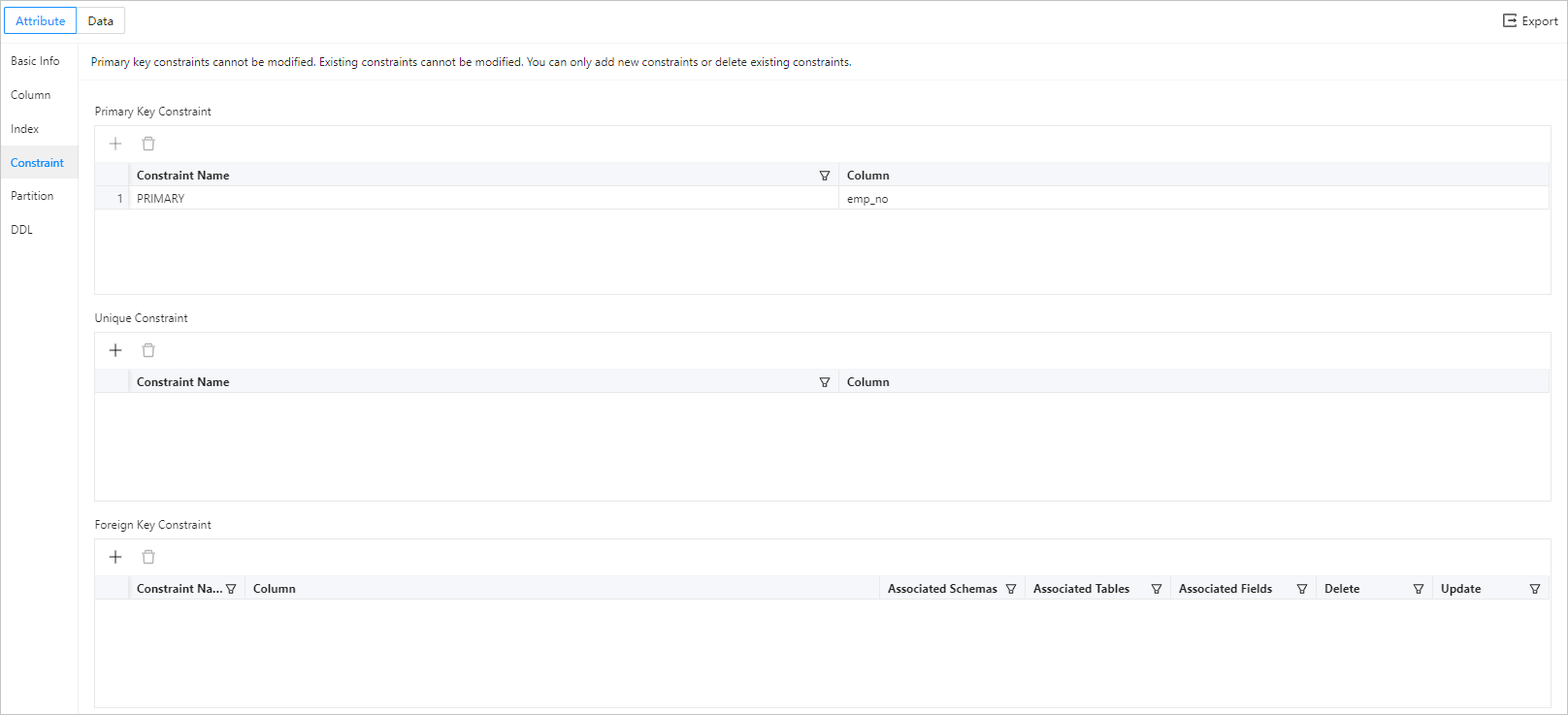
Di panel navigasi sebelah kiri tab Atribut, klik Constraint untuk melihat kendala pada tabel. Bilah navigasi juga menyediakan tombol berikut.
Tombol | Deskripsi |
Buat | Klik + untuk menambahkan kendala ke tabel. |
Hapus | Klik |
Segarkan | Klik |
Filter | Klik |
Ekspor | Klik ikon Ekspor di pojok kanan atas untuk mengekspor data tabel tunggal. Untuk detailnya, silakan merujuk ke Ekspor dan impor tabel tunggal. |
Tombol yang disediakan bervariasi tergantung pada metode kendala. Jika tombol redup atau tidak tersedia di bilah navigasi, itu berarti metode kendala tidak mendukung tindakan tersebut.
Untuk melihat kendala kunci asing pada tabel, Anda dapat meminta tampilan
all_constraintsdalam mode Oracle, atau tabel information_schema.key_column_usage dalam mode MySQL sejak OBServer V2.2.6.OceanBase Database hanya mendukung pemeriksaan kendala dalam mode Oracle.
Partisi

Di panel navigasi sebelah kiri tab Atribut, klik Partition untuk melihat informasi partisi dalam tabel. Informasi mencakup Nama Partisi, Order, Partitioning Method, Expression, dan Upper limit of the range atau Enumeration Value. Dalam mode Oracle, Ekspresi menunjukkan kunci partisi. Partitioning Method menunjukkan metode partisi yang ditentukan saat pembuatan tabel. Informasi yang ditampilkan bervariasi tergantung pada metode partisi. Bilah navigasi juga menyediakan tombol berikut.
Tombol | Deskripsi |
Buat | Klik + untuk membuat partisi dari rentang yang tidak terdefinisi. |
Hapus | Klik |
Segarkan | Klik |
Filter | Klik |
Ekspor | Klik ikon ekspor di pojok kanan atas untuk mengekspor data tabel tunggal. Untuk detailnya, silakan merujuk ke Ekspor dan impor tabel tunggal. |
 untuk memfilter partisi berdasarkan nama partisi, urutan, metode partisi, ekspresi, atau batas atas rentang.
 Dalam ODC V3.3.0 dan versi selanjutnya, Anda dapat melihat partisi objek tabel tanpa harus berada di bawah tenant SYS.
DDL

Di panel navigasi sebelah kiri tab Attribute, klik DDL untuk melihat pernyataan DDL yang mendefinisikan tabel. Pernyataan ini tidak dapat diedit. Klik  di toolbar untuk melihat pernyataan.
Tombol | Deskripsi |
Format | Klik |
Unduh | Klik |
Segarkan | Klik |
Ekspor | Klik ikon ekspor di pojok kanan atas untuk mengekspor data tabel tunggal. Untuk detailnya, silakan merujuk ke Ekspor dan impor tabel tunggal. |
 untuk mengunduh pernyataan.