Ikhtisar
Setelah masuk ke OceanBase Developer Center (ODC), klik nama koneksi di halaman beranda untuk membuka halaman manajemen koneksi terkait. Di panel navigasi kiri, klik Prosedur Tersimpan untuk melihat daftar prosedur tersimpan dalam database saat ini.
Dalam daftar prosedur tersimpan, Anda dapat melihat Pohon Struktur dari sebuah objek, atau klik kanan objek tersebut untuk melakukan beberapa Tindakan Manajemen pada objek tersebut. Anda juga dapat mengklik dua kali nama prosedur tersimpan dalam daftar untuk pergi ke Halaman manajemen prosedur tersimpan.
Pohon Struktur
Klik ikon ekspansi sebelum nama prosedur tersimpan target dalam daftar untuk menampilkan pohon struktur prosedur tersimpan dalam menu drop-down, seperti yang ditunjukkan pada gambar berikut.
Pohon struktur prosedur tersimpan dapat memiliki hingga tiga tingkat. Saat mengklik kanan item dalam pohon, menu pintasan menampilkan beberapa tindakan yang dapat dilakukan pada item tersebut. Untuk informasi lebih lanjut tentang tindakan-tindakan ini, lihat bagian Tindakan Manajemen, yang mencakup tabel dengan penjelasan opsi manajemen.
Tindakan Manajemen
Nama objek prosedur tersimpan secara default mendukung pengurutan berdasarkan karakter awal dalam daftar prosedur tersimpan.
Fungsi pintasan
Berikut adalah fungsi yang disediakan di pojok kanan atas pohon:
Aksi | Deskripsi |
Buat | Klik opsi ini untuk membuat prosedur tersimpan. |
Filter | Klik opsi ini untuk menampilkan prosedur tersimpan yang valid/tidak valid. |
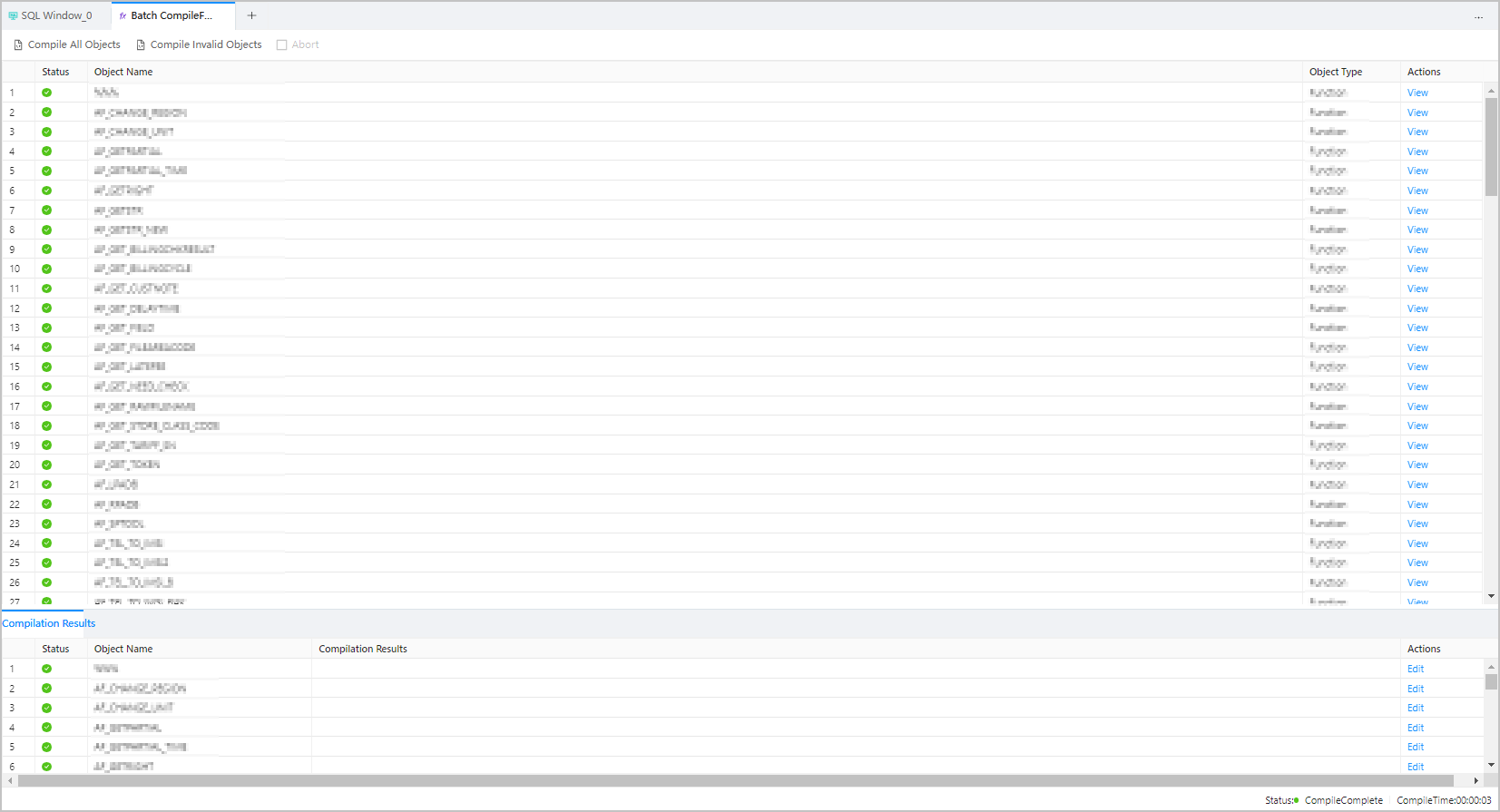
Kompilasi Batch | Klik opsi ini untuk mengkompilasi objek prosedur tersimpan secara batch. Termasuk: kompilasi semua objek dan kompilasi objek tidak valid.
|
Segarkan | Klik opsi ini untuk menyegarkan pohon struktur setelah Anda melakukan tindakan manajemen pada prosedur tersimpan, sehingga pohon struktur menampilkan informasi terbaru. |
Fungsi klik kanan
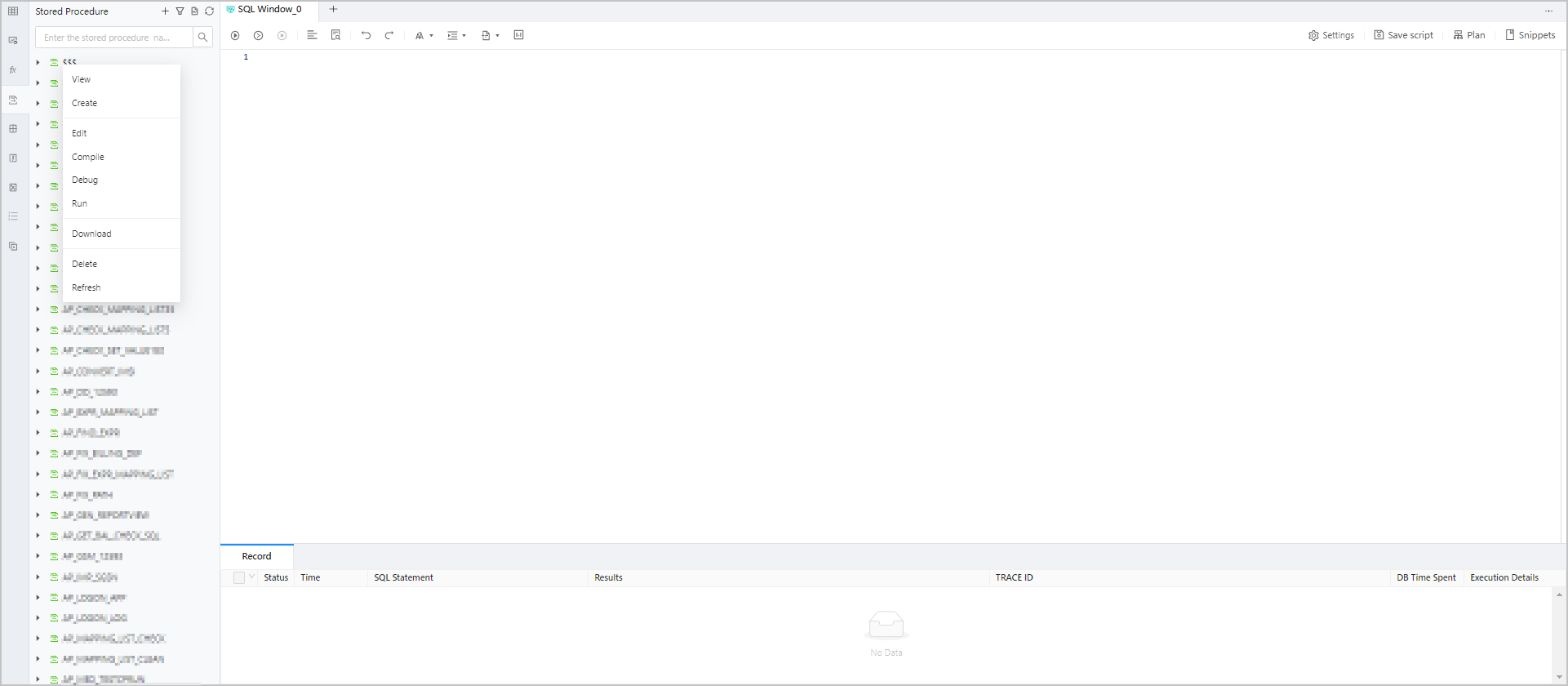
Klik kanan objek target dalam pohon struktur untuk menampilkan menu pintasan dengan beberapa opsi manajemen yang disediakan oleh ODC. Tabel berikut menjelaskan opsi manajemen tersebut.
Aksi | Deskripsi |
Lihat | Klik opsi ini untuk pergi ke Halaman manajemen prosedur tersimpan, di mana Anda dapat melihat informasi komprehensif seperti informasi dasar, parameter, dan kode prosedur tersimpan. |
Buat | Klik opsi ini untuk pergi ke Halaman Buat Prosedur Tersimpan, di mana Anda dapat membuat prosedur tersimpan sesuai petunjuk. |
Edit | Klik opsi ini untuk pergi ke Halaman pengeditan prosedur tersimpan, yang menampilkan pernyataan yang mendefinisikan prosedur tersimpan dan di mana Anda dapat mengedit prosedur tersimpan. |
Kompilasi | Klik opsi ini untuk mengkompilasi prosedur tersimpan. |
Jalankan | Klik opsi ini untuk mengeksekusi prosedur tersimpan. Catatan ODC V4.0.0 dan versi berikutnya mendukung pengaturan nilai parameter sebagai DEFAULT, NULL atau string kosong. |
Ekspor | Ekspor tabel tunggal, lihat Ekspor dan impor tabel tunggal. |
Unduh | Unduh file SQL untuk objek prosedur tersimpan. |
Hapus | Klik opsi ini untuk menghapus prosedur tersimpan. |
Segarkan | Klik opsi ini untuk menyegarkan pohon struktur setelah Anda melakukan tindakan manajemen pada prosedur tersimpan sehingga pohon struktur menampilkan informasi terbaru. Catatan
|
Halaman manajemen prosedur tersimpan

Klik dua kali nama prosedur tersimpan dalam daftar untuk membuka Halaman Manajemen Prosedur Tersimpan. Halaman ini menampilkan informasi berikut:
Bagian | Deskripsi |
Informasi Dasar | Bagian ini menampilkan informasi dasar tentang prosedur tersimpan di bidang-bidang seperti Nama Prosedur Tersimpan, Dibuat Oleh, Dibuat Pada, dan Dimodifikasi Terakhir Pada. |
Parameter | Bagian ini menampilkan informasi tentang parameter di bidang-bidang seperti Nama, Mode, Tipe Data, Panjang, dan Nilai Default. Klik ikon segarkan untuk menyegarkan parameter. |
DDL | Bagian ini menampilkan skrip yang mendefinisikan prosedur tersimpan dan menyediakan tombol Edit, Cari, Format, dan Segarkan. Catatan Klik ikon Edit untuk pergi ke halaman pengeditan objek PL. |
Halaman pengeditan prosedur tersimpan
Klik kanan item target dalam daftar prosedur tersimpan, lalu klik Edit dalam menu yang muncul untuk membuka Halaman Pengeditan Prosedur Tersimpan. Di area kode halaman pengeditan, pernyataan yang mendefinisikan prosedur tersimpan ditampilkan dan dapat diedit. Bilah alat menyediakan tombol-tombol berikut:
Tombol | Deskripsi |
Konfirmasi modifikasi | Klik tombol ini untuk menerapkan modifikasi saat ini. |
Kompilasi | Klik tombol ini untuk mengkompilasi pernyataan di halaman saat ini. Catatan
|
Jalankan | Klik tombol ini untuk mengeksekusi pernyataan di area kode. |
Debug | Klik tombol ini untuk memasuki mode debug, yang memungkinkan Anda mengedit objek PL atau SQL di area kode. Setelah debugging, Anda dapat menutup jendela debugging. |
Format | Klik tombol ini untuk menerapkan pemformatan, seperti indentasi, jeda baris, dan penyorotan kata kunci, ke pernyataan SQL yang dipilih atau semua pernyataan SQL di jendela SQL saat ini. |
Cari dan Ganti | Anda dapat memasukkan teks di bidang pencarian untuk menemukan konten tertentu dan memasukkan teks di bidang penggantian untuk mengganti konten yang ditemukan. |
Undo | Klik tombol ini untuk membatalkan operasi terakhir. |
Redo | Klik tombol ini untuk membalikkan operasi Undo. |
Sensitivitas Huruf Besar/Kecil | Sistem mendukung tiga opsi kapitalisasi: Semua Huruf Besar, Semua Huruf Kecil, dan Huruf Pertama Kapital. Klik opsi yang sesuai untuk mengonversi pernyataan yang dipilih dalam skrip ke format kapitalisasi yang diinginkan. |
Indentasi | Anda dapat menambahkan indentasi atau menghapus indentasi dari pernyataan yang Anda pilih. |
Komentar | Anda dapat mengklik Tambah Komentar untuk mengonversi pernyataan yang Anda pilih menjadi komentar atau klik Hapus Komentar untuk mengonversi komentar menjadi pernyataan SQL. |
Konversi Nilai IN | Klik tombol ini untuk mengonversi baris atau kolom yang disalin ke format tertentu selama query. Setelah Anda menempelkan data yang disalin ke area pengeditan SQL, pilih data yang disalin dan klik Konversi Nilai IN untuk mengonversinya ke format in('A','B').
|
Halaman output prosedur tersimpan

Setelah prosedur tersimpan dieksekusi, informasi hasil eksekusi dapat dilihat di tab Output dan DBMS Output.
Tab | Deskripsi |
Output | Menampilkan status, parameter, jenis parameter, nilai parameter, jenis pengembalian, dan nilai pengembalian prosedur tersimpan. |
DBMS Output | Menampilkan output DBMS dari prosedur tersimpan. |