Topik ini menjelaskan cara melihat riwayat peristiwa operasi di OceanBase Developer Center (ODC).
Latar Belakang
Anda dapat melihat dan mengekspor catatan operasi historis di konsol OceanBase Developer Center (ODC).
Di jendela kolaborasi proyek, pilih Spesifikasi Keamanan > Catatan Operasi untuk membuka halaman Catatan Operasi.

Anda dapat mengklik ikon
 untuk memperbarui daftar secara manual.
Anda dapat memilih opsi dari Durasi Eksekusi untuk menyaring catatan operasi berdasarkan waktu. Catatan operasi dalam 7 hari terakhir, 15 hari, 30 hari, atau 6 bulan terakhir, atau rentang waktu kustom dapat diquery.
Lihat informasi dasar yang ditampilkan dalam daftar catatan operasi.
Parameter
Deskripsi
No.
Nomor urut dari catatan operasi.
Tipe Peristiwa
Jenis peristiwa operasi. Jenis-jenis peristiwa operasi berikut didukung: pengaturan pribadi, manajemen kata sandi, manajemen koneksi, manajemen skrip, operasi basis data, konfigurasi organisasi, manajemen anggota, manajemen grup sumber daya, pemalsuan data, perubahan basis data, impor, ekspor, aplikasi izin, dan proses tugas. Anda dapat mengklik ikon filter
 untuk menyaring catatan operasi berdasarkan jenis peristiwa.
Operasi Peristiwa
Operasi yang dilakukan dalam peristiwa. Anda dapat mengklik ikon
 untuk menyaring catatan operasi berdasarkan operasi peristiwa.
Alamat IP
Alamat IP. Anda dapat mengklik ikon
 untuk mencari berdasarkan alamat IP.
Operator
Pengguna yang melakukan operasi. Anda dapat mengklik ikon
 untuk mencari berdasarkan operator.
Waktu Eksekusi
Waktu ketika operasi dilakukan. Secara default, catatan operasi diurutkan berdasarkan waktu eksekusi. Catatan terbaru ditampilkan di bagian atas. Anda dapat mengklik ikon
 untuk mengurutkan catatan operasi dalam urutan menaik atau menurun berdasarkan waktu eksekusi.
Hasil Eksekusi
Hasil eksekusi. Nilai yang valid: Berhasil dan Gagal. Anda dapat mengklik ikon
 untuk menyaring catatan operasi berdasarkan hasil eksekusi.
Tindakan
Menyediakan opsi untuk Anda mengelola catatan. Saat ini, hanya Lihat yang tersedia.
Lihat detail catatan operasi
Di daftar catatan operasi, klik Lihat di kolom Tindakan pada sebuah catatan operasi. Panel Detail Catatan akan muncul.
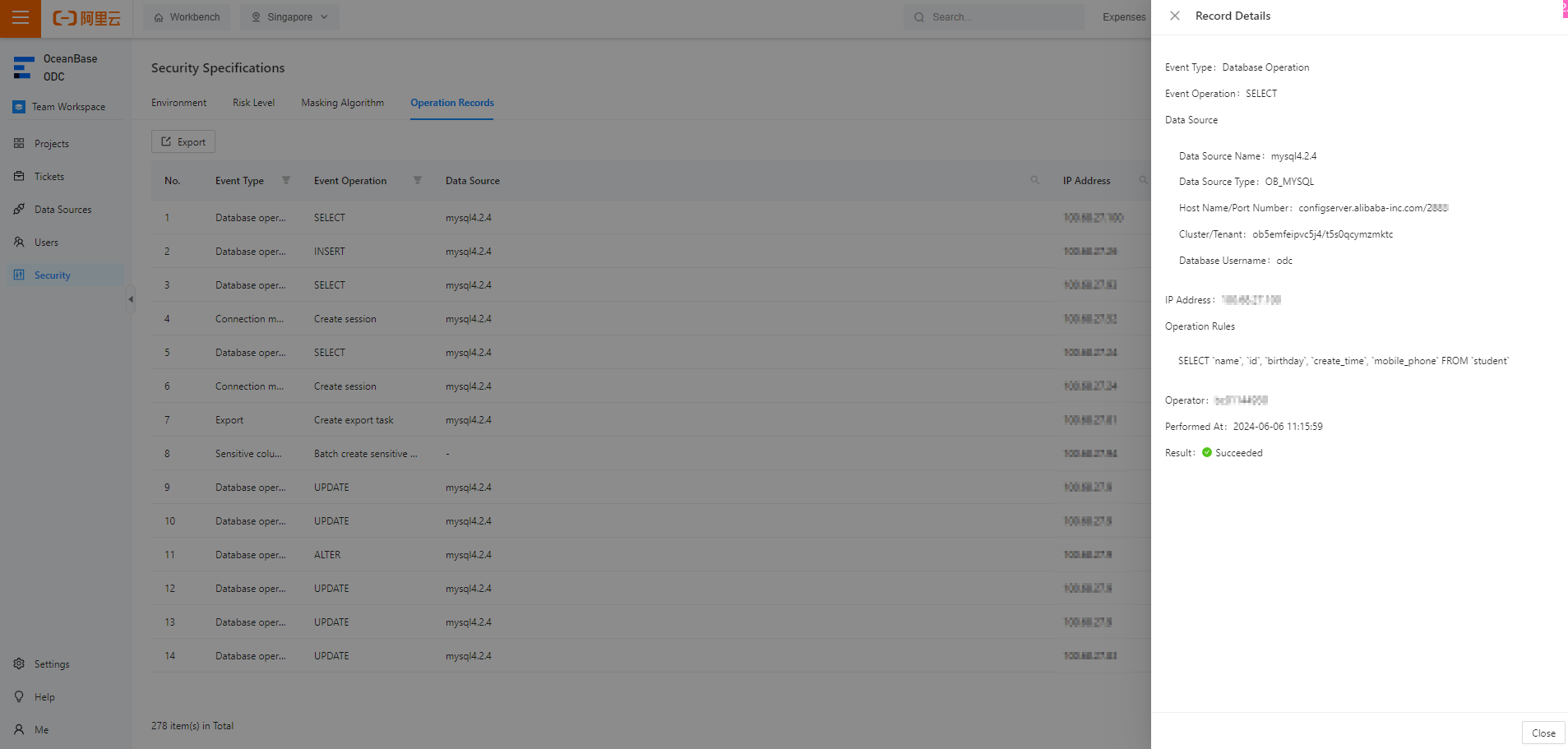
Anda dapat melihat tipe peristiwa, operasi peristiwa, alamat IP, detail eksekusi, pelaksana, waktu eksekusi, dan hasil eksekusi dari catatan operasi.
Ekspor catatan operasi
Klik ikon  di sudut kiri atas halaman Catatan Operasi untuk membuka panel Ekspor Catatan Operasi.
Tabel berikut menjelaskan parameter yang dapat Anda tentukan saat mengekspor catatan operasi.
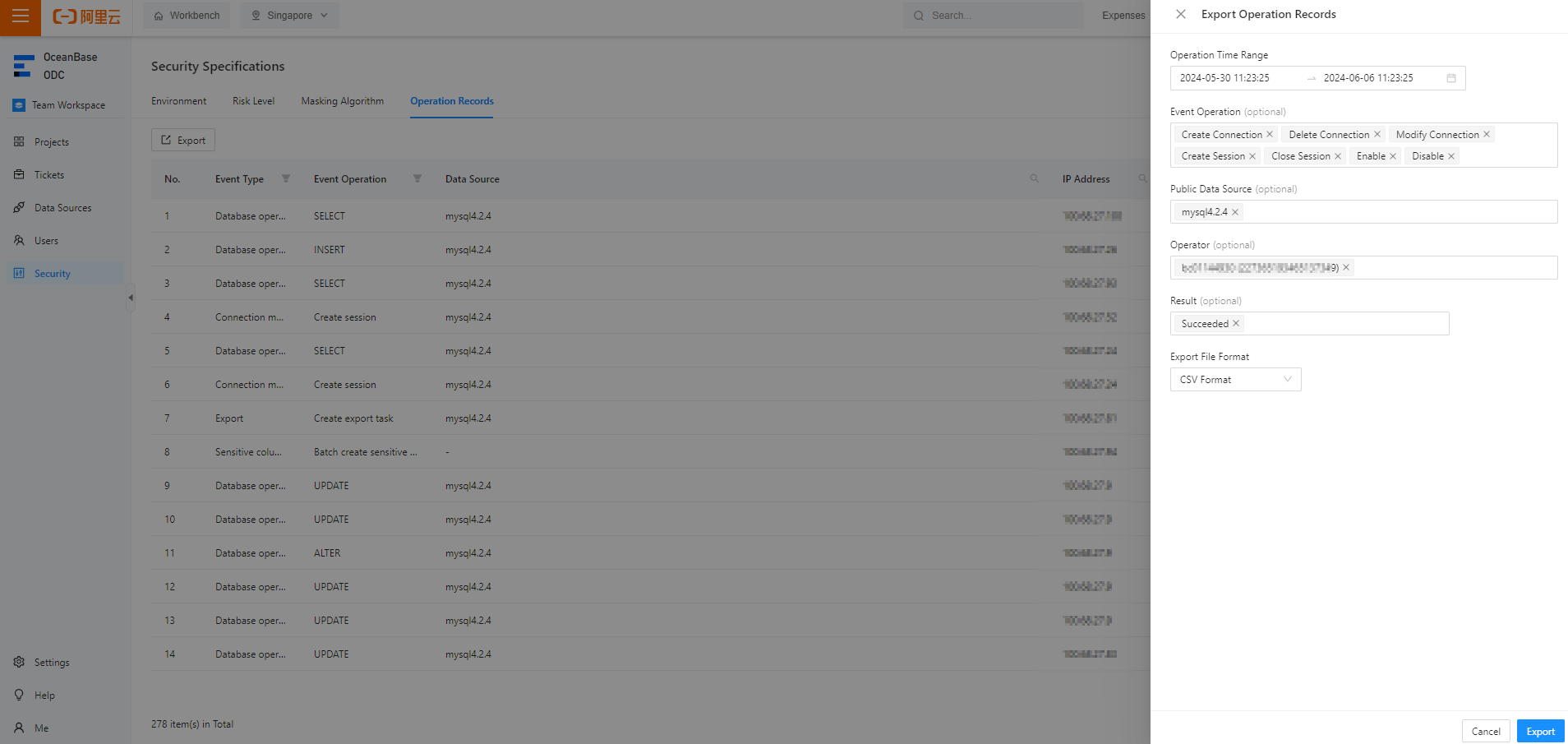
Parameter | Deskripsi |
Rentang Waktu Operasi | Pilih tanggal mulai dan tanggal akhir. |
Operasi Peristiwa | Pilih operasi peristiwa. |
Koneksi | Pilih sumber data yang catatan operasinya ingin Anda ekspor. Secara default, semua sumber data dipilih. |
Operator | Anda dapat menentukan untuk mengekspor catatan operasi operator tertentu. |
Hasil Eksekusi | Pilih hasil eksekusi. |
Format Ekspor | Pilih format untuk data yang diekspor. Format yang didukung adalah Excel dan CSV. |