Latar Belakang
OceanBase Developer Center (ODC) memungkinkan administrator sistem untuk menentukan aturan otorisasi otomatis. Administrator dapat membuat, memodifikasi, melihat, dan menonaktifkan aturan tersebut di konsol sumber daya publik.
Fitur otorisasi otomatis memberikan peran atau izin kepada pengguna yang nama, departemen, atau metode masuknya memenuhi kondisi tertentu saat mereka dibuat atau masuk pertama kali, sehingga menghindari operasi otorisasi berulang.
Topik ini menjelaskan cara membuat dan mengelola aturan otorisasi otomatis di konsol sumber daya publik.
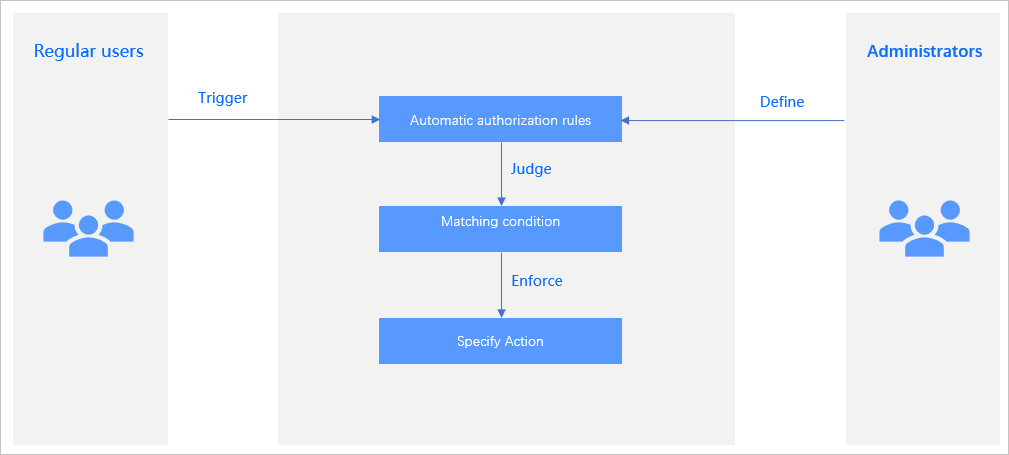
Buat aturan otorisasi otomatis
Prosedur
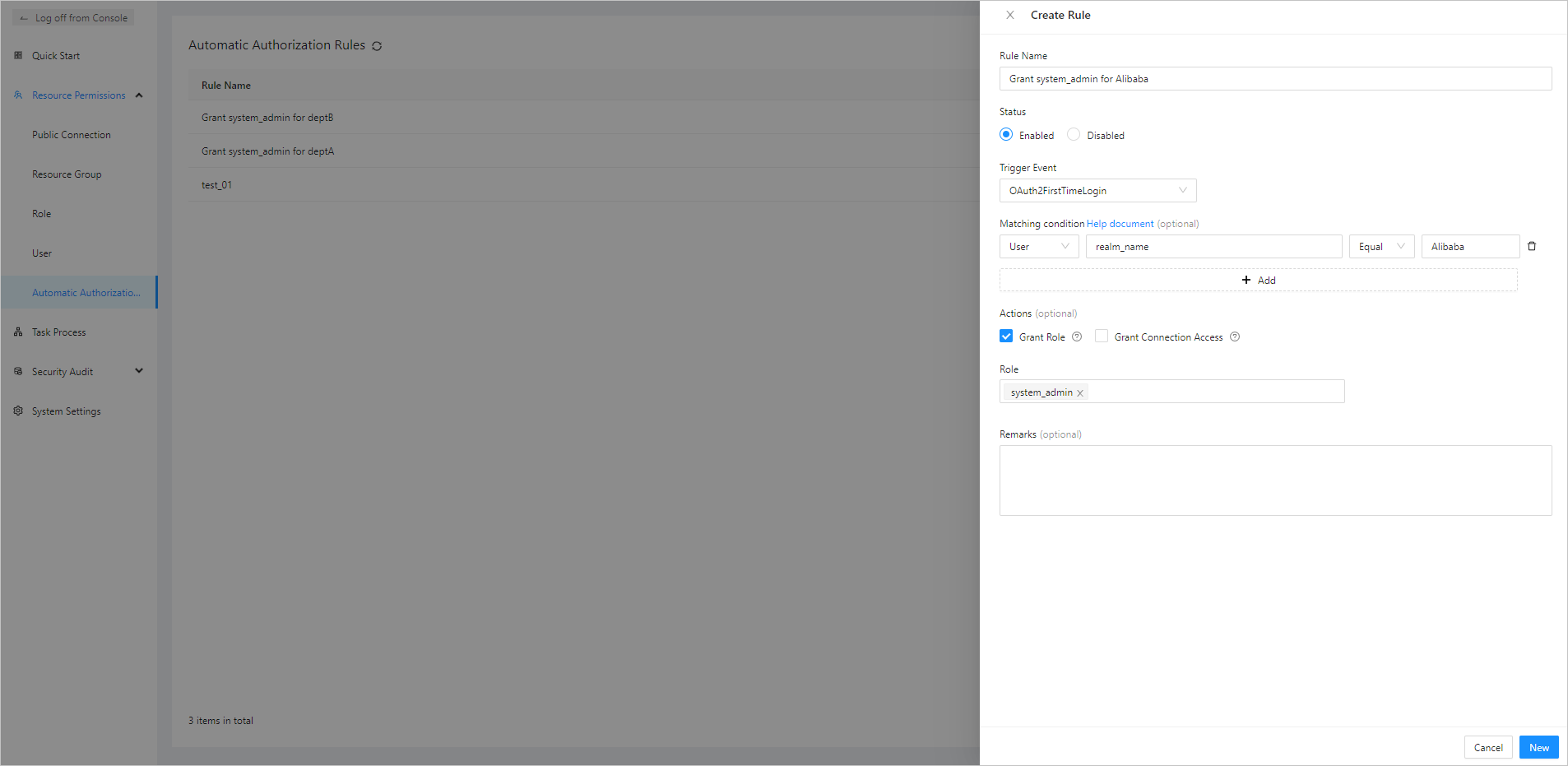
Di pojok kanan atas halaman Aturan Otorisasi Otomatis, klik Buat Aturan. Panel Buat Aturan muncul.
Tentukan parameter berikut di panel Create Rule.
Parameter
Deskripsi
Nama Aturan
Nama aturan, yang harus unik.
Status
Pilih Aktif atau Nonaktif.
Secara default, status aturan adalah Aktif. Anda dapat mengubahnya menjadi Nonaktif sesuai kebutuhan. Aturan yang dinonaktifkan tidak dapat diakses.
Peristiwa Pemicu
Pilih peristiwa pemicu. Hanya peristiwa bawaan yang tersedia. Peristiwa yang berbeda sesuai dengan kesempatan pemicu yang berbeda.
Kondisi Pencocokan (Opsional)
Klik Tambah Kondisi dan tentukan empat bidang berikut:
Objek: menyimpan kondisi pemicu dan informasi yang diperlukan untuk mengeksekusi tindakan. Ini bisa berupa objek bersarang kompleks seperti array, daftar, atau peta, atau objek sederhana seperti string atau angka.
Ekspresi: indeks target dalam objek. Objek dengan jenis yang berbeda menggunakan metode pengindeksan yang berbeda.
Operasi: operasi yang didukung, misalnya, "Mengandung", "Cocok", atau "Sama".
Nilai: nilai target.
CatatanJika Anda tidak menentukan kondisi pencocokan, tindakan akan dieksekusi tanpa syarat ketika peristiwa yang dipilih dipicu.
Tindakan (Opsional)
Pilih Berikan Peran dan/atau Berikan Akses Koneksi dan tentukan nama peran dan/atau nama koneksi publik.
CatatanJika Anda tidak menentukan tindakan, tidak ada tindakan yang dieksekusi terlepas dari apakah kondisi pencocokan terpenuhi.
Catatan (Opsional)
Deskripsi aturan.
Setelah menentukan parameter, klik Buat di pojok kanan bawah panel.
Contoh
Setelah Anda mengintegrasikan ODC dengan OAuth 2.0 dan masuk ke ODC, asumsikan bahwa sistem OAuth 2.0 mengembalikan struktur data berikut:
{
  "id": 1,
  "name": "username",
  "mail": "example@email.com",
  "memberOf": {
    "department": [
      {
        "name": "deptA",
        "description": "this is a department"
      },
      {
        "name": "deptB",
        "description": "this is a department"
      }
    ],
    "extra": "some other info"
  }
}
Anda dapat menggunakan ekspresi berbeda untuk mendapatkan nilai yang sesuai dari struktur data tersebut. Contohnya:
Ekspresi | Hasil |
id | 1 |
memberOf.department[0].name | deptA |
memberOf.department[*].name | ["deptA", "deptB"] |
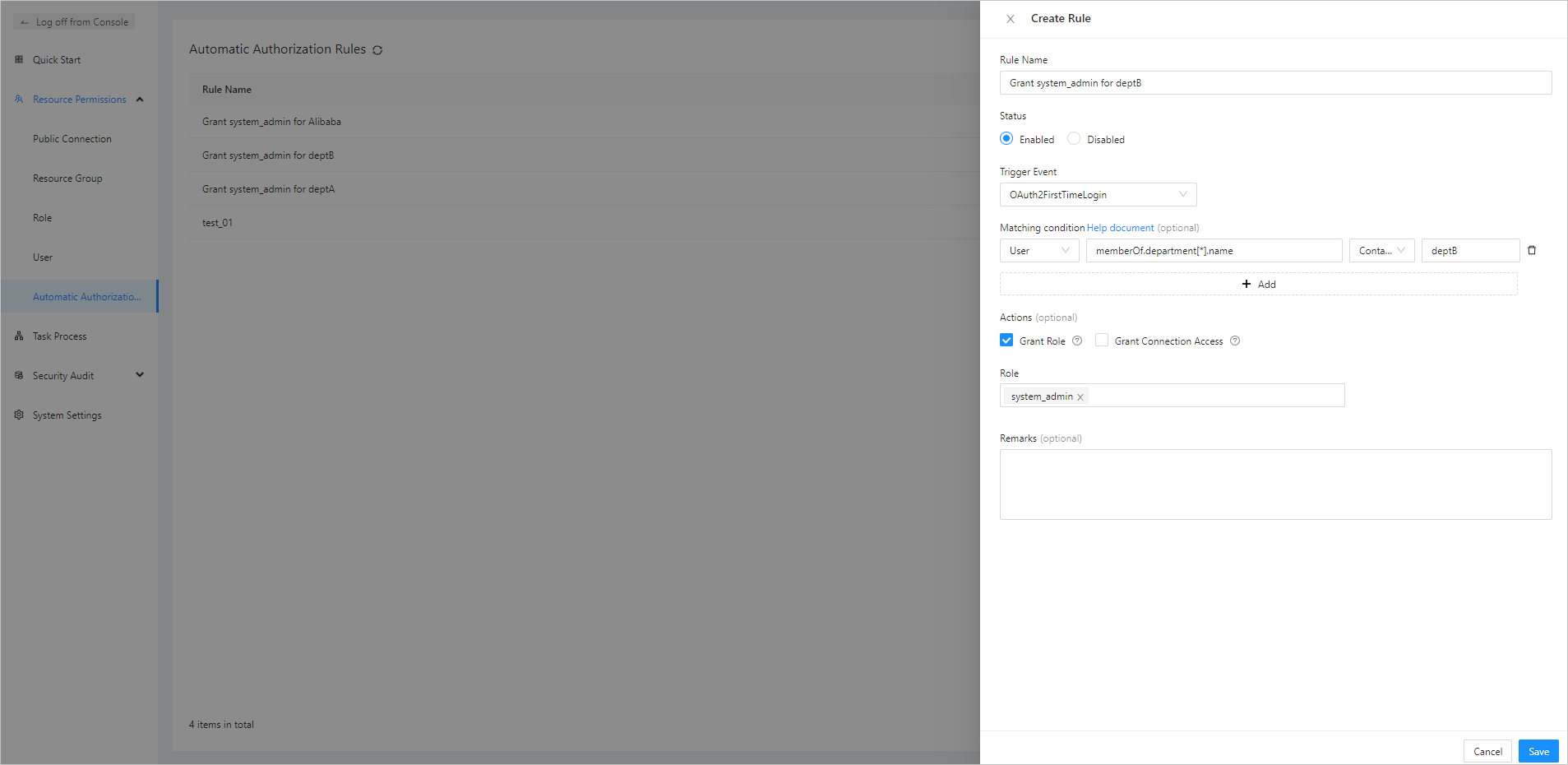
Administrator dapat mengonfigurasi aturan otorisasi otomatis untuk pengguna ketika mereka masuk ke ODC dari OAuth 2.0 untuk pertama kalinya. Contoh pada gambar berikut menunjukkan cara membuat aturan otorisasi bernama Grant system_admin untuk deptB. Jika memberOf.department berisi elemen bernama deptB, pengguna diberikan peran system_admin.
Kelola aturan otorisasi otomatis

Di halaman Aturan Otorisasi Otomatis, informasi ditampilkan dalam daftar, dan Anda dapat melakukan operasi berikut:
Klik ikon segarkan untuk memperbarui daftar secara manual.
Gunakan kotak pencarian di pojok kanan atas untuk mencari aturan.
Sesuaikan lebar kolom daftar aturan.
Daftar aturan
Informasi aturan disediakan dalam kolom, yang dijelaskan dalam tabel berikut. Filter tersedia di kolom Status untuk menyaring aturan berdasarkan status.
Parameter | Deskripsi |
Nama Aturan | Nama aturan. |
Dibuat Oleh | Nama pengguna yang membuat aturan. Anda dapat mengklik ikon pencarian |
Status | Status saat ini dari aturan. Nilai valid: Aktif dan Nonaktif. Anda dapat mengklik ikon filter |
Dibuat Pada | Waktu terakhir aturan diedit. Anda dapat mengurutkan aturan dalam urutan waktu pembuatan naik atau turun. |
Tindakan | Tindakan yang dapat Anda ambil. Nilai valid: Lihat, Edit, Nonaktifkan/Aktifkan, dan Hapus. |
 untuk mencari aturan yang dibuat oleh pengguna tertentu.
 untuk menyaring aturan berdasarkan status.
Lihat aturan
Klik Lihat di kolom Tindakan sebuah aturan untuk membuka panel Informasi Aturan. Informasi berikut ditampilkan di panel.
Informasi | Deskripsi |
Informasi aturan | Menampilkan informasi yang Anda tentukan saat Anda membuat aturan, seperti Nama Aturan, Peristiwa Pemicu, Kondisi Pencocokan, Tindakan, Peran, dan Catatan. |
Informasi operasi | Menampilkan bidang seperti Dibuat Oleh dan Dibuat Pada. |
Edit aturan
Klik Edit di kolom Tindakan sebuah aturan untuk membuka panel Edit Aturan.
Panel Edit Aturan menampilkan semua bidang yang telah Anda tentukan saat pembuatan aturan. Anda dapat memodifikasi bidang sesuai kebutuhan.