L'analyse des coûts vous permet de visualiser et d'analyser vos dépenses cloud selon plusieurs dimensions, ainsi que de prévoir les coûts futurs.
Affichage des tendances de coûts
Si vous gérez plusieurs comptes, utilisez la fonctionnalité Account Linking pour les associer. Le compte principal peut ensuite se connecter à la console Expenses and Costs et accéder à Cost Management > cost analysis afin de consulter les données de coûts pour l'un ou l'ensemble des comptes liés.
Les données d'analyse des coûts sont mises à jour quotidiennement, avec un décalage d'un jour.
Lorsque le type de coût est « Amortized Payable Amount », vous ne pouvez pas afficher les données à l'heure ni les regrouper par ID d'instance.
Les prévisions de coûts s'appuient sur votre historique de dépenses en paiement à l'utilisation pour estimer les futurs coûts de ce modèle. Ces prévisions peuvent différer des coûts réels et sont fournies à titre indicatif uniquement. Vous pouvez prévoir les coûts sur une période allant jusqu'à 12 mois. Pour plus d'informations, consultez la section sur la prédiction des coûts.
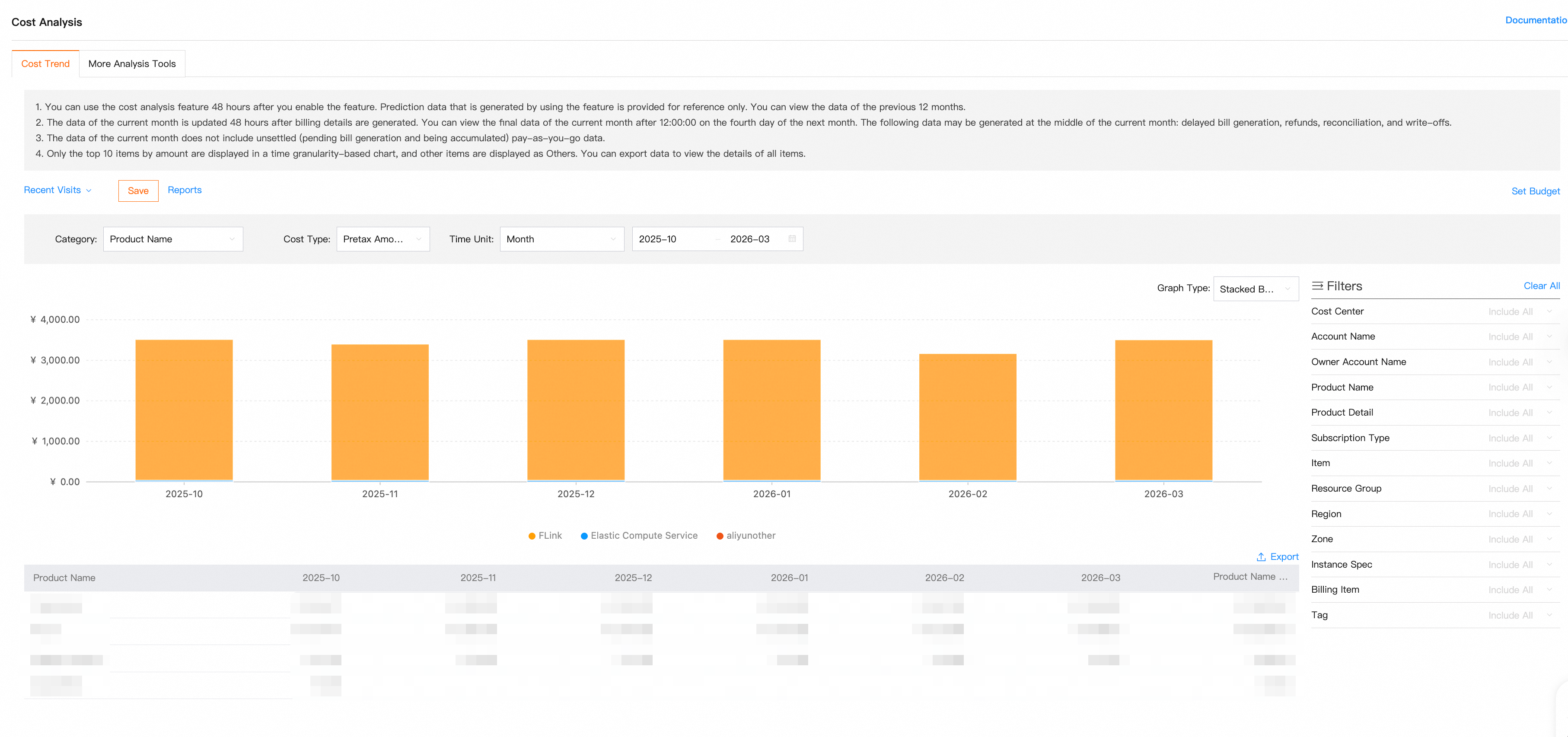
La section des tendances de coûts vous permet d'examiner l'évolution des dépenses selon plusieurs dimensions.
-
Category : affichez les tendances de coûts regroupées par dimensions telles que Product, Product Detail ou centre de coûts.
Instance tag : sélectionnez une valeur de tag spécifique pour visualiser sa tendance de coût.
Instance ID : sélectionnez jusqu'à 10 instances pour l'analyse des tendances.
Cost type : consultez les coûts selon List Price, Billable Amount ou Amortized Payable Amount.
-
Time granularity : visualisez les données avec différentes granularités temporelles, telles que horaire, quotidienne ou mensuelle, sur une plage de temps donnée.
Lorsque vous consultez les données par instance, la plage de temps maximale est de 14 jours.
Lorsque vous consultez les données à l'heure, la plage de temps maximale est de 14 jours.
Graph type : prend en charge les graphiques à barres empilées, les courbes et les histogrammes.
Filters : utilisez les filtres pour affiner les données de tendance de coût. Vous pouvez appliquer des filtres sur plusieurs dimensions pour inclure ou exclure des éléments spécifiques. Une fois les filtres appliqués, le graphique se met à jour pour n'afficher que les données correspondant à vos critères.
-
Report management : cliquez sur « Save » dans le coin supérieur gauche pour enregistrer l'analyse actuelle sous forme de rapport. Cliquez sur « Reports » pour accéder à la page « "Report management", où vous pouvez consulter et gérer tous vos rapports. Pour plus de détails, reportez-vous à la section Report management ci-dessous.
RemarqueLe graphique n'affiche que les 10 premiers éléments pour la granularité temporelle sélectionnée. Les coûts de tous les autres éléments sont agrégés sous la rubrique « Others ». Vous pouvez exporter les données pour obtenir une ventilation complète.
-
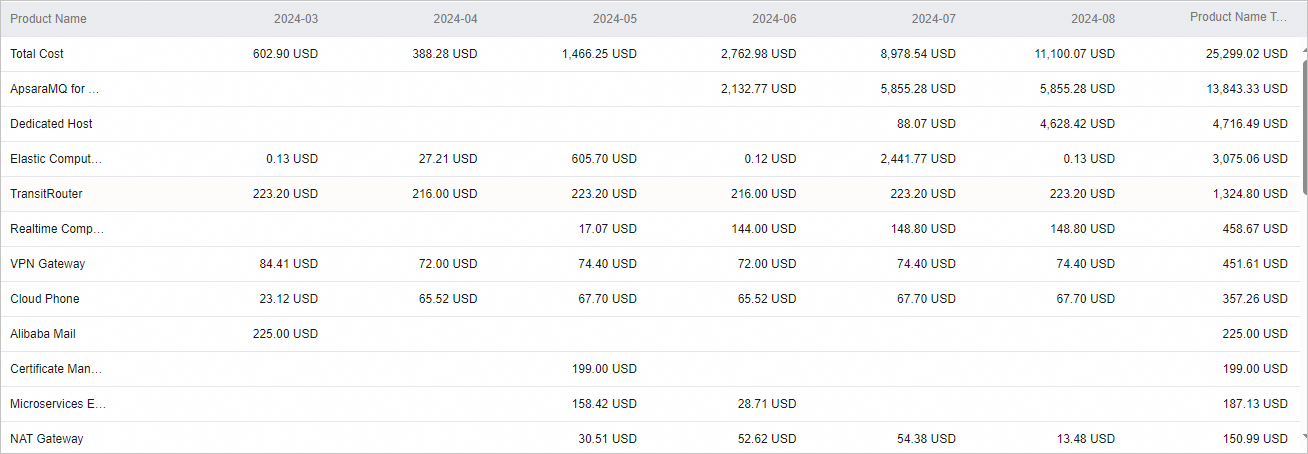
Data table : vous pouvez prévisualiser ou exporter les données dans la plage sélectionnée. La colonne « Total Cost » affiche la somme des coûts sélectionnés.
-
View budget : dans la liste déroulante en haut à droite, saisissez ou sélectionnez un budget pour afficher ses données de coûts selon la granularité temporelle spécifiée :
Cliquez sur « Estimate-to-Actual Analysis » à droite pour accéder à la page d'analyse du budget sélectionné, où vous pouvez comparer vos dépenses réelles au budget.
Cliquez sur « Set Budget » pour accéder à la page « "Budget management", où vous pourrez créer ou gérer vos budgets.
RemarquePour en savoir plus sur la gestion des budgets, consultez la rubrique budget management.
Gestion des rapports
La page « "Report management" présente tous vos rapports d'analyse des coûts enregistrés ainsi que leurs conditions de filtrage.
Affichage : cliquez sur « View » pour ouvrir rapidement le graphique des tendances de coûts associé au rapport.
Suppression : pour supprimer un seul rapport, cliquez sur « Delete ». Pour supprimer plusieurs rapports, sélectionnez-les puis cliquez sur « Delete » en bas de la liste.
Lorsque vous consultez un graphique de tendance de coûts, vous pouvez enregistrer l'ensemble actuel de filtres en tant que nouveau rapport et lui attribuer un nom.

Prédiction des coûts
Vous pouvez prévoir vos coûts totaux en sélectionnant une plage de dates future dans le calendrier « Time Granularity » du graphique des tendances de coûts.
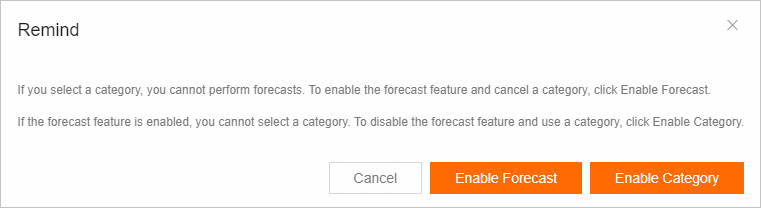
Enable Forecast : si la plage de temps sélectionnée inclut des dates futures, cliquez sur « Enable Forecast » dans la fenêtre contextuelle pour activer la fonctionnalité de prédiction des coûts pour les dates à venir.
Consultation des tendances prévues : après activation de la fonctionnalité, vous pouvez visualiser les tendances de coûts prédites sur une période allant jusqu'à 12 mois.
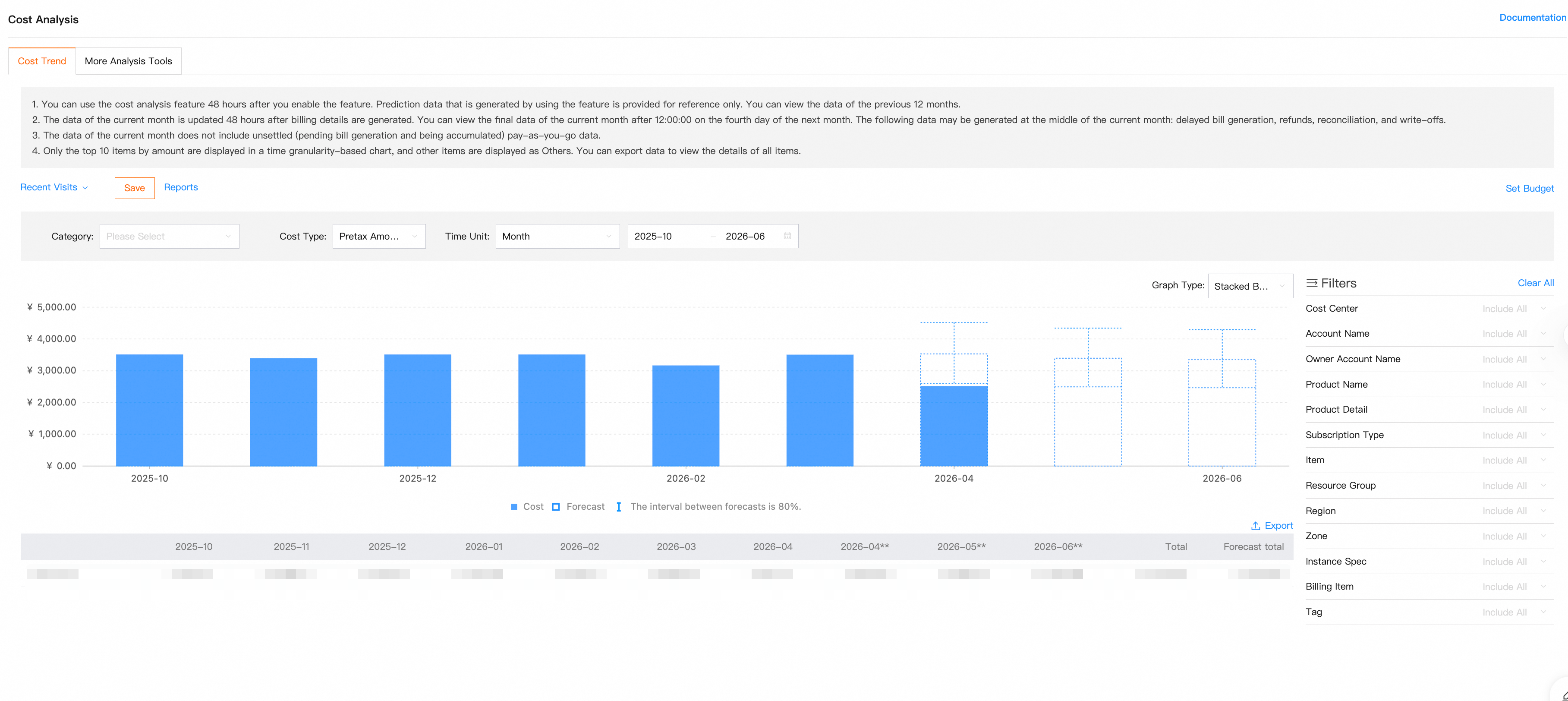
Vous pouvez consulter la prévision du montant facturable 48 heures après avoir activé l'analyse des coûts.
Vous pouvez consulter la prévision des coûts d'amortissement 48 heures après avoir activé la fonctionnalité d'amortissement.
Votre compte doit disposer d'un historique de dépenses de plus de 60 jours, avec une dépense quotidienne moyenne supérieure à 1 USD.
Les prévisions quotidiennes concernent uniquement les coûts en paiement à l'utilisation. Les prévisions mensuelles prennent en charge à la fois les coûts par abonnement et ceux en paiement à l'utilisation.
L'analyse des coûts fournit des prévisions pour le montant total uniquement, et non pour les dimensions individuelles.
Les coûts prédits peuvent différer des coûts réels et sont fournis à titre indicatif uniquement.
FAQ
Q : Pourquoi les données de la page d'analyse des coûts diffèrent-elles du montant indiqué dans ma facture de coûts d'amortissement ?
R : Les données de ces deux pages peuvent différer car elles couvrent des plages de données distinctes. La page d'analyse des coûts inclut les données d'amortissement uniquement pour les cycles de facturation à partir d'août 2021. La page des coûts d'amortissement affiche l'ensemble complet des données.