Cette rubrique présente un exemple d'utilisation de Terraform dans Terraform Explorer pour créer un VPC (Virtual Private Cloud).
Terraform Explorer est un outil fourni par Alibaba Cloud qui permet de déboguer des fichiers de configuration Terraform en ligne, sur la base de Terraform open source. Il aide les développeurs à simplifier la rédaction des fichiers de configuration et l'exécution de Terraform, tout en réduisant la courbe d'apprentissage. Avec Terraform Explorer, les développeurs peuvent remplir un formulaire pour générer et convertir automatiquement les fichiers de configuration Terraform, puis exécuter Terraform en ligne via une interface simple basée sur des boutons. Pour plus d'informations sur Terraform Explorer, consultez Présentation de Terraform Explorer.
Terraform Explorer vous permet de créer des ressources en configurant des paramètres personnalisés ou en utilisant un modèle d'exemple. Choisissez la méthode adaptée à vos besoins.
Créer une ressource en configurant des paramètres personnalisés
Créez une ressource Alibaba Cloud en configurant des paramètres personnalisés selon vos besoins.
-
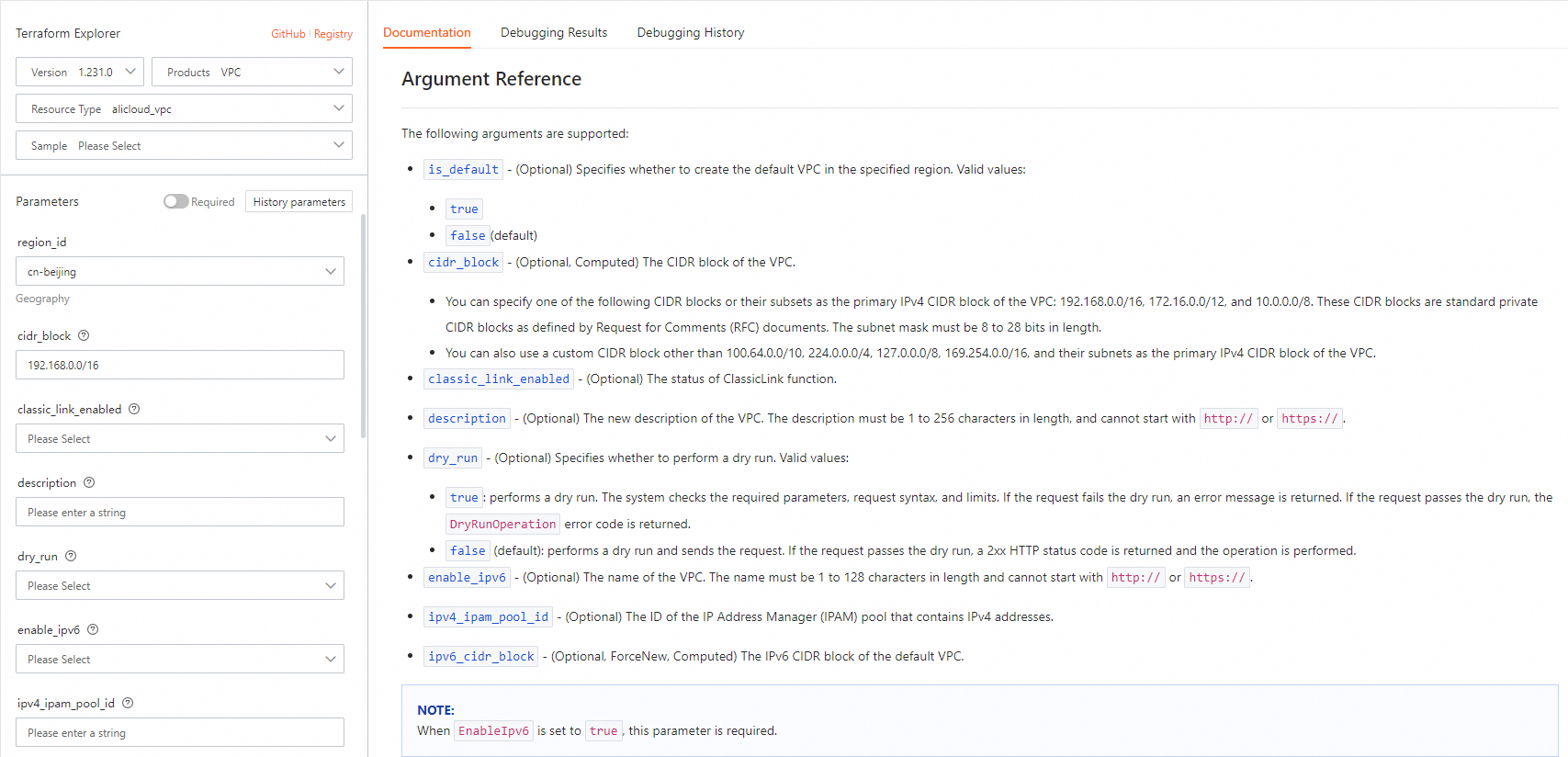
Sur la page Terraform Explorer, configurez les paramètres Products et Resource Type. Saisissez les paramètres de la section Documentation conformément aux instructions, puis cliquez sur Parameters et sur Initiate Debugging.
Pour plus d'informations sur les paramètres de création d'un VPC, consultez alicloud_vpc.
Paramètre
Description
Exemple
vpc_name
Nom du VPC.
tf-test-vpc
cidr_block
Bloc CIDR privé du VPC.
192.168.0.0/16
description
Description du VPC.
The VPC was created using Terraform.
-
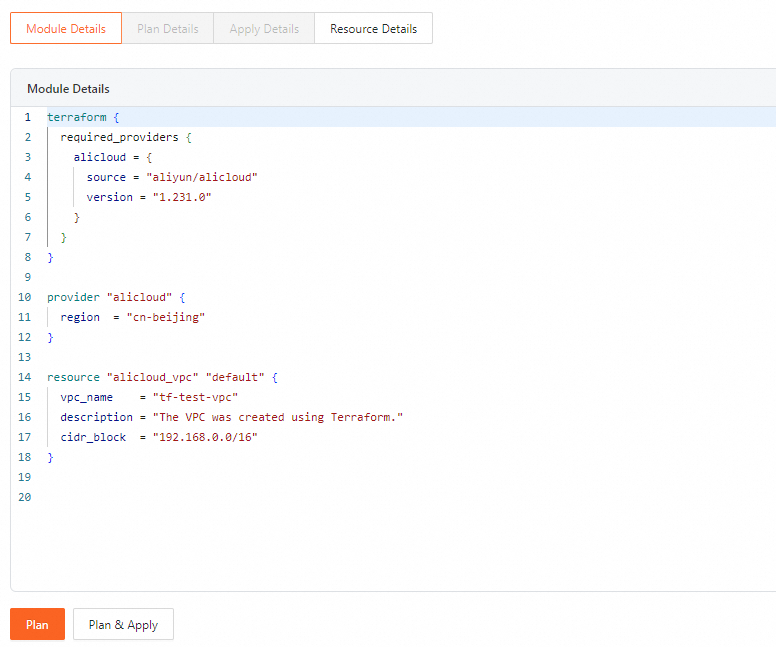
Sous l'onglet Debugging Code, consultez les paramètres d'entrée. Une fois leur exactitude confirmée, cliquez sur Plan pour afficher le plan d'exécution généré par Terraform.
-
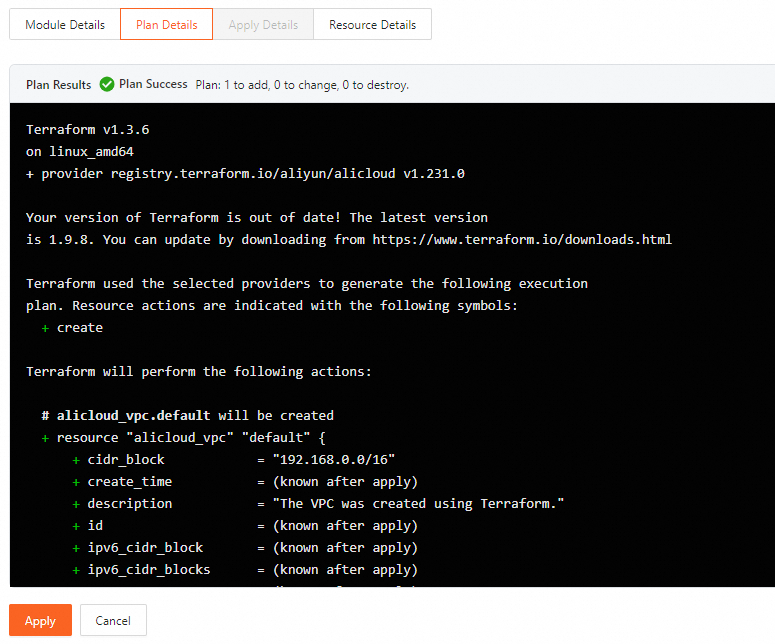
Sous l'onglet Plan Details, examinez les détails de la ressource à créer. Après avoir vérifié l'exactitude des informations, cliquez sur Apply pour consulter le résultat de l'exécution de Terraform.
-
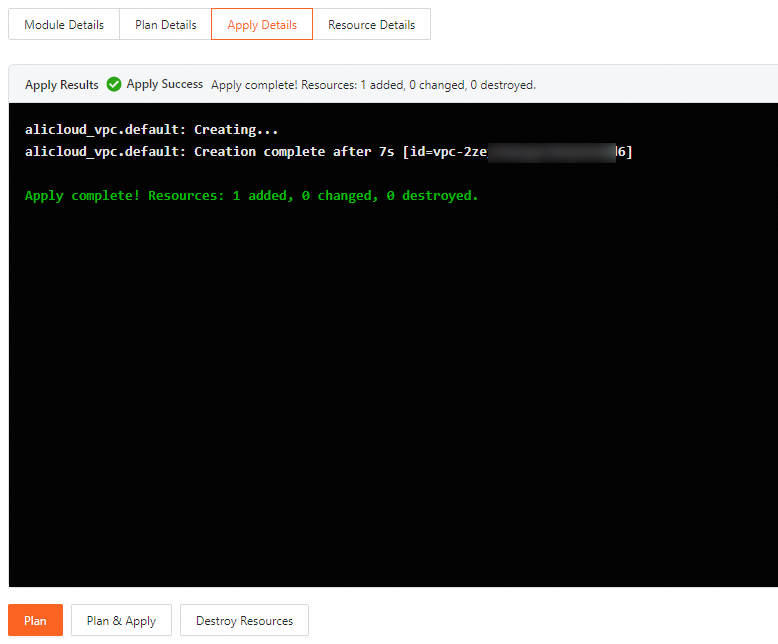
Sous l'onglet Apply Details, consultez le résultat de l'exécution. En cas de succès, le message suivant s'affiche : « Apply complete! Resources: 1 added, 0 changed, 0 destroyed. ». Si l'exécution échoue, modifiez les paramètres comme indiqué, puis cliquez sur Save and Continue.
-
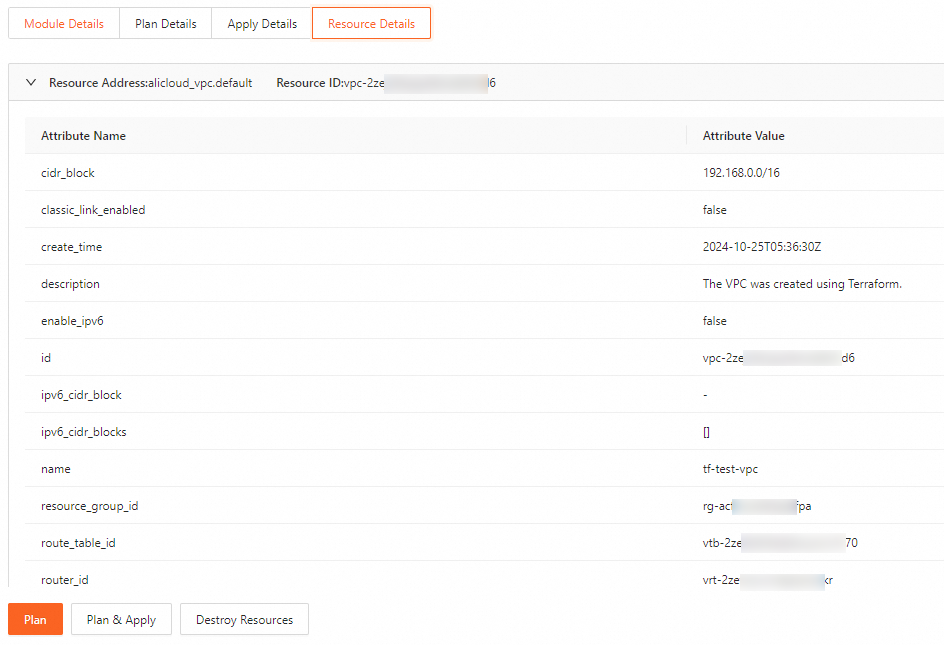
Sous l'onglet Resource Details, consultez les informations relatives à la ressource créée.
-
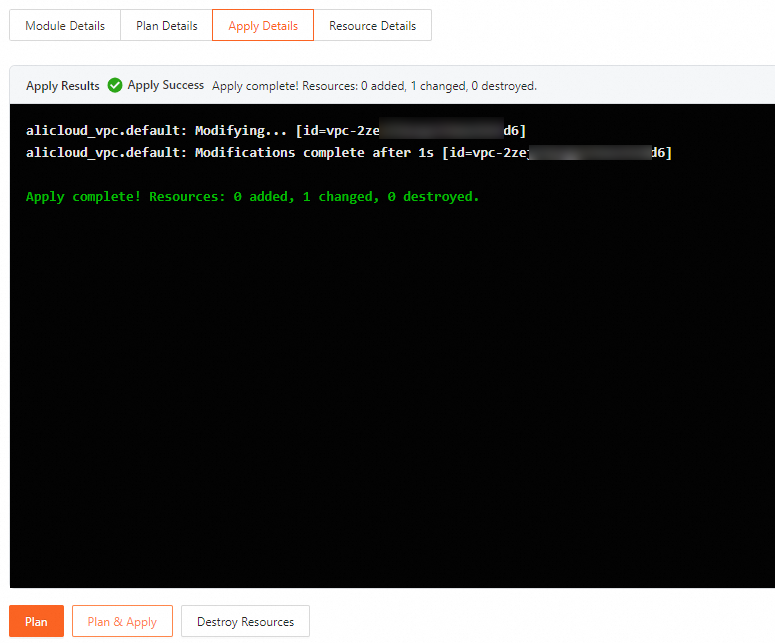
Pour modifier les informations de la ressource créée, ajustez les paramètres correspondants et cliquez sur Save And Continue. Répétez ensuite les étapes 2, 3 et 4. Une fois l'exécution terminée, consultez le résultat sous l'onglet Apply Details. En cas de succès, le message suivant s'affiche : « Apply complete! Resources: 0 added, 1 changed, 0 destroyed. ». Si l'exécution échoue, ajustez les paramètres comme indiqué, puis cliquez sur Save and Continue.
-
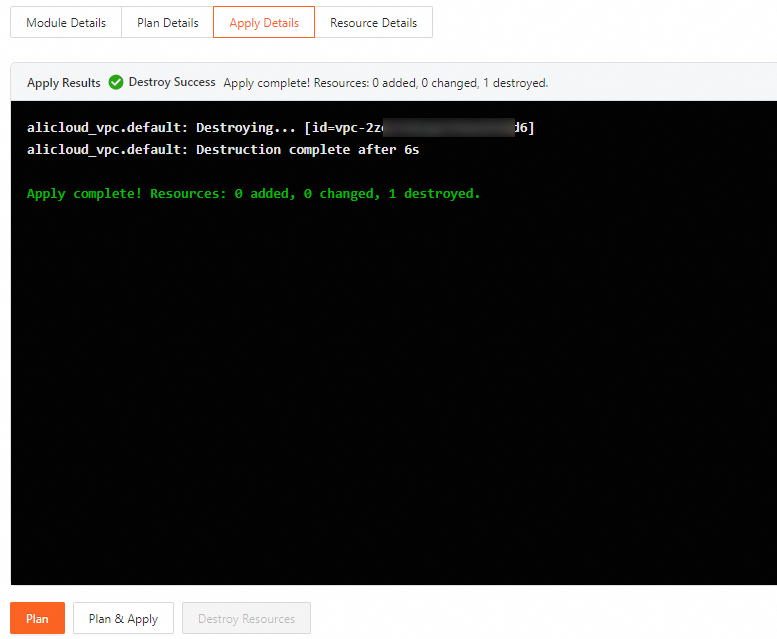
Pour libérer la ressource créée, accédez à l'onglet Apply Details, cliquez sur Destroy Resources, puis accédez à l'onglet Plan Details et cliquez sur Apply pour libérer la ressource.
Créer une ressource à l'aide d'un modèle d'exemple
La création de ressources pour certains services cloud nécessite la configuration de nombreux paramètres. Si vous ne maîtrisez pas bien la configuration des paramètres ou si vous souhaitez tester rapidement le processus de création de ressources avec Terraform, nous vous recommandons d'utiliser un modèle d'exemple. Terraform Explorer propose des modèles d'exemple pour chaque type de ressource. Sélectionnez-en un pour finaliser rapidement le débogage.
-
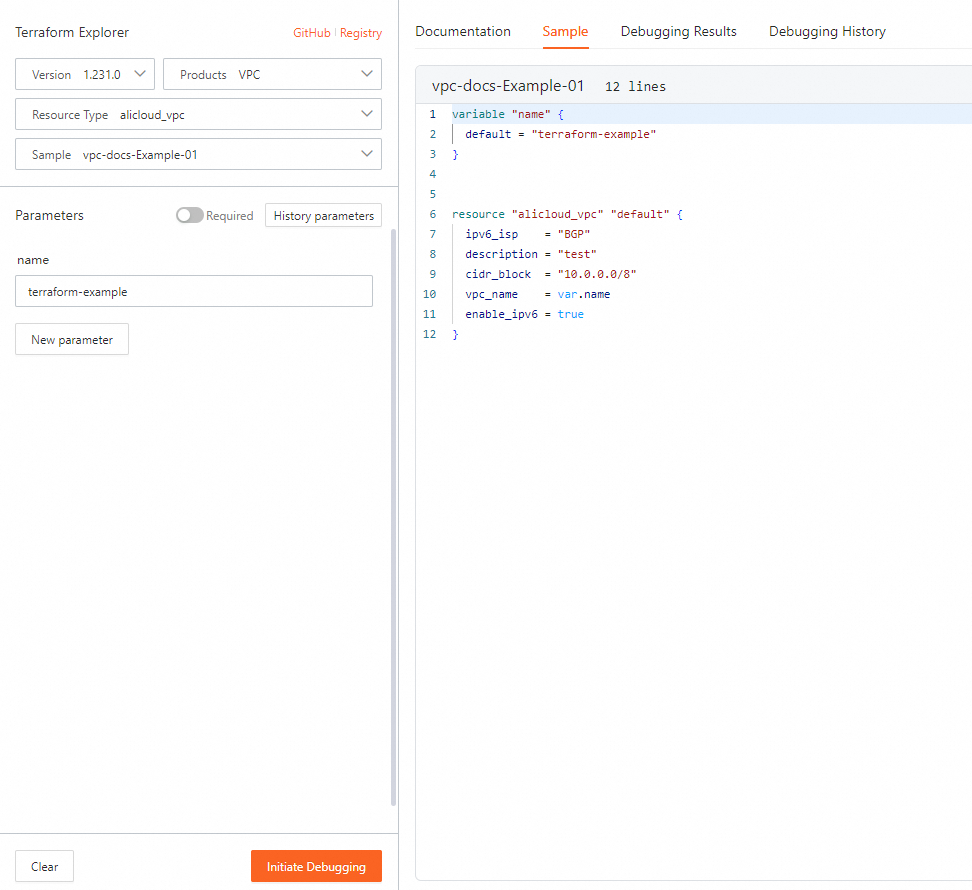
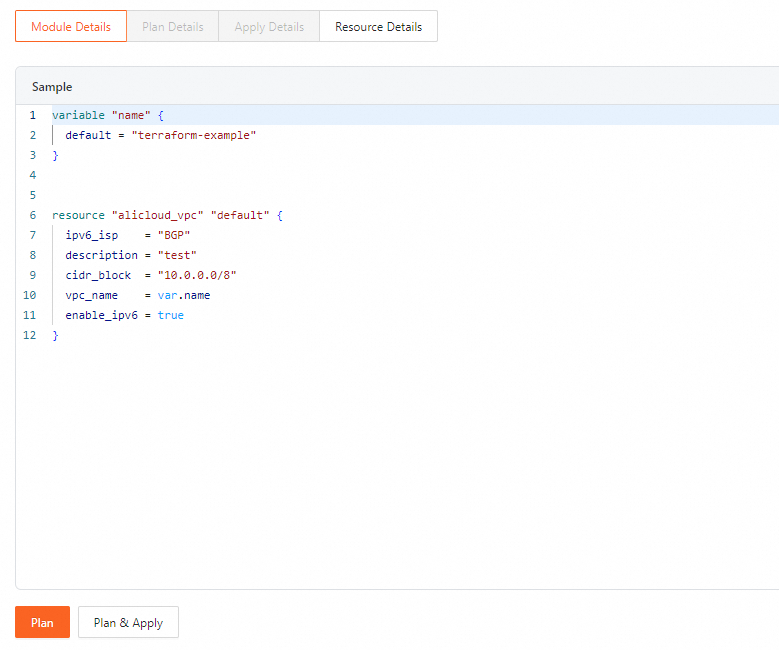
Sur la page Terraform Explorer, configurez les paramètres Products, Resource Type et Sample, puis cliquez sur Initiate Debugging. Vous pouvez consulter les détails du modèle d'exemple sous l'onglet Sample situé à droite.
-
Sous l'onglet Template Details, cliquez sur Preview And Execute.
-
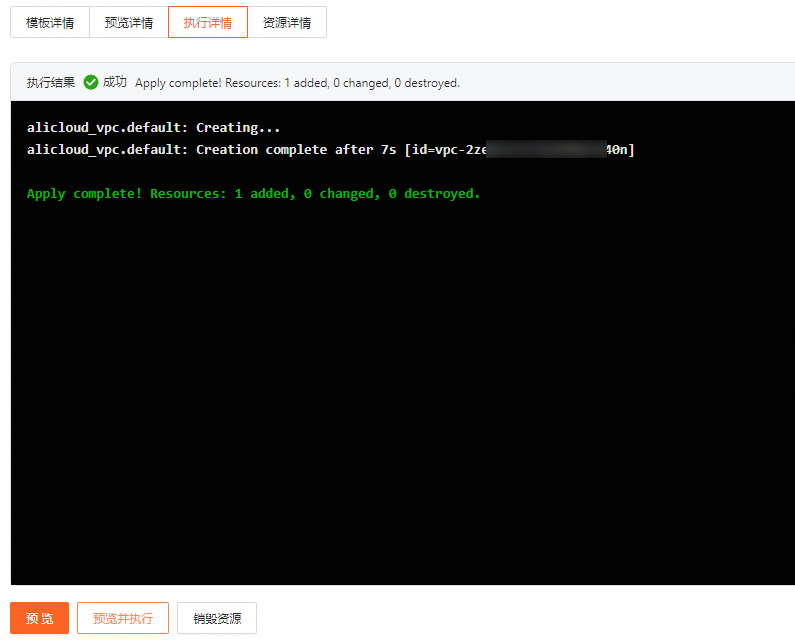
Sous l'onglet Apply Details, consultez le résultat de l'exécution.
-
Pour libérer la ressource créée, accédez à l'onglet Apply Details, cliquez sur Destroy Resources, puis accédez à l'onglet Plan Details et cliquez sur Apply pour libérer la ressource.
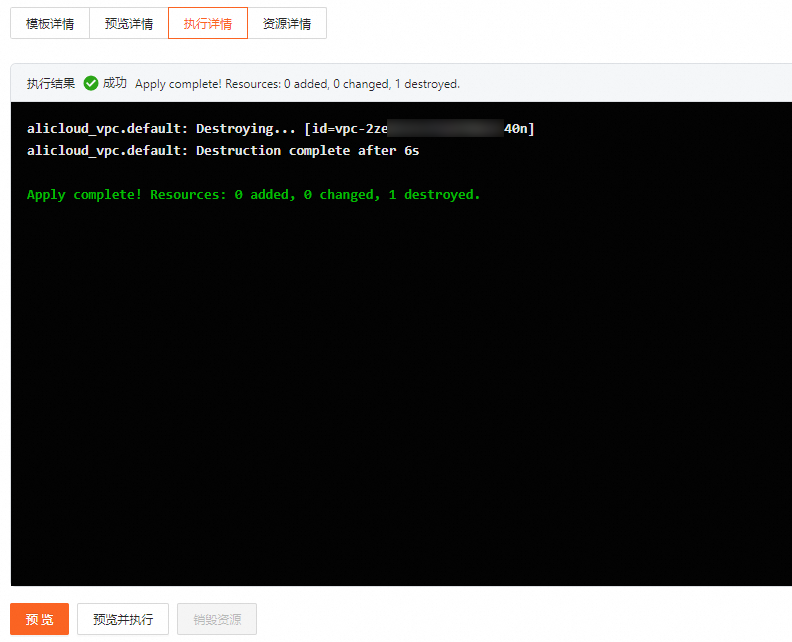
Vous pouvez également effectuer des opérations telles que Continue le débogage et Destroy Resources sous l'onglet Debugging History.