Avant d'utiliser un fichier de configuration Terraform pour définir, prévisualiser et déployer votre infrastructure cloud, vous devez installer et configurer Terraform.
Installer Terraform
Cette rubrique explique comment installer Terraform à l'aide d'un package d'installation sous Linux ou Windows.
Téléchargez le package d'installation de Terraform adapté à votre système d'exploitation depuis le site web officiel de Terraform.
-
Configurez l'environnement d'exécution de Terraform.
Linux
Exécutez la commande suivante pour extraire le package d'installation dans le répertoire /usr/local/bin :
# Replace /terraform_1.9.5_linux_amd64.zip in the following command with the directory in which the installation package is stored.
sudo unzip /terraform_1.9.5_linux_amd64.zip -d /usr/local/bin
Windows
Extrayez le package d'installation dans un répertoire, par exemple D:\tool\terraform.
Sur le bureau Windows, cliquez avec le bouton droit sur Ce PC et sélectionnez Propriétés. Sur la page qui s'affiche, cliquez sur Paramètres système avancés. Dans la boîte de dialogue Propriétés système, cliquez sur Variables d'environnement dans l'onglet Avancé.
Dans la boîte de dialogue Variables d'environnement, sélectionnez Path dans la section Variables système ou Variables utilisateur, puis cliquez sur Modifier. Dans la boîte de dialogue qui s'affiche, saisissez le répertoire d'extraction du package d'installation de Terraform, par exemple D:\tool\terraform, puis cliquez sur OK.
-
Exécutez la commande
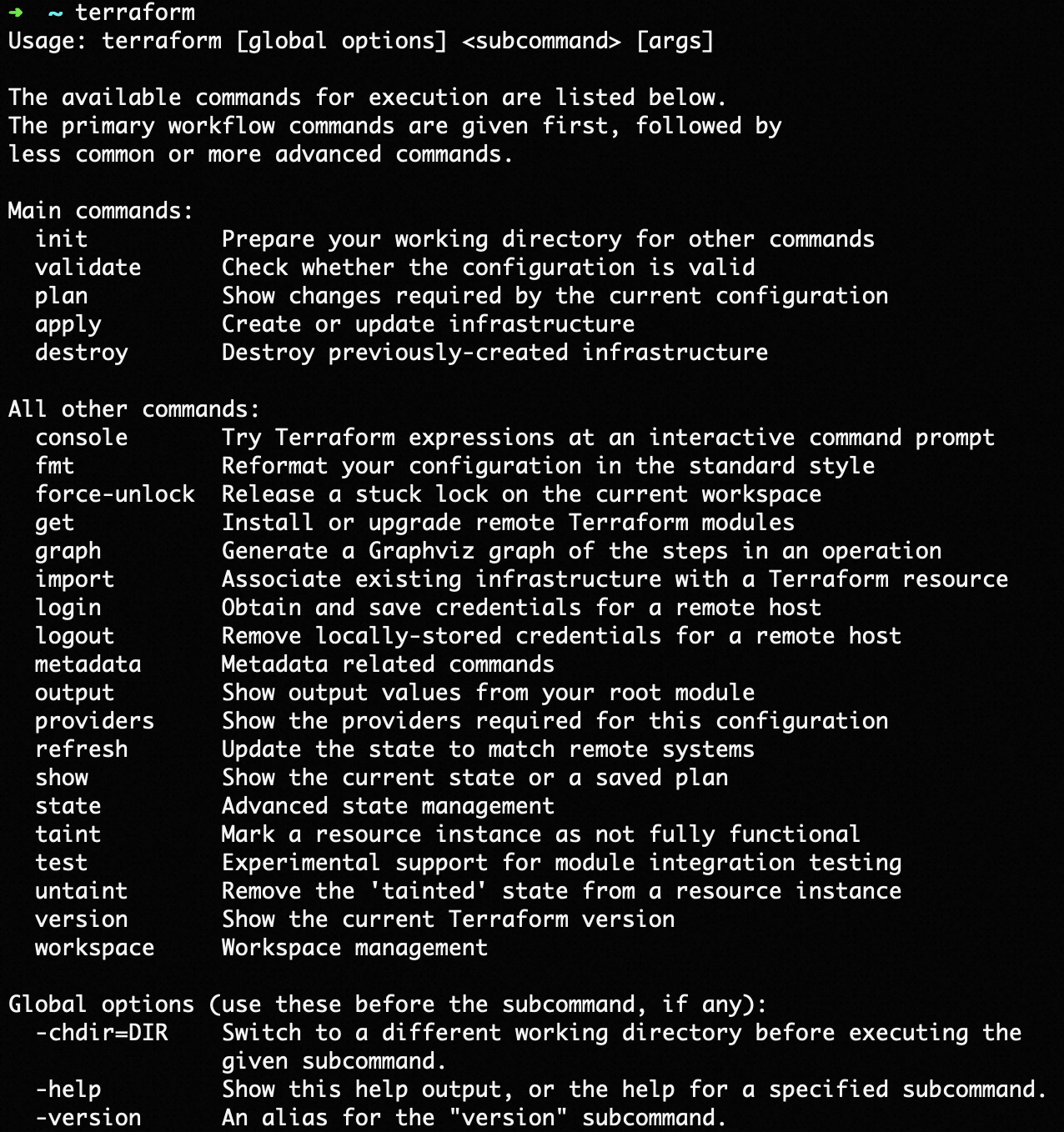
terraformpour vérifier que Terraform est correctement installé.terraformSi une liste des options Terraform disponibles s'affiche, comme illustré dans la figure ci-dessous, l'installation est terminée.
Configurer l'authentification de Terraform
Avant d'utiliser Terraform pour gérer l'infrastructure Alibaba Cloud, vous devez authentifier le fournisseur Terraform (Provider). Vous ne pourrez appeler les API Alibaba Cloud et créer ou gérer l'infrastructure et les ressources Alibaba Cloud qu'après avoir réussi cette authentification. Le fournisseur Terraform pour Alibaba Cloud prend en charge plusieurs méthodes d'authentification. Pour plus d'informations, consultez la page Authentification Terraform.
Dans cet exemple, l'authentification repose sur une paire AccessKey d'un utilisateur RAM, récupérée via des variables d'environnement.
Créez une paire AccessKey pour un utilisateur RAM. Un compte Alibaba Cloud dispose de toutes les autorisations sur les ressources. Si la paire AccessKey de votre compte Alibaba Cloud est compromise, vos ressources seront exposées à des risques majeurs. Nous vous recommandons d'utiliser la paire AccessKey d'un utilisateur RAM. Pour plus d'informations, consultez la page Créer une clé AccessKey.
Accordez des autorisations à l'utilisateur RAM selon le principe du moindre privilège et en fonction de vos besoins métier. Pour plus d'informations, consultez la page Créer une politique personnalisée.
-
Créez des variables d'environnement pour stocker les informations d'identification.
Linux
ImportantLes variables d'environnement temporaires configurées à l'aide de la commande export ne sont valides que pour la session actuelle. Une fois la session fermée, ces variables deviennent invalides. Pour configurer des variables d'environnement permanentes, ajoutez la commande export au fichier de configuration de démarrage de votre système d'exploitation.
# AccessKey Id
export ALICLOUD_ACCESS_KEY="<yourAccessKeyID>"
# AccessKey Secret
export ALICLOUD_SECRET_KEY="<yourAccessKeySecret>"
# The region in which resources are deployed.
export ALICLOUD_REGION="cn-beijing"
Windows
Sur le bureau Windows, cliquez avec le bouton droit sur Ce PC et sélectionnez Propriétés. Sur la page qui s'affiche, cliquez sur Paramètres système avancés. Dans la boîte de dialogue Propriétés système, cliquez sur Variables d'environnement dans l'onglet Avancé.
-
Dans la boîte de dialogue Variables d'environnement, cliquez sur Nouveau dans la section Variables système ou Variables utilisateur. Dans la boîte de dialogue qui s'affiche, créez les variables d'environnement décrites dans le tableau suivant.
Variable
Description
Exemple
ALICLOUD_ACCESS_KEY
AccessKey ID
yourAccessKeyID
ALICLOUD_SECRET_KEY
AccessKey Secret
yourAccessKeySecret
ALICLOUD_REGION
Région de déploiement des ressources.
cn-beijing
(Facultatif) Configurer une solution d'accélération pour l'initialisation de Terraform
Après avoir rédigé un fichier de configuration Terraform, exécutez la commande terraform init dans le répertoire contenant ce fichier. Terraform charge automatiquement la version la plus récente ou celle spécifiée du fournisseur (Provider), en fonction des informations relatives au fournisseur et au provisionneur indiquées dans le fichier de configuration, ou selon les ressources ou sources de données associées à cette version du fournisseur.
Si l'initialisation de Terraform expire en raison de facteurs tels que la latence réseau, le téléchargement de la version du fournisseur peut échouer. Pour résoudre ce problème, configurez un site miroir Alibaba Cloud. Vous pouvez télécharger le fournisseur Terraform depuis les sources suivantes : source = hashicorp/alicloud et source = aliyun/alicloud. L'interface CLI Terraform V0.13.2 et versions ultérieures prend en charge la configuration des images réseau. Pour plus d'informations, consultez la page Configurer l'accélération de l'initialisation Terraform.