Cette rubrique explique comment générer une demande de signature de certificat (CSR) à l'aide d'OpenSSL ou de Keytool avant de demander un certificat SSL.
Avant de commencer
Pour demander un certificat SSL, vous avez besoin d'un fichier de clé privée et d'un fichier CSR. Le fichier CSR contient votre clé publique ainsi que les informations relatives à votre organisation, que l'autorité de certification (CA) utilise pour la validation.
Le service SSL Certificates Service prend en charge deux outils pour générer un fichier CSR :
|
Outil |
Idéal pour |
|
OpenSSL |
Serveurs Linux/macOS et génération standard de clés RSA |
|
Keytool |
Serveurs basés sur Java (Tomcat) et environnements nécessitant la saisie de caractères chinois |
Exigences relatives au fichier CSR :
La clé doit être de type RSA et d'une longueur de 2 048 bits.
Pour un certificat multidomaine ou avec joker, spécifiez un seul nom de domaine dans le champ
Common Name(ouWhat is your first and last name?dans Keytool).Si vous saisissez des caractères chinois, encodez-les en UTF-8. Keytool gère cela nativement ; OpenSSL nécessite la configuration de la prise en charge UTF-8.
Utilisez autant que possible le CSR généré par le système dans SSL Certificates Service afin d'éviter les échecs de validation dus à un formatage incorrect des données saisies. Pour plus d'informations sur la résolution d'un échec de validation, consultez la rubrique L'erreur « Primary domain name cannot be empty » s'affiche lors du téléchargement de mon fichier CSR. Que faire ?. Si vous générez manuellement un CSR, conservez la confidentialité de la clé privée et sauvegardez-la immédiatement.
Remarque : Pour saisir des informations en chinois, utilisez Keytool plutôt qu'OpenSSL.
Générer un fichier CSR
Utiliser OpenSSL pour générer un fichier CSR
Connectez-vous à votre serveur et accédez au répertoire dans lequel vous souhaitez stocker les fichiers de clé et de CSR.
Installez OpenSSL s'il n'est pas déjà installé. Pour obtenir les instructions d'installation, consultez le site Web OpenSSL.
-
Exécutez la commande suivante pour générer simultanément une clé privée et un fichier CSR :
openssl req -new -nodes -sha256 -newkey rsa:2048 -keyout [$Key_File] -out [$OpenSSL_CSR]RemarqueRemarque : Les paramètres de la commande sont décrits ci-dessous :
Paramètre
Description
-newGénère un nouveau fichier CSR
-nodesCrée un fichier de clé privée non chiffré
-sha256Utilise SHA-256 comme algorithme de hachage
-newkey rsa:2048Génère une nouvelle clé privée RSA de 2 048 bits
[$Key_File]Nom du fichier pour la clé privée
[$OpenSSL_CSR]Chemin d'enregistrement du fichier CSR
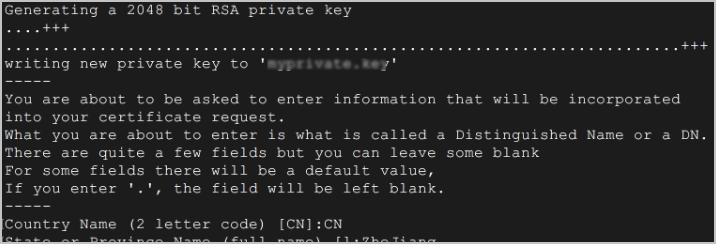
Le résultat suivant s'affiche.
-
Saisissez les informations requises lorsque vous y êtes invité :
Champ
Description
Organization Name
Nom de votre entreprise (en chinois ou en anglais)
Organizational Unit Name
Nom de votre département (en chinois ou en anglais)
Country Code
Code pays ISO à deux lettres de votre organisation. Par exemple,
CNpour la Chine.State or Province
Nom de l'État ou de la province (en chinois ou en anglais)
Locality
Nom de la ville (en chinois ou en anglais)
Common Name
Nom de domaine pour lequel vous demandez le certificat
Email Address
Facultatif
A challenge password
Facultatif
Récupérez le fichier de clé privée et le fichier CSR générés depuis le répertoire actuel.
Utiliser Keytool pour générer un fichier CSR
Connectez-vous à votre serveur et accédez au répertoire dans lequel vous souhaitez stocker les fichiers keystore et CSR.
-
Vérifiez que Keytool est disponible. Keytool est inclus dans le kit de développement Java (JDK).
RemarqueRemarque : Dans la plupart des cas, Keytool est installé avec le JDK. Exécutez
keytool -helppour confirmer. -
Exécutez la commande suivante pour générer un fichier keystore :
keytool -genkey -alias [$Alias] -keyalg RSA -keysize 2048 -keystore [$Keytool_Path]RemarqueRemarque : Les paramètres de la commande sont décrits ci-dessous :
Paramètre
Description
-keyalgType de clé. Doit être
RSA.-keysizeLongueur de la clé. Doit être
2048.[$Alias]Alias personnalisé pour le certificat. Utilisez le même alias dans toutes les commandes Keytool ultérieures pour ce certificat.
[$Keytool_Path]Chemin d'enregistrement du fichier keystore
Saisissez un mot de passe pour protéger le keystore lorsque vous y êtes invité. Conservez ce mot de passe en lieu sûr, car vous en aurez besoin pour accéder à la clé privée et générer le CSR lors d'une étape ultérieure.
-
Saisissez les informations requises lorsque vous y êtes invité :
Champ
Description
First and last name
Nom de domaine pour lequel vous demandez le certificat
Name of your organizational unit
Nom de votre département
Name of your organization
Nom de votre entreprise
Name of your city or locality
Nom de votre ville
Name of your state or province
Nom de votre État ou province
Two-letter country code for this unit
Code pays ISO à deux lettres de votre organisation
Confirmez la saisie en entrant
Y.Saisissez le mot de passe de la clé lorsque vous y êtes invité. Appuyez sur Entrée pour utiliser le même mot de passe que celui du keystore.
-
Exécutez la commande suivante pour exporter un fichier CSR depuis le keystore :
keytool -certreq -sigalg SHA256withRSA -alias [$Alias] -keystore [$Keytool_Path] -file [$Keytool_CSR]RemarqueRemarque : Les paramètres de la commande sont décrits ci-dessous :
Paramètre
Description
-sigalg SHA256withRSAAlgorithme de hachage pour la signature du CSR
[$Alias]Doit correspondre à l'alias utilisé lors de la création du keystore
[$Keytool_Path]Chemin vers le fichier keystore
[$Keytool_CSR]Chemin d'enregistrement du fichier CSR
Saisissez le mot de passe du keystore lorsque vous y êtes invité pour confirmer et finaliser la génération du CSR.
Champ d'application
SSL Certificates Service