Présentation
Cette rubrique explique comment mettre fin aux sessions sur une instance ApsaraDB RDS for MySQL.
Procédure
Pour mettre fin aux sessions d'une instance RDS, utilisez l'une des méthodes suivantes :
Utilisez la fonctionnalité de gestion des sessions.
Utilisez la commande
kill.
Un compte privilégié peut mettre fin à toutes les sessions. Un compte standard ne peut mettre fin qu'à sa propre session. Pour plus d'informations sur les autorisations des comptes, consultez la section Types de comptes.
Utiliser la fonctionnalité de gestion des sessions pour mettre fin aux sessions
Connectez-vous à la console ApsaraDB RDS. Dans la barre de navigation supérieure, sélectionnez la région où se trouve votre instance RDS. Localisez l'instance RDS et cliquez sur son ID.
Dans le volet de navigation gauche de la page qui s'affiche, choisissez Autonomy Services > Diagnostics.
Cliquez sur l'onglet Session Management.
-
Sur l'onglet Session Management, affichez les informations relatives aux sessions actuelles de l'instance RDS et mettez fin aux sessions inutiles via la fonctionnalité de terminaison de session. Pour plus d'informations, consultez la section Utiliser la fonctionnalité de gestion des sessions.
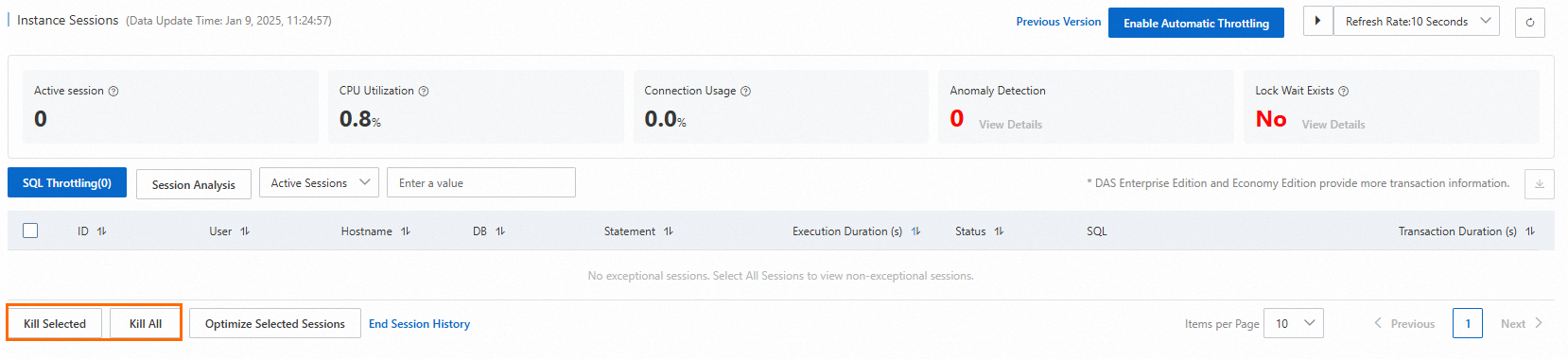
Utiliser la commande kill pour mettre fin aux sessions
-
Connectez-vous à l'instance RDS à l'aide de l'outil de ligne de commande MySQL. Pour plus d'informations, consultez la section Se connecter à une instance RDS MySQL via CLI ou client.
RemarqueSi le nombre de connexions à l'instance RDS atteint la limite maximale, vous ne pouvez pas vous connecter à l'instance via Data Management (DMS) ou l'outil de ligne de commande MySQL. Dans ce cas, nous vous recommandons d'utiliser la fonctionnalité de gestion des sessions pour mettre fin aux sessions.
-
Exécutez l'instruction suivante pour interroger les sessions actuelles et noter l'ID de la session à terminer :
SHOW processlist;Le résultat suivant s'affiche.

-
Exécutez la commande suivante pour mettre fin à la session :
KILL [$ID];Remarque[$ID] correspond à l'ID de la session que vous souhaitez supprimer.
Le résultat suivant s'affiche.

Étapes suivantes
Vous pouvez modifier les paramètres wait_timeout et interactive_timeout afin d'optimiser le délai d'expiration après lequel une instance RDS met automatiquement fin aux connexions. Pour plus d'informations, consultez la section Modifier les paramètres de l'instance.
La modification des paramètres n'affecte que les nouvelles sessions.
Pour les connexions en mode non interactif, connectez-vous à la console ApsaraDB RDS et réduisez la valeur du paramètre
wait_timeoutsur la page Parameters. Le paramètrewait_timeoutdéfinit le délai d'expiration d'une connexion en mode non interactif. La valeur par défaut est 86400 secondes (soit 24 heures). Lorsqu'une connexion non interactive reste inactive plus longtemps que la valeur définie pour le paramètrewait_timeout, l'instance RDS met automatiquement fin à la connexion.Pour les connexions en mode interactif, connectez-vous à la console ApsaraDB RDS et réduisez la valeur du paramètre
interactive_timeoutsur la page Parameters. Le paramètreinteractive_timeoutdéfinit le délai d'expiration d'une connexion en mode interactif. La valeur par défaut est 7200 secondes (soit 2 heures). Lorsqu'une connexion interactive reste inactive plus longtemps que la valeur définie pour le paramètreinteractive_timeout, l'instance RDS met automatiquement fin à la connexion.
Champ d'application
ApsaraDB RDS for MySQL