Internet Information Services (IIS) peut accéder aux données d'un système de fichiers SMB comme s'il s'agissait de données locales, ce qui découple le stockage des sites web des ressources de calcul. Cette rubrique explique comment configurer IIS pour accéder à un système de fichiers File Storage NAS.
Prérequis
Vous avez créé un système de fichiers SMB et ajouté une cible de montage. Pour plus d'informations, consultez les rubriques Créer un système de fichiers et Ajouter une cible de montage.
Vous avez installé WinSCP.
Informations générales
Windows Server reste une plateforme populaire pour la création de sites web. De nombreux utilisateurs choisissent des instances ECS Windows d'Alibaba Cloud pour héberger des services web, en stockant le contenu du site dans un système de fichiers SMB hautement fiable et offrant un débit élevé. Les ressources de calcul et de stockage peuvent ainsi être mises à l'échelle à la demande.
Le service FTP d'IIS est également très utilisé. De nombreux administrateurs de sites web gèrent le contenu de leurs sites à distance via FTP. D'autres souhaitent utiliser le service FTP sur une machine virtuelle Windows pour transférer et partager des fichiers entre un réseau étendu (WAN) et Alibaba Cloud.
Cette rubrique utilise IIS 7.5 sur Windows Server 2008 R2 pour illustrer comment File Storage NAS permet de fournir des services web et FTP mono-nœud pour une instance ECS Windows d'Alibaba Cloud. Vous pouvez également utiliser Server Load Balancer (SLB) pour construire un site élastique et tolérant aux pannes avec plusieurs nœuds serveur. Pour plus d'informations, consultez la rubrique Server Load Balancer (SLB).
Cette rubrique fournit des recommandations de sécurité, mais ne constitue pas un guide complet de configuration et de mise en œuvre de la sécurité. Vous êtes ultimement responsable de votre posture de sécurité. Vous devez protéger votre service web et vos données tant au niveau du système (par exemple, en configurant les pare-feu, les groupes de sécurité des instances ECS et en installant rapidement les correctifs du système d'exploitation) qu'au niveau du service (par exemple, en utilisant divers produits de sécurité Alibaba Cloud).
À des fins de sécurité et de gestion, cet exemple crée un compte utilisateur standard nommé
iis_user. Lorsque vous fournissez un service FTP ou exécutez un service web IIS sur Windows Server 2016, utilisez ce compte utilisateur plutôt que l'administrateur système pour accéder aux données.
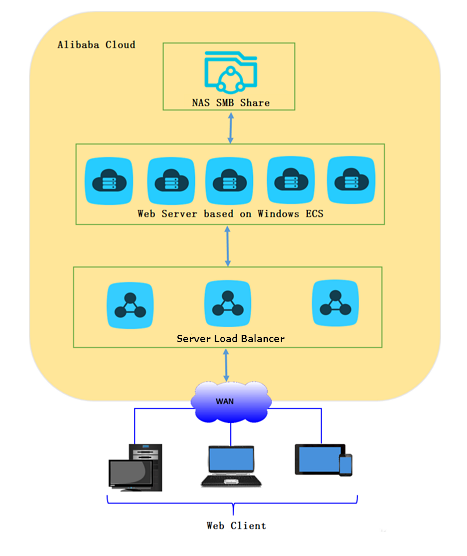
Installer Windows IIS
Les étapes suivantes montrent comment utiliser le Gestionnaire de serveur sur Windows Server 2008 R2 pour ajouter le rôle IIS et installer IIS.
Pour installer IIS sur d'autres versions de Windows, consultez la page Install IIS and ASP.NET Modules (Windows Server 2012 and Windows Server 2012 R2).
Sur le client Windows, accédez à .
Dans la fenêtre Server Manager, cliquez sur Roles dans le volet de navigation de gauche, puis cliquez sur Add Roles.
Dans l'assistant Add Roles Wizard, cliquez sur Server Roles dans le volet de navigation de gauche, puis cochez la case Web Server (IIS).
-
Dans l'assistant Add Roles Wizard, cliquez sur Role Services dans le volet de navigation de gauche, puis sélectionnez les services de rôle à installer pour Web Server (IIS).
En plus des services par défaut, vous devez également sélectionner des services tels que ASP et FTP Server pour activer le service FTP et exécuter des scripts de pages web dynamiques.
Sous la catégorie Application Development, en plus d'ASP, vous devez également sélectionner ASP.NET, .NET Extensibility, ISAPI Extensions et ISAPI Filters.
Cliquez sur Next et suivez les instructions pour terminer l'installation.
Accéder au système de fichiers SMB
Vous pouvez stocker vos ressources web et fichiers de configuration dans le répertoire partagé (myshare par défaut) du système de fichiers SMB. Vous pouvez configurer un groupe d'autorisations pour garantir que le serveur web actuel dispose d'un accès en lecture et en écriture au système de fichiers SMB.
-
Ouvrez l'Explorateur de fichiers Windows et saisissez
\\file-system-id.region.nas.aliyuncs.com\mysharepour accéder au système de fichiers SMB. Les paramètres sont décrits ci-dessous :file-system-id.region.nas.aliyuncs.comcorrespond au nom de domaine de la cible de montage du système de fichiers SMB. Pour obtenir le nom de domaine de la cible de montage, consultez la rubrique Afficher les cibles de montage.myshareest le répertoire partagé par défaut du système de fichiers SMB et ne peut pas être modifié.
-
Dans le répertoire partagé par défaut (
myshare), créez un répertoire nomméwwwpour stocker les fichiers de votre site web.L'exemple suivant montre comment créer un fichier de page web statique,
index.html, et un script ASP dynamique,test.asp, dans le répertoiremyshare\www.-
Index.html<HTML> <HEAD> <TITLE>Hello World in HTML</TITLE> </HEAD> <BODY> <CENTER><H1>Hello World!</H1></CENTER> </BODY> </HTML>Cet exemple affiche
Hello World!. -
Test.asp<HTML> <BODY> This page was last refreshed on <%= Now() %>. </BODY> </HTML>Cet exemple récupère et affiche dynamiquement l'heure actuelle.
-
Configurer le service web Windows IIS
Sur le serveur Windows, accédez à .
Dans la barre de navigation de gauche, sélectionnez , puis cliquez sur Basic Settings.
-
Dans la boîte de dialogue Edit Site, configurez le champ Physical path et cliquez sur OK.
Dans la zone de texte Physical path, saisissez le chemin UNC des ressources web sur File Storage NAS, tel que
\\file-system-id.region.nas.aliyuncs.com\myshare\www. Remplacezfile-system-id.region.nas.aliyuncs.compar votre nom de domaine de cible de montage réel.RemarqueWindows IIS accède aux ressources en utilisant l'identité de son pool d'applications, et non l'utilisateur actuellement connecté. Par conséquent, vous ne pouvez pas utiliser les lecteurs réseau mappés (tels que
Z:) depuis la session bureau d'un utilisateur, car ils provoquent des erreurs d'accès. Utilisez toujours le chemin UNC complet. -
Facultatif : Modifiez le registre et ajoutez l'utilisateur
iis_user.Sur Windows Server 2016, vous devez modifier le registre et ajouter l'utilisateur
iis_userpour permettre à IIS d'accéder à File Storage NAS. Sur Windows Server 2019, après avoir modifié le registre et ajouté l'utilisateuriis_user, vous devez également exécuter la commande PowerShell New-SmbGlobalMapping pour monter le système de fichiers. Cela résout un problème empêchant le chargement des DLL. Suivez ces étapes :-
Modifiez la clé de registre du client SMB.
Sur le serveur Windows, accédez à .
Dans l'Registry Editor, accédez à . Cliquez avec le bouton droit dans le volet de droite et choisissez .
Définissez le nom de la valeur sur AllowInsecureGuestAuth, définissez les données de la valeur sur 1, puis cliquez sur OK.
-
Spécifiez un utilisateur local pour accéder aux ressources web stockées sur File Storage NAS.
Sur le serveur Windows, accédez à .
Dans la barre de navigation de gauche, sélectionnez , puis cliquez sur Basic Settings.
Dans la boîte de dialogue Edit Site, cliquez sur Connect as.
Sélectionnez Specific user et cliquez sur Set.
-
Définissez le nom d'utilisateur et le mot de passe, puis cliquez sur OK.
Dans cet exemple, l'utilisateur est
iis_user. Dans la boîte de dialogue Set Credentials, pour User name, saisisseziis_user(l'utilisateur créé pour accéder au partage NAS) et saisissez le mot de passe correspondant. -
Utilisez la commande PowerShell New-SmbGlobalMapping pour monter le système de fichiers SMB.
# Define clear text string for username and password
[string]$userName = 'WORKGROUP\administrator'
[string]$userPassword = '****'
# Convert to SecureString
[securestring]$secStringPassword = ConvertTo-SecureString $userPassword -AsPlainText -Force
[pscredential]$credObject = New-Object System.Management.Automation.PSCredential ($userName, $secStringPassword)
New-SmbGlobalMapping -LocalPath z: -RemotePath \\file-system-id.region.nas.aliyuncs.com\myshare -Persistent $true -Credential $credObject
Dans le code, remplacez
****par le mot de passe de l'administrateur du système d'exploitation, et remplacezfile-system-id.region.nas.aliyuncs.compar le nom de domaine de la cible de montage du système de fichiers SMB.RemarqueLorsque IIS accède à un fichier dans un répertoire partagé NAS, il peut effectuer plusieurs requêtes backend. Cela peut augmenter les temps d'attente côté client. Pour une solution, consultez la rubrique Comment améliorer les performances d'IIS lors de l'accès à NAS ?
Pour de meilleures performances, stockez les actifs fréquemment consultés, tels que les fichiers JavaScript et CSS, sur un disque local.
Si les échecs d'écriture persistent après avoir suivi ces étapes, contactez le support technique NAS.
-
-
Vérifiez les résultats.
Dans un navigateur local, accédez à
index.htmlettest.aspen naviguant verslocalhostou127.0.0.1. Si les pages s'affichent correctement, IIS diffuse le contenu web comme prévu. Vous pouvez également configurer les groupes de sécurité Alibaba Cloud ECS et le pare-feu Windows pour sécuriser l'accès web.Le corps de la page
index.htmlaffiche le texteHello World!. La pagetest.aspaffiche l'heure actuelle d'actualisation, par exempleThis page was last refreshed on 5/24/2017 10:48:12 AM..
Configurer le service FTP Windows IIS
Sur le serveur Windows, accédez à .
-
Installez un certificat SSL.
Sur la page d'accueil du serveur, double-cliquez sur Server Certificates.
Sur la page Server Certificates, cliquez sur Create Self-Signed Certificate dans le volet Actions.
Spécifiez un nom pour le SSL certificate et cliquez sur OK.
-
Configurez un site FTP.
Dans le volet Connections, cliquez avec le bouton droit sur le dossier Sites.
Cliquez sur Add FTP Site.
-
Sur la page Site Information de l'assistant Add FTP Site, configurez les informations requises et cliquez sur Next.
Dans la zone de texte Physical path, saisissez le chemin UNC des ressources web sur File Storage NAS, tel que
\\file-system-id.region.nas.aliyuncs.com\myshare\www. Remplacezfile-system-id.region.nas.aliyuncs.compar votre nom de domaine de cible de montage réel.Vous pouvez sélectionner d'autres répertoires au sein du répertoire
myshare. Vous pouvez également configurer plusieurs sites FTP sur différents ports pour accéder à différents répertoires.Dans le champ FTP site name, saisissez
ftp. -
Dans la boîte de dialogue Binding and SSL Settings, configurez les informations requises et cliquez sur Next.
Utilisez la configuration suivante :
Port : Le port par défaut est 21. Pour des raisons de sécurité, cet exemple utilise le port 2222.
SSL Certificate : Sélectionnez le certificat SSL que vous avez créé.
Sous SSL, sélectionnez l'option Require SSL.
-
Configurez les informations d'authentification et d'autorisation, puis cliquez sur Finish.
Utilisez la configuration suivante :
Authentication : Sélectionnez Basic.
Authorization : Sélectionnez l'utilisateur autorisé à accéder au site. Dans cet exemple, sélectionnez Specified users et saisissez
iis_user.Permissions : Définissez les autorisations de lecture et d'écriture pour l'utilisateur.
-
Configurez le pare-feu FTP.
Sur la page d'accueil du serveur, double-cliquez sur FTP Firewall Support, définissez la plage Data Channel Port Range, puis cliquez sur Apply.
Par exemple, définissez la plage sur
2223-2333. -
Revenez à la page Server Manager et redémarrez le service FTP pour que la configuration de la plage de ports prenne effet.
Dans l'arborescence de navigation à gauche, développez le nœud Web Server (IIS), sélectionnez le Microsoft FTP Service, puis cliquez sur Restart dans le volet Actions à droite.
Dans la console ECS, configurez le groupe de sécurité pour l'instance ECS afin de restreindre l'accès depuis les clients FTP. Pour plus d'informations, consultez la rubrique Créer un groupe de sécurité.
-
Accédez au site FTP en utilisant le client FTP WinSCP.
Ouvrez WinSCP.
Cliquez sur Yes pour accepter le certificat du serveur.
-
Définissez le type de protocole, le numéro de port et les informations de connexion.
Dans la boîte de dialogue Login de WinSCP, définissez File protocol sur FTP, Encryption sur TLS/SSL Explicit encryption et Port number sur
2222. Pour User name, saisisseziis_user, saisissez le mot de passe, puis cliquez sur Login. Saisissez le mot de passe de l'utilisateur autorisé (
iis_user).-
Établissez une connexion de données, ce qui permet au serveur de lire et de transférer les informations du répertoire distant.
Le journal de connexion affiche TLS connection established, ce qui confirme que la connexion chiffrée FTPS est active.
-
Une fois la connexion établie, vous pouvez télécharger ou envoyer des fichiers.
Après une connexion réussie de WinSCP, une interface à deux volets s'affiche. Le volet de gauche affiche le répertoire local (par exemple,
C:\tmp), et le volet de droite affiche la liste des répertoires et des fichiers du serveur distant (par exemple,index.htmlettest.asp). Vous pouvez utiliser les boutons Upload et Download de la barre d'outils pour transférer des fichiers entre votre machine locale et le serveur distant.