Cette rubrique explique comment interroger les journaux de Simple Message Queue (anciennement MNS) dans la console Log Service. Elle présente plusieurs scénarios courants d'interrogation en temps réel. Vous pouvez utiliser plusieurs mots-clés pour exécuter des requêtes complexes.
Les journaux peuvent être poussés depuis
Simple Message Queue (anciennement MNS)
vers Log Service environ trois minutes après leur génération.
Interroger la trace d'un message de file d'attente
Connectez-vous à la console Simple Log Service.
-
Dans la section Projects, cliquez sur le projet souhaité.

-
Sous l'onglet , cliquez sur le logstore souhaité.

-
Saisissez une instruction de recherche et cliquez sur Search & Analyze. Ensuite, cliquez sur 15 Minutes (Relative) pour définir la plage de temps de la requête.
Dans cet exemple, pour interroger la trace d'un message de file d'attente, saisissez le nom de la file d'attente et le MessageId. L'instruction de recherche doit être au format $QueueName and $MessageId, par exemple log and EED287A265726135146E6A9CADC880FA.
Les résultats de la requête retracent le parcours d'un message, de son envoi à sa réception. La requête renvoie deux entrées de journal MNSLogging, toutes deux associées au MessageId
EED287A265726135146E6A9CADC880FA. Une entrée a une Action définie sur SendMessage (horodatage : 2020-10-21 16:50:53), et l'autre a une Action définie sur ReceiveMessage (horodatage : 2020-10-21 16:50:57). Cela illustre le parcours complet du message au sein de la file d'attentesgw-express-sync-queue-gw-0008q1m4pv7qjse4na31-5796.
Interroger le nombre de messages de file d'attente envoyés
Connectez-vous à la console Simple Log Service.
-
Dans la section Projects, cliquez sur le projet souhaité.
-
Sous l'onglet , cliquez sur le logstore souhaité.
-
Saisissez une instruction de recherche et cliquez sur Search & Analyze. Ensuite, cliquez sur 15 Minutes (Relative) pour définir la plage de temps de la requête.
Dans cet exemple, pour interroger le nombre de messages de file d'attente envoyés, saisissez le nom de la file d'attente et l'opération d'envoi. L'instruction de recherche doit être au format $QueueName and (SendMessage or BatchSendMessage), par exemple log and (SendMessage or BatchSendMessage).
La requête renvoie trois entrées de journal Exact Match. Chaque entrée inclut des champs tels que Action (par exemple,
SendMessage, mis en évidence en rouge), QueueName, Time, MessageId, RequestId et RemoteAddress.
Interroger le nombre de messages de file d'attente consommés
Connectez-vous à la console Simple Log Service.
-
Dans la section Projects, cliquez sur le projet souhaité.
-
Sous l'onglet , cliquez sur le logstore souhaité.
-
Saisissez une instruction de recherche et cliquez sur Search & Analyze. Ensuite, cliquez sur 15 Minutes (Relative) pour définir la plage de temps de la requête.
Dans cet exemple, pour interroger le nombre de messages de file d'attente consommés, saisissez le nom de la file d'attente et l'opération de consommation. L'instruction de recherche doit être au format $QueueName and (ReceiveMessage or BatchReceiveMessage), par exemple log and (ReceiveMessage or BatchReceiveMessage).
Les résultats indiquent que les consommateurs ont reçu 12 messages de la file d'attente log dans la plage de temps spécifiée. La requête renvoie un total de 12 entrées de journal. Chaque journal brut comprend des champs tels que Action (par exemple,
ReceiveMessage), QueueName (par exemple,log), MessageId, RequestId, NextVisibleTime, ProcessTime et RemoteAddress.
Interroger le nombre de messages de file d'attente supprimés
Connectez-vous à la console Simple Log Service.
-
Dans la section Projects, cliquez sur le projet souhaité.
-
Sous l'onglet , cliquez sur le logstore souhaité.
-
Saisissez une instruction de recherche et cliquez sur Search & Analyze. Ensuite, cliquez sur 15 Minutes (Relative) pour définir la plage de temps de la requête.
Dans cet exemple, pour interroger le nombre de messages de file d'attente supprimés, saisissez le nom de la file d'attente et l'opération de suppression. L'instruction de recherche doit être au format $QueueName and (DeleteMessage or BatchDeleteMessage), par exemple log and (DeleteMessage or BatchDeleteMessage).
La requête renvoie 61 entrées de journal, ce qui indique que 61 messages ont été supprimés de la file d'attente dans la plage de temps spécifiée.
Interroger la trace d'un message de rubrique
Connectez-vous à la console Simple Log Service.
-
Dans la section Projects, cliquez sur le projet souhaité.
-
Sous l'onglet , cliquez sur le logstore souhaité.
-
Saisissez une instruction de recherche et cliquez sur Search & Analyze. Ensuite, cliquez sur 15 Minutes (Relative) pour définir la plage de temps de la requête.
Dans cet exemple, pour interroger la trace d'un message de rubrique, saisissez le nom de la rubrique et le MessageId. L'instruction de recherche doit être au format $TopicName and $MessageId, par exemple logtest and 8798453B65727FC6433E6AB4F746D4CE.
La requête renvoie deux entrées de journal avec des valeurs Action PublishMessage et Notify, montrant que le message a été publié puis transmis en tant que notification.
1  10-21 17:17:24    ...  MNSLogging  1603271947
        ProcessTime :1
        TopicName :logtest
        Time :2020-10-21 17:17:24.679000
        AccountId :xxx
        Action :PublishMessage
        MessageId :8798453B65727FC6433E6AB4F746D4CE
        RequestId :5F8FFCA4453241C3099B4BC9
        RemoteAddress :xxx
        MessageTag :
1  10-21 17:17:24    ...  MNSLogging  1603271947
        ProcessTime :1
        TopicName :logtest
        Time :2020-10-21 17:17:24.679000
        AccountId :xxx
        Action : Notify
        MessageId :8798453B65727FC6433E6AB4F746D4CE
        RequestId :5F8FFCA4453241C3099B4BC9
        RemoteAddress :xxx
        MessageTag :
Interroger le nombre de messages de rubrique publiés
Connectez-vous à la console Simple Log Service.
-
Dans la section Projects, cliquez sur le projet souhaité.
-
Sous l'onglet , cliquez sur le logstore souhaité.
-
Saisissez une instruction de recherche et cliquez sur Search & Analyze. Ensuite, cliquez sur 15 Minutes (Relative) pour définir la plage de temps de la requête.
Dans cet exemple, pour interroger le nombre de messages de rubrique publiés, saisissez le nom de la rubrique et l'opération de publication. L'instruction de recherche doit être au format $TopicName and PublishMessage, par exemple logtest and PublishMessage.
Les résultats indiquent que les producteurs ont publié trois messages dans la rubrique logtest dans la plage de temps spécifiée. La requête renvoie trois entrées de journal correspondant exactement aux critères. Les détails du journal incluent des champs tels que TopicName (avec la valeur logtest), Action (avec la valeur PublishMessage), MessageId, RequestId et RemoteAddress.
Connectez-vous à la console Simple Log Service.
-
Dans la section Projects, cliquez sur le projet souhaité.
-
Sous l'onglet , cliquez sur le logstore souhaité.
-
Saisissez une instruction de recherche et cliquez sur Search & Analyze. Ensuite, cliquez sur 15 Minutes (Relative) pour définir la plage de temps de la requête.
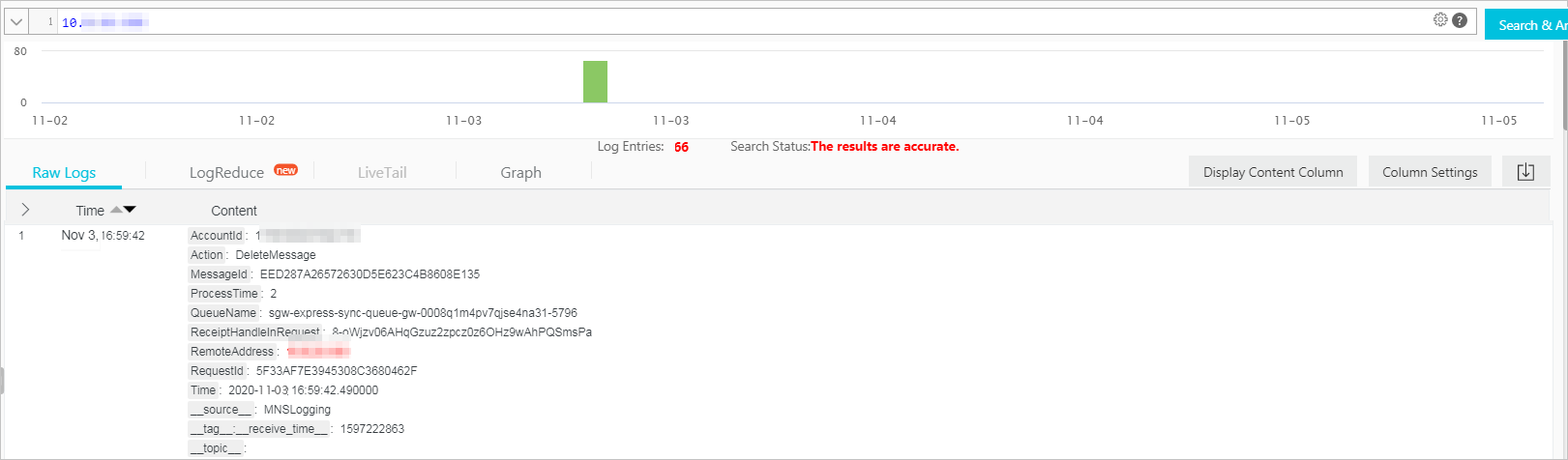
Dans cet exemple, pour interroger le nombre de messages traités par un client spécifique, saisissez l'adresse IP du client (issue du champ RemoteAddress). L'instruction de recherche doit être au format une adresse IP, par exemple 10.10.10.5.
Pour interroger les journaux d'un type d'opération spécifique pour un client, combinez des mots-clés. Par exemple, utilisez l'instruction de recherche 10.10.10.5 and (SendMessage or BatchSendMessage).
Les résultats indiquent que le client a traité 66 messages dans la plage de temps spécifiée.