Par défaut, les utilisateurs Resource Access Management (RAM) ne disposent pas des autorisations nécessaires pour purger ou précharger des ressources. Attachez des politiques système ou personnalisées à un utilisateur RAM pour lui accorder ces droits.
Prérequis
Un utilisateur RAM est créé. Pour plus d'informations, consultez Créer un utilisateur RAM.
Informations générales
Par défaut, les utilisateurs RAM n'ont pas les autorisations requises pour purger ou précharger des ressources. Si vous vous connectez à la console Dynamic Content Delivery Network (DCDN) en tant qu'utilisateur RAM et tentez d'effectuer ces opérations, le message d'erreur suivant s'affiche : The account does not have access to the page interface, or the interface does not support RAM access control. Accordez alors les autorisations de purge et de préchargement appropriées à l'utilisateur RAM.
RAM prend en charge deux types de politiques : système et personnalisées. Attachez une politique système ou personnalisée à l'utilisateur RAM pour lui permettre de purger et de précharger des ressources.
-
Politiques système
Alibaba Cloud configure et fournit les politiques système, qui ne sont pas modifiables. Une telle politique accorde aux utilisateurs RAM des autorisations complètes sur DCDN, y compris l'activation du service et la modification des configurations. L'attribution d'autorisations via des politiques système nécessite peu d'étapes. Pour plus d'informations, consultez Méthode 1 : Attacher une politique système à un utilisateur RAM.
-
Politiques personnalisées
Créez, mettez à jour et gérez des politiques personnalisées selon vos besoins métier. Ces politiques n'accordent que des autorisations spécifiques aux utilisateurs RAM. Par exemple, une politique personnalisée peut limiter un utilisateur à la purge et au préchargement des ressources, ou à l'utilisation de la fonctionnalité de stockage des journaux. L'utilisateur ne possède alors aucune autre autorisation que celles explicitement accordées. Pour plus d'informations, consultez Méthode 2 : Attacher une politique personnalisée à un utilisateur RAM.
Méthode 1 : Attacher une politique système à un utilisateur RAM
Connectez-vous à la console RAM.
Dans le volet de navigation de gauche, choisissez .
-
Sur la page Users, repérez l'utilisateur RAM auquel vous souhaitez attribuer des autorisations, puis cliquez sur Add Permissions dans la colonne Actions.

-
Dans le panneau Grant Permission, spécifiez les paramètres requis.
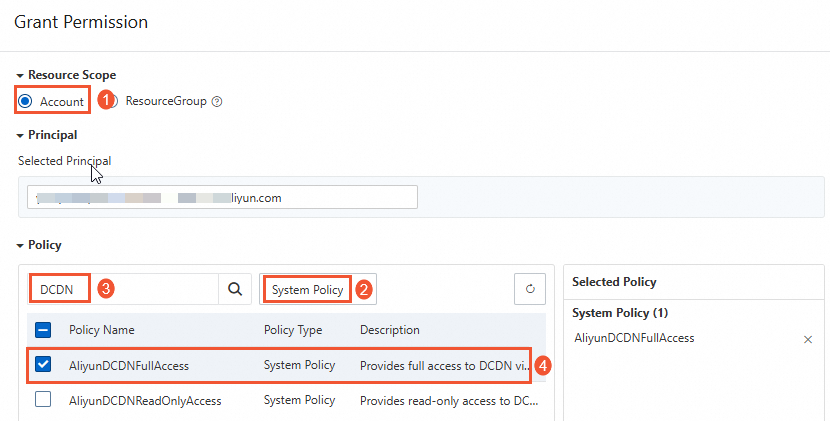
Dans la section Resource Scope, sélectionnez Account.
Dans la section Policy , saisissez DCDN dans le champ de recherche. Le système affiche automatiquement toutes les politiques associées à DCDN.
-
Cliquez sur AliyunDCDNFullAccess pour ajouter cette politique à la liste Selected Policy.
RemarqueLa politique AliyunDCDNFullAcces accorde à l'utilisateur RAM des autorisations complètes sur DCDN. Celui-ci peut ainsi appeler les opérations d'API DCDN et gérer tous les noms de domaine accélérés.
Cliquez sur Grant permissions.
Cliquez sur Close.
Méthode 2 : Attacher une politique personnalisée à un utilisateur RAM
-
Créez une politique personnalisée.
Connectez-vous à la console RAM.
Dans le volet de navigation de gauche, choisissez .
Sur la page Policies, cliquez sur Create Policy.
-
Sur la page Create Policy, cliquez sur l'onglet JSON.
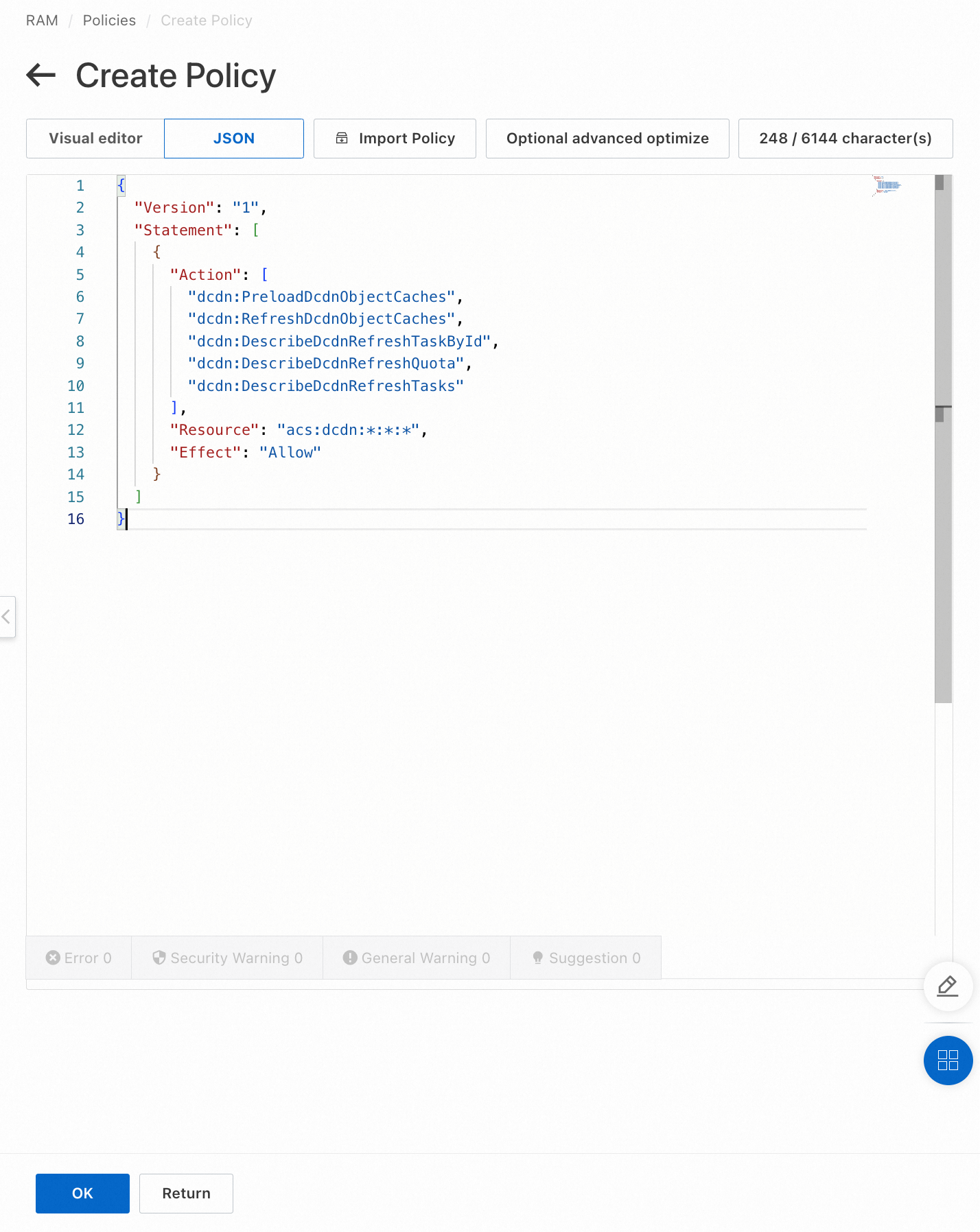 Dans l'éditeur de code, saisissez le contenu de politique suivant. Cette politique accorde à l'utilisateur RAM les autorisations sur les opérations d'API de préchargement et de purge.
{ "Version": "1", "Statement": [ { "Action": [ "dcdn:PreloadDcdnObjectCaches", "dcdn:RefreshDcdnObjectCaches", "dcdn:DescribeDcdnRefreshTaskById", "dcdn:DescribeDcdnRefreshQuota", "dcdn:DescribeDcdnRefreshTasks" ], "Resource": "acs:dcdn:*:*:*", "Effect": "Allow" } ] }RemarqueLe contenu de la politique doit suivre une structure syntaxique précise pour décrire les ensembles de ressources autorisées, les opérations permises et les conditions d'autorisation. Pour plus d'informations, consultez Éléments des politiques d'autorisation et Structure et syntaxe des politiques.
-
Cliquez sur OK. Dans la boîte de dialogue qui s'affiche, renseignez les informations de base de la politique.
Paramètre
Description
Name
Saisissez un nom descriptif et facile à identifier. Cet exemple utilise AliyunDcdnRefresh.
Description
Facultatif. Saisissez une description pour la politique personnalisée.
Cliquez sur OK.
-
Attachez la politique personnalisée à l'utilisateur RAM.
Connectez-vous à la console RAM.
Dans le volet de navigation de gauche, choisissez
-
Sur la page Users, repérez l'utilisateur RAM auquel vous souhaitez attribuer des autorisations, puis cliquez sur Add Permissions dans la colonne Actions.
-
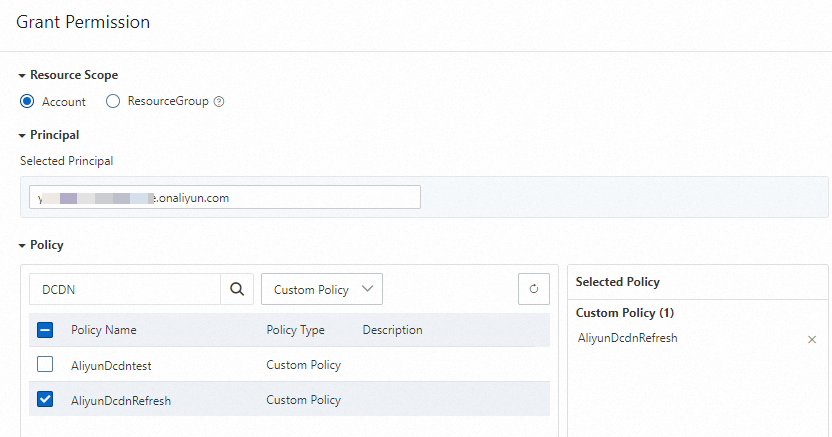
Dans le panneau Grant Permission, spécifiez les paramètres requis.
Paramètre
Description
Authorized Scope
Sélectionnez Alibaba Cloud Account pour définir la portée d'autorisation sur l'ensemble des ressources du compte Alibaba Cloud actuel. Ne sélectionnez pas Specific Resource Group.
Principal
L'utilisateur RAM actuel est automatiquement sélectionné.
Policy
Dans la liste déroulante, sélectionnez Custom Policy. Saisissez le nom de la politique personnalisée créée à l'étape 1, soit AliyunDcdnRefresh dans cet exemple. Cliquez sur le nom de la politique pour l'ajouter à la liste Selected Policy.
Cliquez sur Grant permissions.
Cliquez sur Close.
Étapes suivantes
Vous pouvez désormais vous connecter en tant qu'utilisateur RAM. Pour plus d'informations, consultez Se connecter à la console Alibaba Cloud en tant qu'utilisateur RAM.