Description du problème
Le système d'exploitation affiche moins de processeurs logiques que le nombre de vCPU spécifié pour le type d'instance ECS.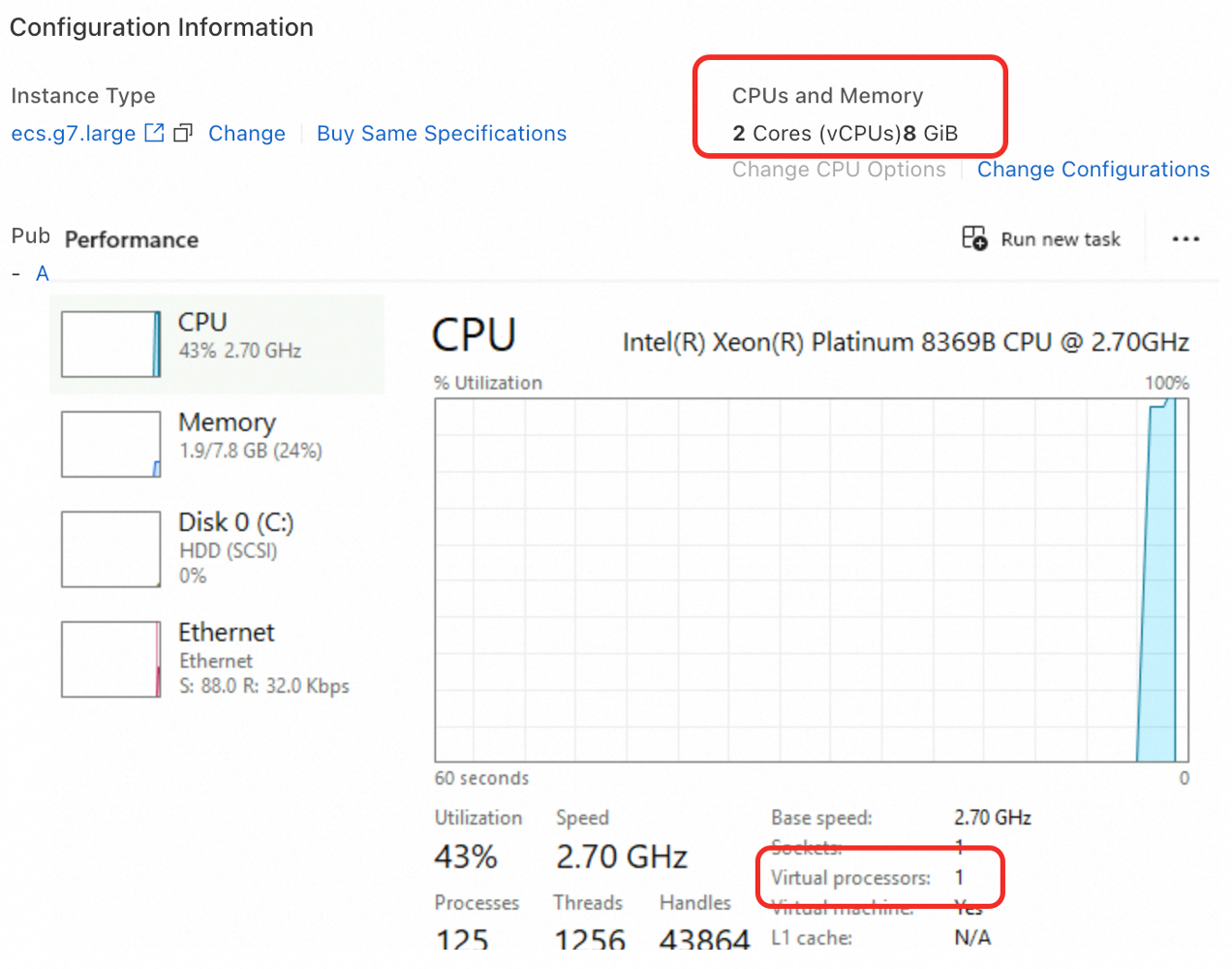
Causes
Limitation des paramètres de démarrage : Un paramètre
numprocouonecpuprésent dans les données de configuration de démarrage (BCD) de Windows limite le nombre de processeurs.L'hyper-threading est désactivé : l'option Threads per Core est définie sur 1 dans la configuration de l'instance ECS, ou une clé de registre a désactivé l'hyper-threading.
Solution
Supprimer la limitation des paramètres de démarrage
Supprimez le paramètre de démarrage qui limite le nombre de cœurs CPU.
-
Connectez-vous à une instance ECS.
Accédez à Console ECS - Instances. Dans le coin supérieur gauche, sélectionnez la région et le groupe de ressources correspondant à l'instance cible.
Accédez à la page de détails de l'instance cible. Cliquez sur Connect et sélectionnez Workbench. Définissez la méthode de connexion sur Terminal Connection, saisissez votre nom d'utilisateur et votre mot de passe, puis connectez-vous au terminal graphique.
-
Supprimez la limitation des paramètres de démarrage.
Cliquez avec le bouton droit sur l'icône
 , cliquez sur Run, saisissez
 powershellet appuyez sur Entrée.-
Interrogez la configuration de démarrage actuelle :
bcdedit -
Vérifiez la présence des paramètres
numprocouonecpudans la sortie. Si l'un d'eux existe, supprimez-le. Remplacez<identifier>par l'identifiant du chargeur de démarrage Windows obtenu lors de l'étape précédente.# Delete the processor count limit bcdedit /deletevalue "<identifier>" numproc # Delete the single-processor mode limit bcdedit /deletevalue "<identifier>" onecpuSi l'identifiant est
{current}, exécutezbcdedit /deletevalue "{current}" numprocetbcdedit /deletevalue "{current}" onecpuselon vos besoins. Redémarrez l'instance pour que les modifications prennent effet.
Activer l'hyper-threading
Si aucun paramètre de démarrage ne limite le nombre de CPU, vérifiez la configuration de l'hyper-threading.
-
Arrêtez l'instance.
Les options CPU ne peuvent être modifiées que lorsque l'instance se trouve dans l'état Stopped.
-
Modifiez la configuration.
Accédez à Console ECS - Instances.
Cliquez sur l'ID de l'instance pour ouvrir sa page de détails. Dans la section Configuration Information, cliquez sur Change CPU Options.
Dans la boîte de dialogue, vérifiez que l'option Threads per Core n'est pas définie sur 1. Une valeur de 1 désactive l'hyper-threading.
-
Démarrez l'instance.
Démarrez l'instance et vérifiez le nombre de processeurs logiques.
Corriger la désactivation de l'hyper-threading via le registre
Si l'option Threads per Core n'est pas égale à 1, vérifiez si une stratégie de sécurité a désactivé l'hyper-threading. Consultez KB4072698.
Connectez-vous à l'instance ECS. Cliquez avec le bouton droit sur l'icône
, cliquez sur Run et saisissez regeditpour ouvrir l'Éditeur du Registre.Accédez à :
HKEY_LOCAL_MACHINE\SYSTEM\CurrentControlSet\Control\Session Manager\Memory ManagementVérifiez la présence des clés
FeatureSettingsOverrideetFeatureSettingsOverrideMask. Si elles existent, définissezFeatureSettingsOverridesur 72 etFeatureSettingsOverrideMasksur 3.Redémarrez l'instance pour que les modifications prennent effet.