Une fois la fonctionnalité de schéma activée pour votre projet MaxCompute, la logique d'utilisation des fonctionnalités impliquant des éléments tels que les tables, les ressources et les fonctions MaxCompute est ajustée dans chaque module DataWorks. Cette rubrique décrit les scénarios d'utilisation, les principes de fonctionnement de la fonctionnalité de schéma ainsi que la prise en charge de cette dernière par les modules DataWorks.
Informations générales
Après l'activation de la fonctionnalité de schéma pour vos projets MaxCompute, la structure de modèle à deux couches initiale project_name.table_name des tables MaxCompute évolue vers une structure de modèle à trois couches project_default.schema_default.table_name intégrant les schémas. Vous pouvez utiliser les schémas pour classifier divers éléments au sein de vos projets MaxCompute, notamment les tables, les ressources et les fonctions. Pour plus d'informations, consultez la rubrique Opérations sur les schémas.
Précautions
Si vous souhaitez activer la fonctionnalité de schéma pour vos projets existants en tant qu'utilisateur locataire, tenez compte des points suivants :
DataWorks prend en charge les interactions liées aux schémas uniquement après l'activation de la fonctionnalité de schéma au niveau du locataire ou du projet MaxCompute.
Par défaut, les chemins au format
project.tableprésents dans le code original peuvent être analysés et convertis au formatproject_default.project.tableselon les règles d'analyse de MaxCompute. Il en résulte une erreur indiquant que le chemin de la table est introuvable.Les dépendances obtenues via la fonctionnalité d'analyse automatique dans DataStudio restent inchangées.
Activer la fonctionnalité de schéma MaxCompute
L'activation de la fonctionnalité de schéma MaxCompute peut impacter vos projets et jobs existants. Lisez attentivement la documentation relative aux opérations sur les schémas et évaluez les conséquences potentielles avant de procéder à l'activation.
Prise en charge de la fonctionnalité de schéma MaxCompute par les modules DataWorks
Si la fonctionnalité de schéma est activée pour votre projet MaxCompute, vous devez spécifier un schéma pour la plupart des opérations effectuées dans la console DataWorks. Le tableau ci-dessous détaille la prise en charge de la fonctionnalité de schéma MaxCompute par les différents modules DataWorks.
|
Module |
Prise en charge de la fonctionnalité de schéma MaxCompute |
|
Modifications apportées aux opérations dans DataStudio :
|
|
|
Spécifiez un schéma lors des opérations suivantes dans la modélisation dimensionnelle :
|
|
|
Sélectionnez un schéma lorsque vous choisissez une table source et une table de destination pour les nœuds de synchronisation par lots, les nœuds de synchronisation en temps réel et les solutions de synchronisation de données. Vous pouvez également créer un schéma lors de la configuration d'un nœud de synchronisation de données. |
|
|
Les noms de tables s'affichent au format Remarque
La recherche de tables par schéma n'est pas disponible.
|
|
Remarque
La recherche de tables par schéma n'est pas disponible. |
|
|
Visualisez les schémas des tables et filtrez-les par schéma. L'illustration suivante présente les informations sur les tables dans l'onglet Demande d'autorisation. |
|
|
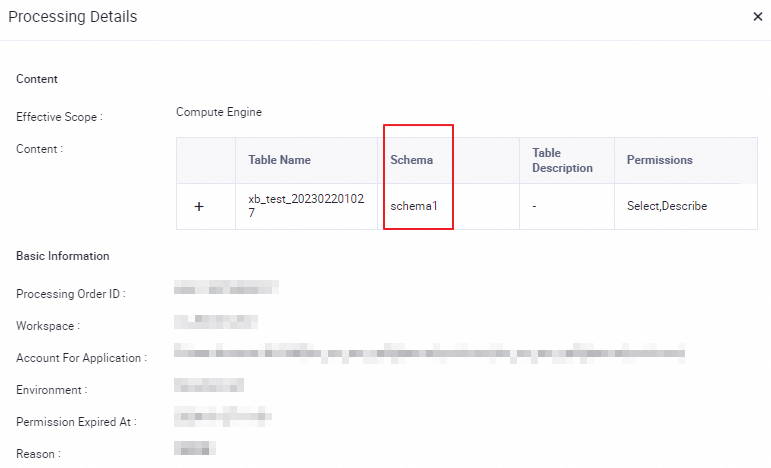
Visualisez les schémas des tables et filtrez-les par schéma. L'illustration suivante affiche les informations sur les moteurs de calcul dans la page Détails du traitement. |
|
|
Sur les pages affichant les tables MaxCompute, visualisez les schémas et filtrez les tables par schéma. Par exemple, les noms de tables sont spécifiés au format schema.table dans la section Écrire une requête SQL. |
|
|
Sur les pages affichant les tables MaxCompute, visualisez les schémas et filtrez les tables par schéma. Par exemple, les noms de tables s'affichent au format schema.table sur la page Requête SQL et dans l'éditeur SQL. |
|
|
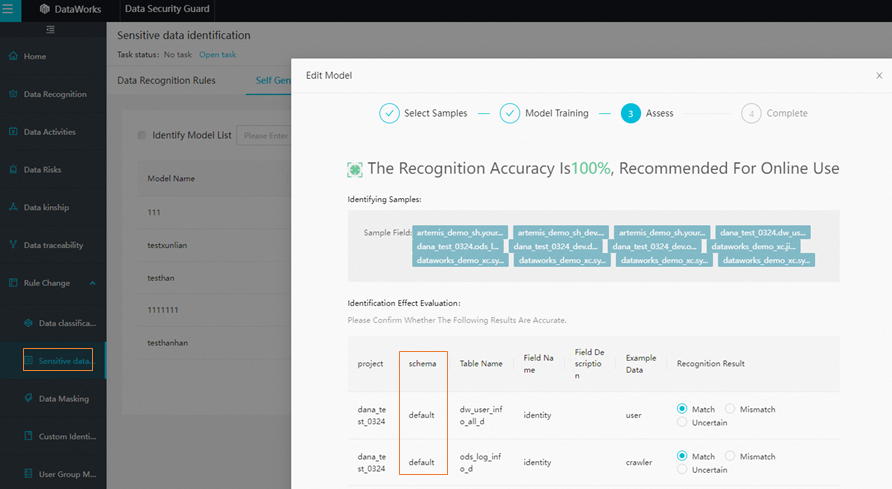
Sur les pages affichant les tables MaxCompute, visualisez les schémas et filtrez les tables par schéma. Par exemple, les schémas des tables s'affichent sur les pages dédiées à l'identification des données sensibles ainsi qu'au masquage dynamique et statique de ces données. |
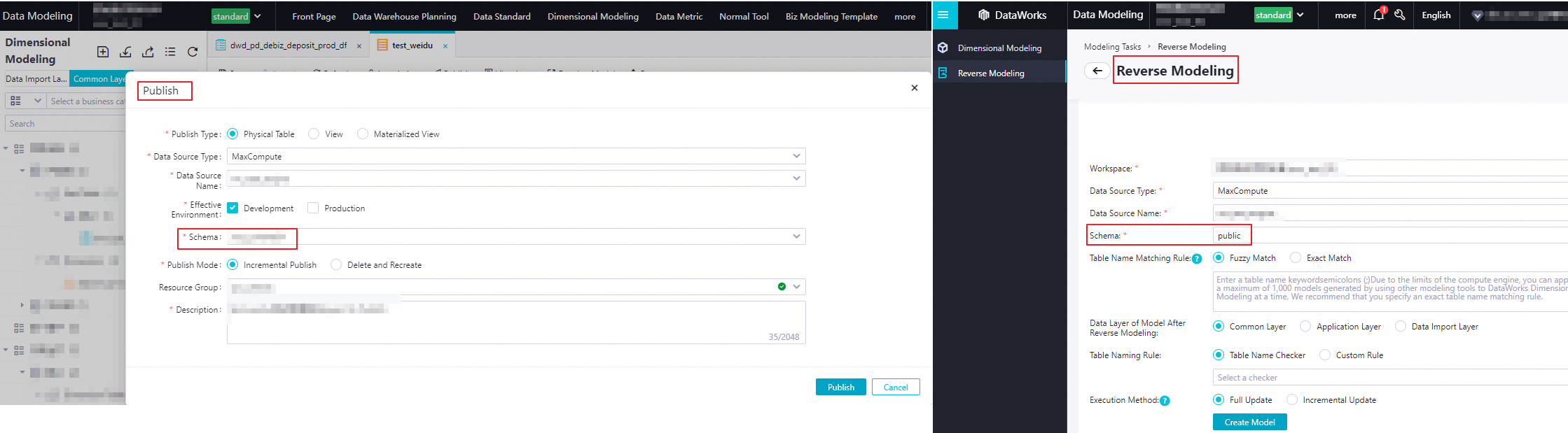
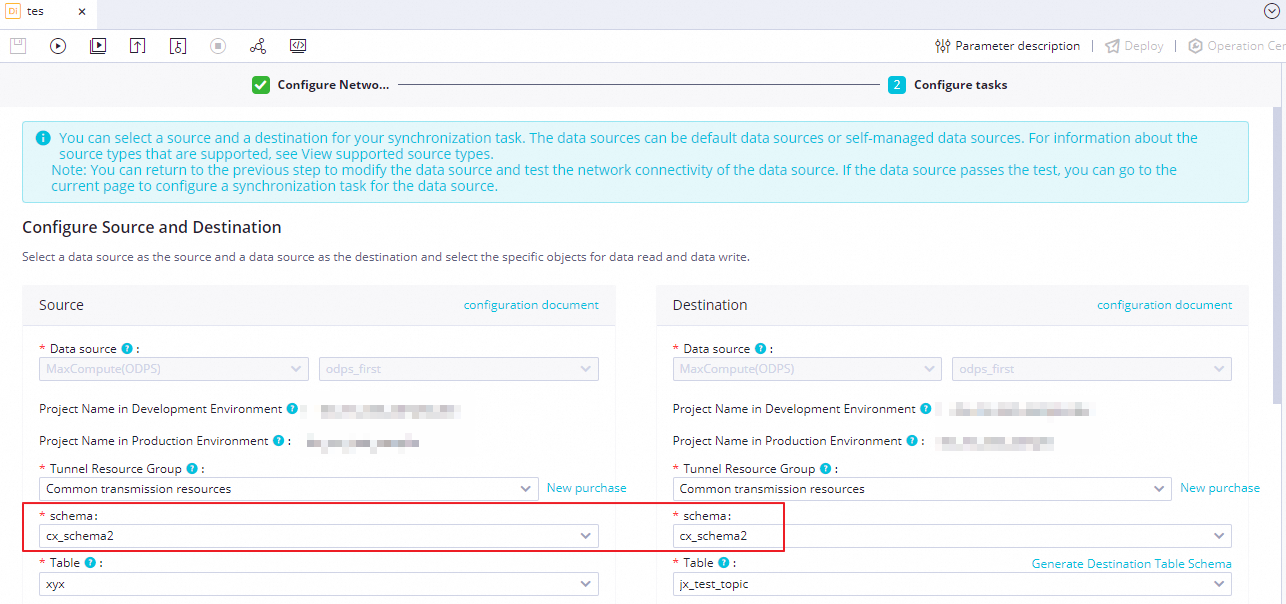
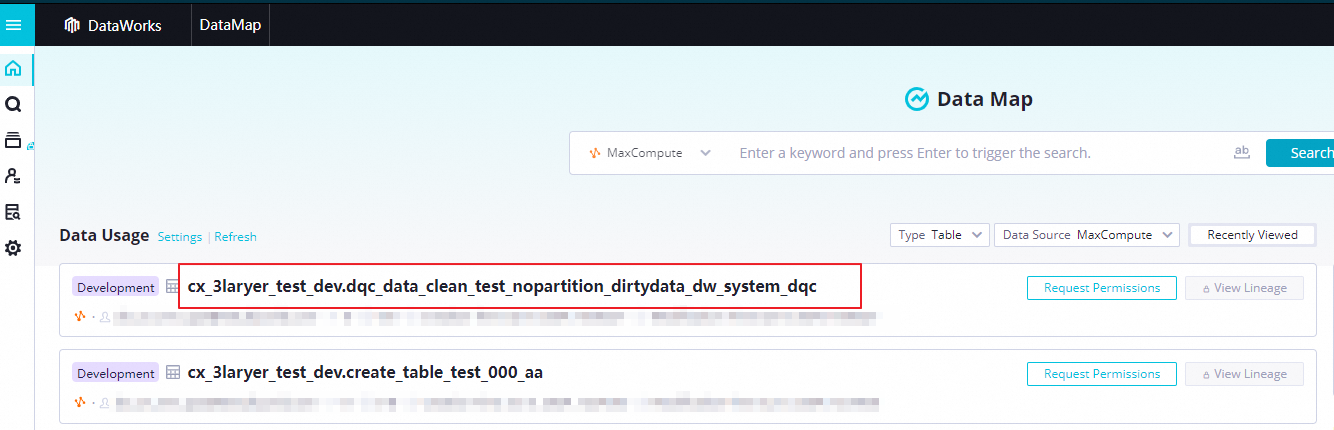
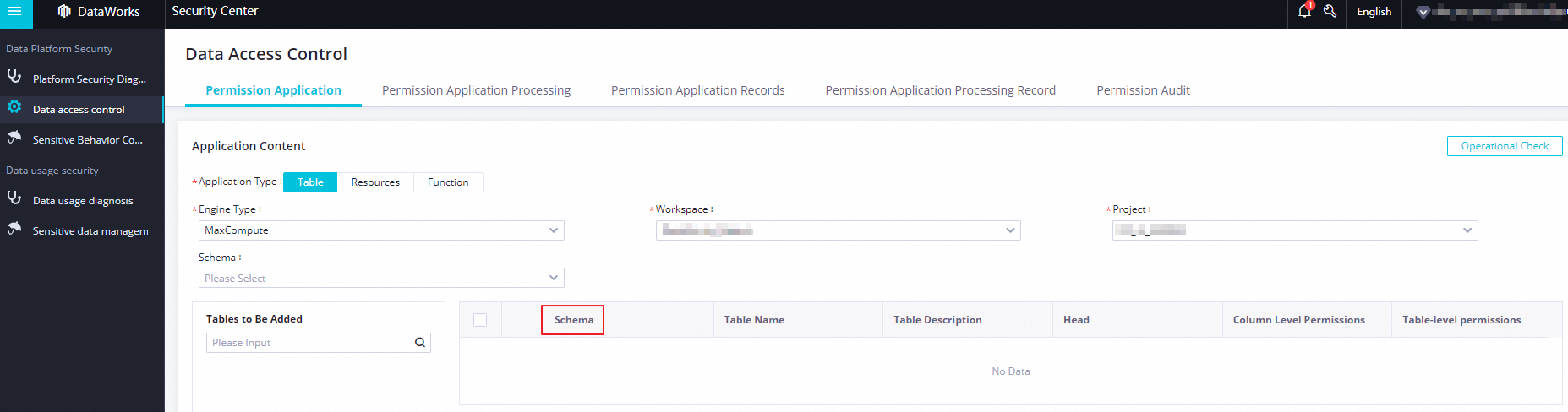
Règles d'analyse automatique de la fonctionnalité de schéma MaxCompute
Lorsque vous utilisez la fonctionnalité d'analyse automatique pour les tables MaxCompute dans une structure de modèle à trois couches incluant les schémas, le système complète automatiquement le format des noms de tables dans le code sous la forme odps_project.schema.table. Si le schema parameter is set to default, le schéma de la table reste masqué. Le tableau suivant fournit les détails.
|
Type de schéma |
Syntaxe odps_project.schema.table |
Résultat de l'analyse automatique |
|
default |
|
|
|
Schéma non par défaut (par exemple |
|
|
Pour plus d'informations sur la fonctionnalité d'analyse automatique, consultez la rubrique Configuration des dépendances de planification.