Si une source de données est accessible via des API, utilisez la fonctionnalité RestAPI (HTTP) d'Alibaba Cloud DataWorks pour vous y connecter et intégrer les données. Avant d'utiliser cette fonctionnalité, ajoutez une source de données RestAPI. Cette rubrique décrit la procédure d'ajout d'une source de données RestAPI.
Procédure
Les espaces de travail en mode standard permettent d'isoler les sources de données. Ajoutez séparément des sources de données pour les environnements de développement et de production afin de garantir la sécurité de vos données. Pour plus d'informations, consultez la rubrique Isoler une source de données dans les environnements de développement et de production.
Si vous utilisez un espace de travail DataWorks en mode standard, suivez les étapes ci-dessous pour ajouter une source de données séparément dans les environnements de développement et de production :
-
Accédez à la page Sources de données.
Connectez-vous à la console DataWorks. Dans la région cible, cliquez sur dans le volet de navigation de gauche. Sélectionnez un espace de travail dans la liste déroulante et cliquez sur Go to Management Center.
Sur la page Workspace Management, cliquez sur Data Sources dans le volet de navigation de gauche pour accéder à la page des sources de données.
RemarqueVous pouvez également accéder à la page Data Sources depuis Data Integration pour ajouter une source de données. Toutefois, l'ajout d'une source de données depuis la page Data Sources dans Data Integration s'applique uniquement à l'environnement de production.
Sur la page Data Sources, cliquez sur Add Data Source.
Dans la boîte de dialogue Add Data Source, cliquez sur RestAPI.
-
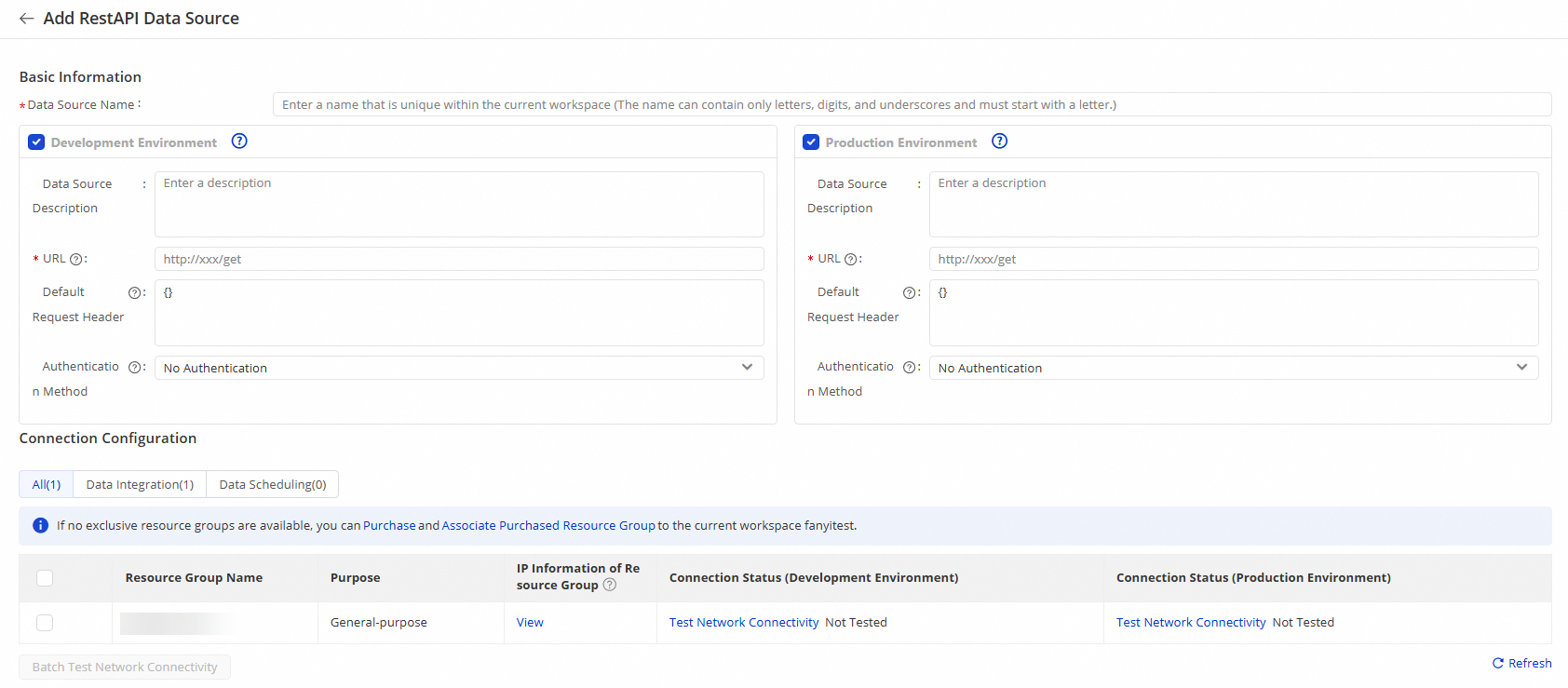
Sur la page Add RestAPI Data Source, configurez les paramètres.
Parameter
Description
Data Source Name
Nom de la source de données. Le nom ne peut contenir que des lettres, des chiffres et des traits de soulignement (_) et doit commencer par une lettre.
Data Source Description
Description de la source de données. La description ne doit pas dépasser 80 caractères.
URL
URL de l'API RESTful.
Default Request Header
Contenu de l'en-tête inclus dans chaque requête transférée vers l'URL.
Authentication Method
Méthode d'authentification. Valeurs possibles : Basic Authentication et Token Authentication. Sélectionnez une méthode d'authentification et configurez les paramètres affichés selon la méthode prise en charge par la source de données.
Basic Authentication : authentification de base
Si la source de données prend en charge l'authentification par nom d'utilisateur et mot de passe, sélectionnez Basic Authentication et configurez les identifiants utilisés pour l'authentification. Lors de l'intégration des données, le nom d'utilisateur et le mot de passe sont transférés vers l'URL de l'API RESTful pour authentification. La connexion à la source de données n'est établie qu'après une authentification réussie.
Token Authentication : authentification par jeton
Si la source de données prend en charge l'authentification par jeton, sélectionnez Token Authentication et configurez une valeur de jeton fixe utilisée pour l'authentification. Lors de l'intégration des données, le jeton est inclus dans l'en-tête de la requête, par exemple {"Authorization":"Bearer TokenXXXXXX"}, et transféré vers l'URL de l'API RESTful pour authentification. La connexion à la source de données n'est établie qu'après une authentification réussie.
RemarquePour utiliser une méthode d'authentification personnalisée, sélectionnez Token Authentication et configurez une valeur de jeton fixe dans le champ
Token. La valeur du jeton sert à l'authentification après chiffrement.
RemarqueSi l'espace de travail actuel est en standard mode, nous vous recommandons d'ajouter la source de données dans les environnements de développement et de production afin de garantir le bon fonctionnement des fonctionnalités et de mettre en œuvre des processus de développement et de production normalisés.
Dans la section Connection Configuration, sélectionnez Data Integration.
-
Dans la liste des groupes de ressources, localisez le groupe de ressources souhaité et cliquez sur Test Network Connectivity dans la colonne Connection Status.
Assurez-vous qu'une connexion réseau est établie entre le groupe de ressources souhaité et la source de données. Sinon, la tâche de synchronisation associée ne s'exécutera pas correctement. Pour tester la connectivité réseau entre plusieurs groupes de ressources et la source de données simultanément, sélectionnez les groupes de ressources et cliquez sur Batch Test Network Connectivity. Pour plus d'informations, consultez la rubrique Solutions de connectivité réseau.
Une fois le test de connectivité réseau réussi, cliquez sur Complete Creation.
Étapes suivantes
Après avoir ajouté la source de données RestAPI, configurez une tâche de synchronisation pour cette source à l'aide de l'interface utilisateur sans code ou de l'éditeur de code.