Cette rubrique présente la liste des tables, leurs propriétés et leurs données.
Liste des tables
Connectez-vous à OceanBase Developer Center (ODC) et cliquez sur le nom de la connexion cible pour accéder à la page de gestion correspondante. Dans le volet de navigation de gauche, cliquez sur Table pour afficher la liste des tables. Cette liste répertorie les objets table de la base de données connectée. Vous pouvez y consulter l'arborescence structurelle d'un objet. Faites un clic droit sur l'objet cible pour effectuer diverses actions de gestion.
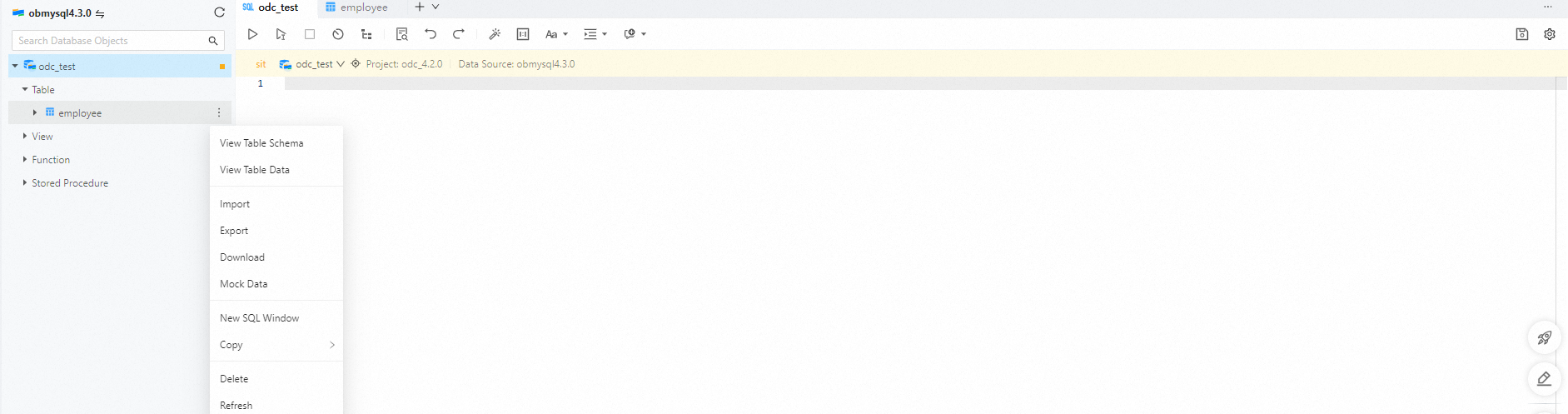
Arborescence structurelle
Cliquez sur l'icône d'expansion située devant le nom de la table cible dans la liste pour afficher son arborescence structurelle sous forme de menu déroulant, comme illustré ci-dessus. L'arborescence d'une table comporte jusqu'à trois niveaux. Un clic droit sur un élément de l'arborescence affiche un menu contextuel proposant les actions disponibles pour cet élément.
Actions de gestion
Faites un clic droit sur l'objet cible dans l'arborescence structurelle. Un menu contextuel s'affiche, présentant les options de gestion fournies par ODC pour faciliter la gestion de l'objet cible.
Le tableau suivant décrit les options de gestion disponibles.
|
Option |
Description |
|
View Table Structure |
Accédez à l'onglet Attribute pour consulter des informations complètes telles que les informations de base, les colonnes, les index, les contraintes et les instructions DDL de la table. |
|
View Table Data |
Accédez à l'onglet Data pour afficher les données de la table. |
|
Import |
Importez des données dans la table. |
|
Export |
Exportez les données de la table. |
|
Download |
Téléchargez le fichier SQL correspondant à l'objet table. |
|
Mock Data |
Accédez au panneau Mock Data. |
|
Copy |
Copiez le nom de la table, ou les instructions SELECT, INSERT, UPDATE ou DELETE. |
|
Delete |
Supprimez la table. |
|
Refresh |
Actualisez l'arborescence structurelle après avoir effectué des actions de gestion sur la table afin d'afficher les dernières informations. |
Gérer les attributs de la table
Dans la barre de navigation de gauche de la fenêtre de développement SQL, double-cliquez sur le nom de la table dans la liste pour accéder à la page de gestion de la table, ou sélectionnez View Table Schema dans les options supplémentaires situées à droite du nom de la table.
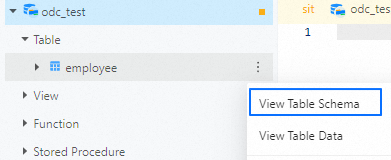
Informations de base
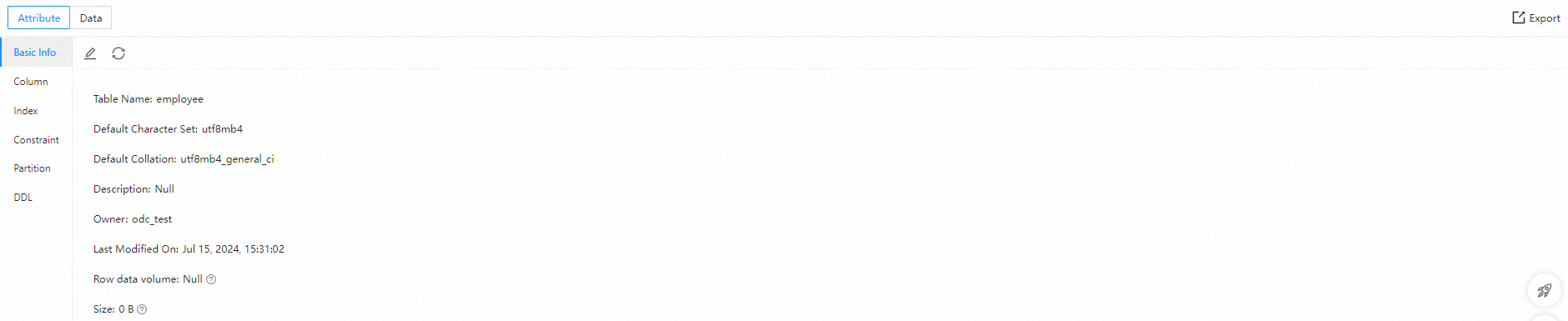
Cliquez sur Basic Information dans le volet de navigation de gauche de l'onglet Attribute pour afficher les informations de base de la table actuelle.
|
Paramètre |
Description |
|
Table Name |
Affiche le nom de la table actuelle. Vous pouvez renommer la table ici. |
|
Default Character Set |
Affiche le jeu de caractères utilisé par la table. |
|
Default Sorting Rule |
Affiche la règle de tri utilisée par la table. |
|
Description |
Affiche la description spécifiée lors de la création de la table. Vous pouvez également modifier la description de la table ici. |
|
Owner |
Affiche la base de données à laquelle appartient la table. |
|
Last Modified On |
Affiche la date de la dernière modification de la table. |
|
Row Data Volume |
Affiche le nombre de lignes dans la table. |
|
Size |
Affiche la taille des données contenues dans la table. |
Informations sur les colonnes
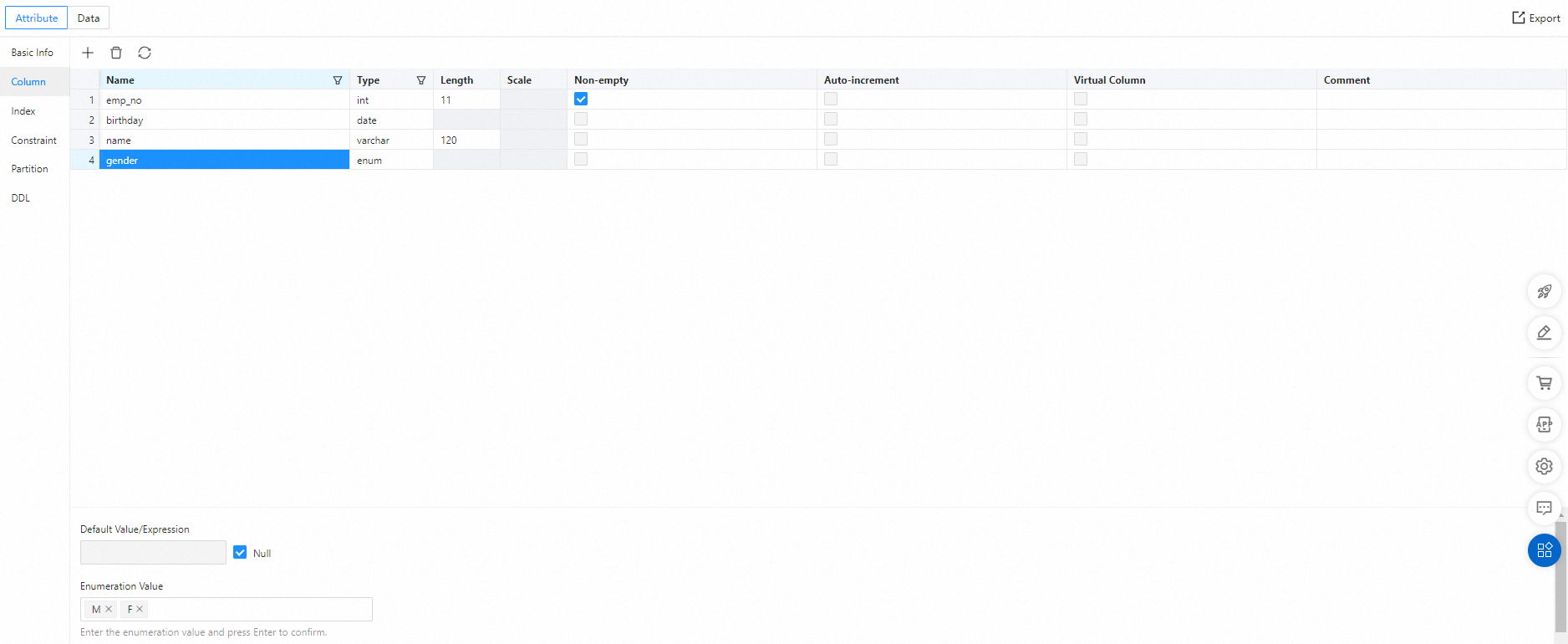
Cliquez sur Column dans le volet de navigation de gauche de l'onglet Attribute pour afficher les colonnes de la table actuelle. Dans l'onglet Column, vous pouvez modifier le nom, la longueur, la possibilité de valeur nulle et le commentaire d'une colonne.
Champ | Description |
Name | Le nom de la colonne. |
Type | Le type de données de la colonne. |
Length | La longueur du type de données. |
Scale | Le nombre de décimales du type de données. |
Non-empty | Indique si la valeur de la colonne doit être spécifiée. |
Auto-increment | Indique si la colonne est définie comme une colonne à incrémentation automatique. Ce paramètre est valide en mode MySQL. Important
|
Virtual Column | Indique si la colonne est définie comme une colonne virtuelle. Important
|
Default Value/Expression | La valeur par défaut ou l'expression de la colonne. |
Comment | Les informations complémentaires concernant la colonne. |
Informations sur les index

Cliquez sur Index dans le volet de navigation de gauche de l'onglet Attribute pour afficher les index de la table actuelle.
Dans l'onglet Index, vous pouvez renommer un index et le rendre visible ou invisible.
À partir d'ODC V4.2.2, vous pouvez vérifier si un index est disponible. Un index marqué avec l'icône d'alerte n'est pas disponible.
Champ | Description |
Index Name | Le nom de l'index. |
Scope | La valeur par défaut est GLOBAL. Valeurs possibles : GLOBAL et LOCAL. |
Method | La valeur par défaut est BTREE, applicable à un index global. Valeurs possibles : Empty, BTREE et HASH.
|
Index Type | La valeur par défaut est NORMAL. Valeurs possibles : NORMAL, UNIQUE et FULLTEXT.
|
Columns | Les colonnes à indexer. Veuillez prêter attention à l'ordre des colonnes indexées. |
Invisible | Indique si l'index est invisible. |
Informations sur les contraintes

OceanBase Cloud prend en charge différentes contraintes en modes MySQL et Oracle, et chaque contrainte nécessite des informations spécifiques. Vous devez donc renseigner les champs requis en fonction de la contrainte sélectionnée et des exigences affichées à l'écran.
Champ | Description |
Constraint Name | Le nom de la contrainte. |
Column Information | Le champ ou le groupe de champs défini comme contrainte. |
Associated Schema | Le schéma où se trouve la table associée lors de l'utilisation d'une contrainte de clé étrangère. La table associée est la table parente. Ce champ n'est valide qu'en mode Oracle. |
Associated Database | La base de données où se trouve la table associée lors de l'utilisation d'une contrainte de clé étrangère. La table associée est la table parente. Ce champ n'est valide qu'en mode MySQL. |
Associated Table | La table associée lors de l'utilisation d'une contrainte de clé étrangère. La table associée est la table parente. |
Associated Field | Le champ associé lors de l'utilisation d'une contrainte de clé étrangère. Le champ associé se trouve dans la table parente. |
Delete | Spécifie l'action à effectuer sur la table actuelle lorsque les données de la table associée sont supprimées. La table actuelle est la table enfant et la table associée est la table parente. Quatre types d'actions sont pris en charge : CASCADE, NO ACTION, RESTRICT et SET NULL. OceanBase Cloud prend en charge différentes actions de clé étrangère en modes MySQL et Oracle.
Important Actuellement, OceanBase Cloud ne prend pas en charge SET NULL. Pour plus d'informations sur la syntaxe, consultez Create a table, ou la documentation officielle de MySQL ou Oracle. |
Update | Spécifie l'action à effectuer sur la table actuelle lorsque les données de la table associée sont mises à jour. La table actuelle est la table enfant et la table associée est la table parente. Quatre types d'actions sont pris en charge : CASCADE, NO ACTION, RESTRICT et SET NULL. OceanBase Cloud prend en charge différentes actions de clé étrangère en modes MySQL et Oracle.
Important Actuellement, OceanBase Cloud ne prend pas en charge SET NULL. Pour plus d'informations sur la syntaxe, consultez Create a table, ou la documentation officielle de MySQL ou Oracle. |
Check Condition | Spécifie les règles de vérification des données lorsque la contrainte Check Constraint est activée. |
Informations sur les partitions

La définition d'une partition diffère entre les modes MySQL et Oracle. Par conséquent, les valeurs des champs suivants varient selon le mode. Vous devez renseigner les champs ci-dessous en fonction de la méthode de partitionnement sélectionnée.
Champ | Description |
Partitioning Method | Spécifie la méthode de partitionnement. Les méthodes prises en charge en mode MySQL diffèrent de celles du mode Oracle.
|
Field | La colonne utilisée comme clé de partition. |
Expression | Les partitions sont divisées en fonction de la valeur de retour de l'expression. L'expression de partition n'est pas prise en charge en mode Oracle. |
Partition | Selon la valeur spécifiée pour Partitioning Method, vous devrez peut-être renseigner des informations telles que Partition Name, Partition Quantity, Upper Limit et Value Enumeration. Vous pouvez ajouter plusieurs partitions et faire glisser les champs sélectionnés pour ajuster leur ordre. |
Informations DDL

Cliquez sur DDL dans le volet de navigation de gauche de l'onglet Attribute pour afficher l'instruction DDL de la table actuelle, c'est-à-dire l'instruction SQL qui définit la table. Cette instruction ne peut pas être modifiée. Le tableau suivant décrit les icônes disponibles dans la barre d'outils.
Gestion des données de table
-
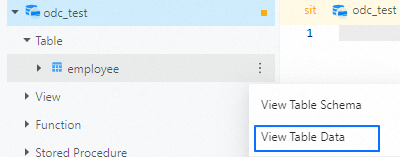
Dans la barre de navigation de gauche de la fenêtre de développement SQL, double-cliquez sur le nom de la table dans la liste pour accéder à la page de gestion de la table, ou sélectionnez View Table Data dans les options supplémentaires situées à droite du nom de la table.
-
Dans l'onglet View Table Data, vous pouvez consulter, ajouter, modifier et supprimer des données dans la table actuelle.
