Présentation

Une fois connecté à OceanBase Developer Center (ODC), cliquez sur le nom de la connexion cible dans la page d'accueil d'ODC pour accéder à la page de gestion de la connexion correspondante.
Dans le volet de navigation de gauche, cliquez sur Table pour afficher la liste des tables.
Double-cliquez sur le nom d'une table dans la liste pour accéder à sa page de gestion.
-
Sélectionnez l'onglet Attribute situé dans la barre de navigation supérieure.
L'onglet Attribute affiche les attributs suivants pour la table :
Informations de base
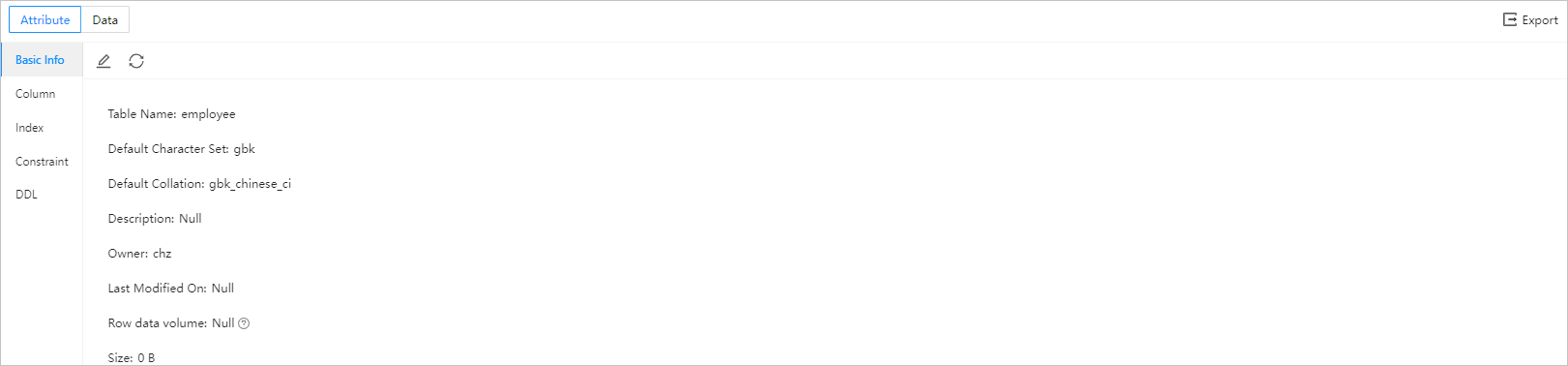
Dans le volet de navigation de gauche de l'onglet Attribute, cliquez sur Basic Info pour afficher les informations générales relatives à la table.
|
Champ |
Description |
|
Nom de la table |
Affiche le nom de la table. Vous pouvez modifier ce nom directement ici. |
|
Jeu de caractères par défaut |
Indique le jeu de caractères utilisé par la table. |
|
Interclassement par défaut |
Présente la règle de tri appliquée à la table. |
|
Description |
Affiche la description renseignée lors de la création de la table. Vous pouvez également la modifier ici. |
|
Propriétaire |
Identifie la base de données à laquelle appartient l'objet table. |
|
Dernière modification le |
Indique la date de la dernière modification des attributs de la table. |
|
Volume de données de ligne |
Affiche le nombre de lignes. |
|
Taille |
Indique la taille des données. |
La page d'informations de base propose les boutons suivants.
|
Bouton |
Description |
|
Modifier |
Cliquez sur |
|
Actualiser |
Cliquez sur |
|
Exporter |
Cliquez sur l'icône d'exportation située dans le coin supérieur droit pour exporter les données d'une seule table. Pour plus de détails, reportez-vous à la rubrique Exportation et importation d'une seule table. |
 pour modifier les informations de base.
 pour actualiser les informations de base.
Colonne

Dans le volet de navigation de gauche de l'onglet Attribute, cliquez sur Column pour afficher les colonnes de la table. La barre de navigation propose également les boutons suivants.
|
Bouton |
Description |
|
Créer |
Cliquez sur + pour ajouter un champ (ou une colonne) à la table. |
|
Supprimer |
Cliquez sur |
|
Actualiser |
Cliquez sur |
|
Filtrer |
Cliquez sur |
|
Exporter |
Cliquez sur l'icône d'exportation située dans le coin supérieur droit pour exporter les données d'une seule table. Pour plus de détails, reportez-vous à la rubrique Exportation et importation d'une seule table. |
 pour supprimer le champ sélectionné.
 (à droite de Field Name) pour filtrer ou rechercher des champs.
Index

Dans le volet de navigation de gauche de l'onglet Attribute, cliquez sur Index pour afficher les index de la table. La barre de navigation propose également les boutons suivants.
|
Bouton |
Description |
|
Créer |
Cliquez sur + pour ajouter un index à la table. |
|
Supprimer |
Cliquez sur |
|
Actualiser |
Cliquez sur |
|
Filtrer |
Cliquez sur |
|
Exporter |
Cliquez sur l'icône d'exportation située dans le coin supérieur droit pour exporter les données d'une seule table. Pour plus de détails, reportez-vous à la rubrique Exportation et importation d'une seule table. |
Un index ne peut pas être modifié après sa création.
Contrainte
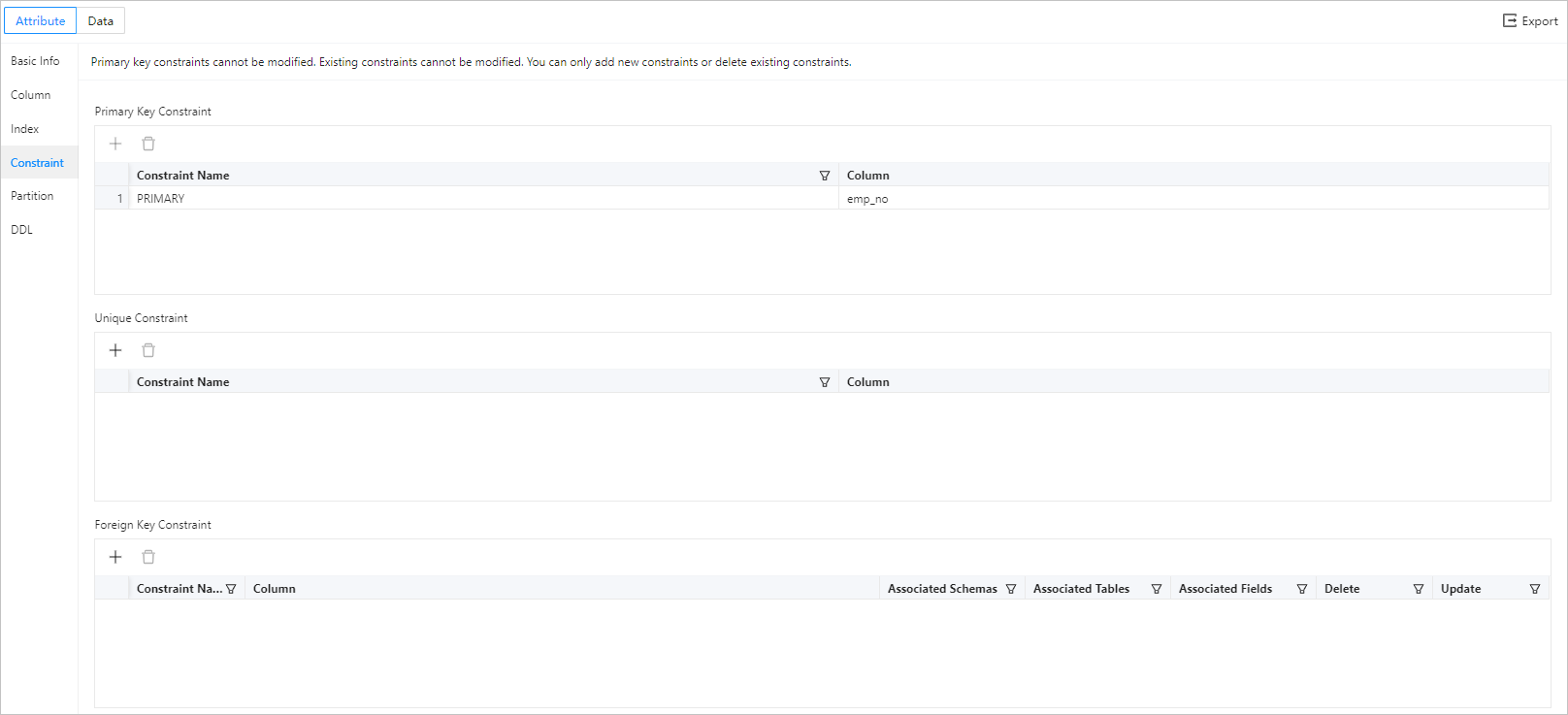
Dans le volet de navigation de gauche de l'onglet Attribute, cliquez sur Constraint pour afficher les contraintes appliquées à la table. La barre de navigation propose également les boutons suivants.
|
Bouton |
Description |
|
Créer |
Cliquez sur + pour ajouter une contrainte à la table. |
|
Supprimer |
Cliquez sur |
|
Actualiser |
Cliquez sur |
|
Filtrer |
Cliquez sur |
|
Exporter |
Cliquez sur l'icône Export située dans le coin supérieur droit pour exporter les données d'une seule table. Pour plus de détails, reportez-vous à la rubrique Exportation et importation d'une seule table. |
Les boutons disponibles varient selon la méthode de contrainte. Si un bouton est estompé ou absent de la barre de navigation, cela signifie que la méthode de contrainte ne prend pas en charge l'action correspondante.
Pour consulter les contraintes de clé étrangère d'une table, interrogez la vue
all_constraintsen mode Oracle, ou la table information_schema.key_column_usage en mode MySQL (disponible depuis la version V2.2.6 d'OBServer).OceanBase Database prend en charge la vérification des contraintes uniquement en mode Oracle.
Partition

Dans le volet de navigation de gauche de l'onglet Attribute, cliquez sur Partition pour afficher les informations relatives aux partitions de la table. Ces informations incluent le Nom de la partition, l'Order, la Partitioning Method, l'Expression ainsi que la Upper limit of the range ou la Enumeration Value. En mode Oracle, le champ Expression correspond à la clé de partitionnement. Le champ Partitioning Method indique la méthode spécifiée lors de la création de la table. Les informations affichées dépendent de la méthode de partitionnement utilisée. La barre de navigation propose également les boutons suivants.
|
Bouton |
Description |
|
Créer |
Cliquez sur + pour créer une partition à partir d'une plage non définie. |
|
Supprimer |
Cliquez sur |
|
Actualiser |
Cliquez sur |
|
Filtrer |
Cliquez sur |
|
Exporter |
Cliquez sur l'icône d'exportation située dans le coin supérieur droit pour exporter les données d'une seule table. Pour plus de détails, reportez-vous à la rubrique Exportation et importation d'une seule table. |
 pour filtrer les partitions par nom, ordre, méthode de partitionnement, expression ou limite supérieure de la plage.
À partir de la version V3.3.0 d'ODC, vous pouvez afficher les partitions des objets table, même si ceux-ci n'appartiennent pas au locataire SYS.
DDL

Dans le volet de navigation de gauche de l'onglet Attribute, cliquez sur DDL pour afficher les instructions DDL qui définissent la table. Ces instructions ne sont pas modifiables. Cliquez sur  dans la barre d'outils pour visualiser les instructions.
|
Bouton |
Description |
|
Formater |
Cliquez sur |
|
Télécharger |
Cliquez sur |
|
Actualiser |
Cliquez sur |
|
Exporter |
Cliquez sur l'icône d'exportation située dans le coin supérieur droit pour exporter les données d'une seule table. Pour plus de détails, reportez-vous à la rubrique Exportation et importation d'une seule table. |
 pour télécharger les instructions.