Après avoir créé une tâche d'importation par lot ou pour une table unique dans OceanBase Developer Center (ODC), consultez la tâche dans la liste sous l'onglet Import du panneau Task Center.
Liste des tâches
La liste des tâches affiche les tâches des dernières 48 heures.
ODC permet d'exécuter jusqu'à trois tâches d'importation en parallèle ; les tâches suivantes restent en file d'attente.
Sur la page de gestion de la connexion à la base de données cible, cliquez sur Task Center dans la barre de navigation supérieure pour ouvrir le panneau Task Center. Cliquez sur Import pour afficher la liste des tâches.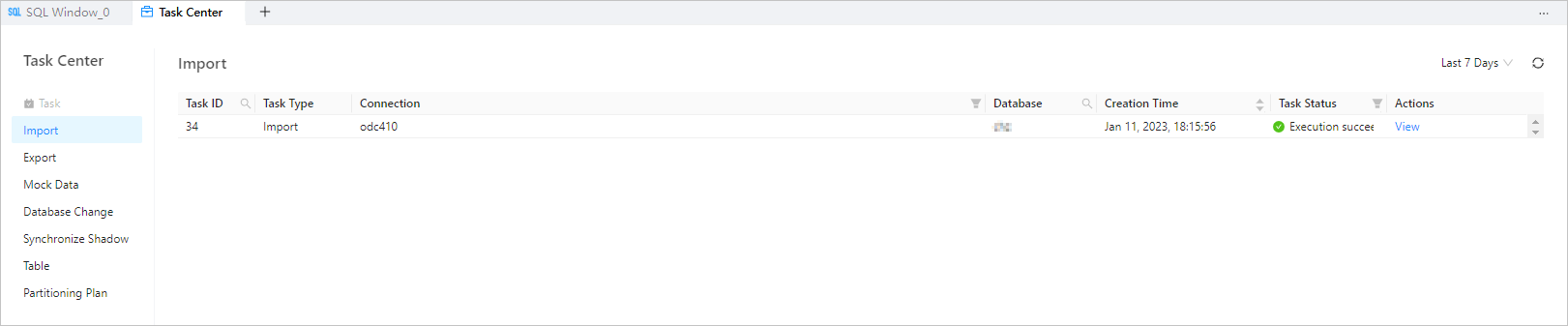
Le tableau suivant décrit les colonnes de la liste des tâches. Vous pouvez filtrer et trier les tâches selon certaines de ces colonnes.
Colonne | Description |
ID de tâche | Identifiant de la tâche d'importation. |
Type de tâche | Type de tâche spécifié lors de la création. Les types de tâches suivants sont pris en charge : importation, exportation, simulation de données et modification de base de données. |
Connexion | Nom de la connexion à la base de données associée à la tâche. Cliquez sur l'icône de filtre |
Base de données | Base de données à modifier. Cliquez sur l'icône de recherche |
Créateur | Utilisateur ayant créé la tâche d'importation. Cliquez sur l'icône de recherche |
Heure de création | Date et heure de génération de la tâche. |
État de la tâche | État actuel de la tâche. ODC propose différentes actions de gestion selon l'état des tâches. |
Actions | Actions disponibles. Valeurs possibles : View, Approve/Reject, Abort et Download.
|
 pour filtrer les tâches par connexion.
  pour rechercher la base de données associée à la tâche.
 Créer une tâche d'importation
-
Connectez-vous à ODC et accédez à la page de gestion de la connexion cible. Dans la barre de navigation supérieure, cliquez sur Task Center. Dans le panneau Task Center, cliquez sur + à droite de Import pour afficher le panneau de nouvelle tâche d'importation.

-
Dans le panneau Create Import Task, spécifiez le format d'importation.
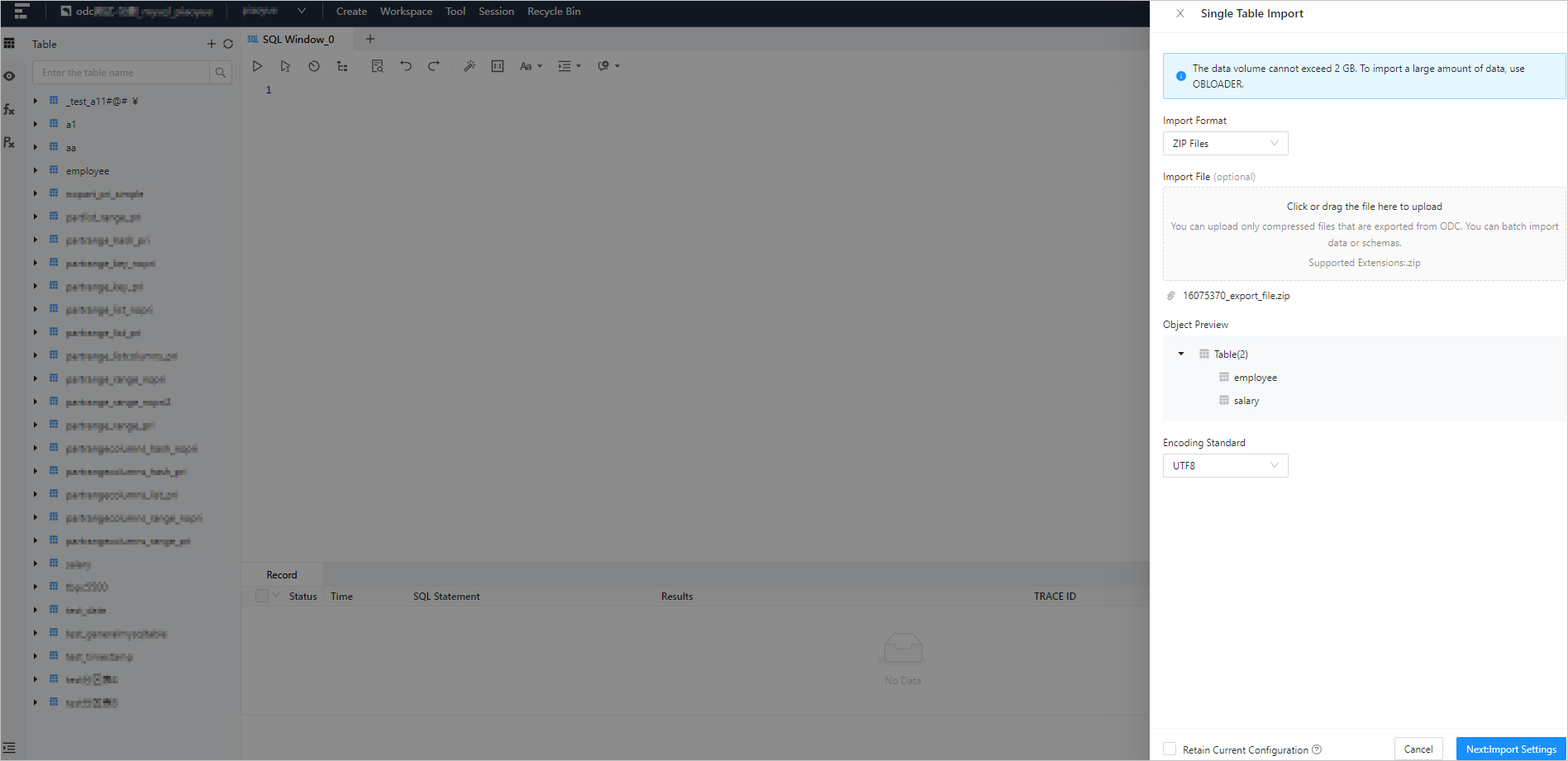
Comme illustré ci-dessus, ODC prend en charge l'importation par lot de fichiers CSV Files, SQL Files et ZIP Files. Sélectionnez le format de fichier souhaité dans la liste déroulante Import Format. Pour plus d'informations sur les formats, consultez la section Formats d'exportation et d'importation.
RemarqueSi vous sélectionnez CSV Files pour Import Format, vous pouvez ignorer les valeurs de l'en-tête de colonne de la première ligne.
Si vous sélectionnez ZIP Files pour Import Format, vous pouvez importer une ou plusieurs tables et ignorer les structures existantes.
-
Téléchargez le fichier à importer.
Cliquez sur la zone de dépôt de fichiers pour ouvrir l'explorateur de fichiers et sélectionner le fichier à importer. Vous pouvez également faire glisser directement le fichier vers la zone de dépôt pour le télécharger. Le format du fichier téléchargé doit correspondre à celui spécifié pour Import Format. Téléchargez des fichiers avec l'extension .zip si vous avez sélectionné ZIP Files pour Import Format, des fichiers avec l'extension .sql si vous avez sélectionné SQL Files pour Import Format, et des fichiers avec l'extension .csv si vous avez sélectionné CSV Files pour Import Format.
-
Spécifiez l'encodage du fichier.
ODC prend en charge les normes d'encodage suivantes : ASCII, ISO-8859-1, GB2312, GBK, GB18030, Unicode (UTF-8), Unicode (UTF-16), Unicode (UTF-32) et BIG5. Sélectionnez la norme d'encodage dans la liste déroulante File Encoding.
-
Accédez au panneau Import Settings.
Cliquez sur Next: Import Settings pour spécifier les paramètres d'importation du fichier et le compte du locataire sys.
-
Spécifiez le contenu à importer.
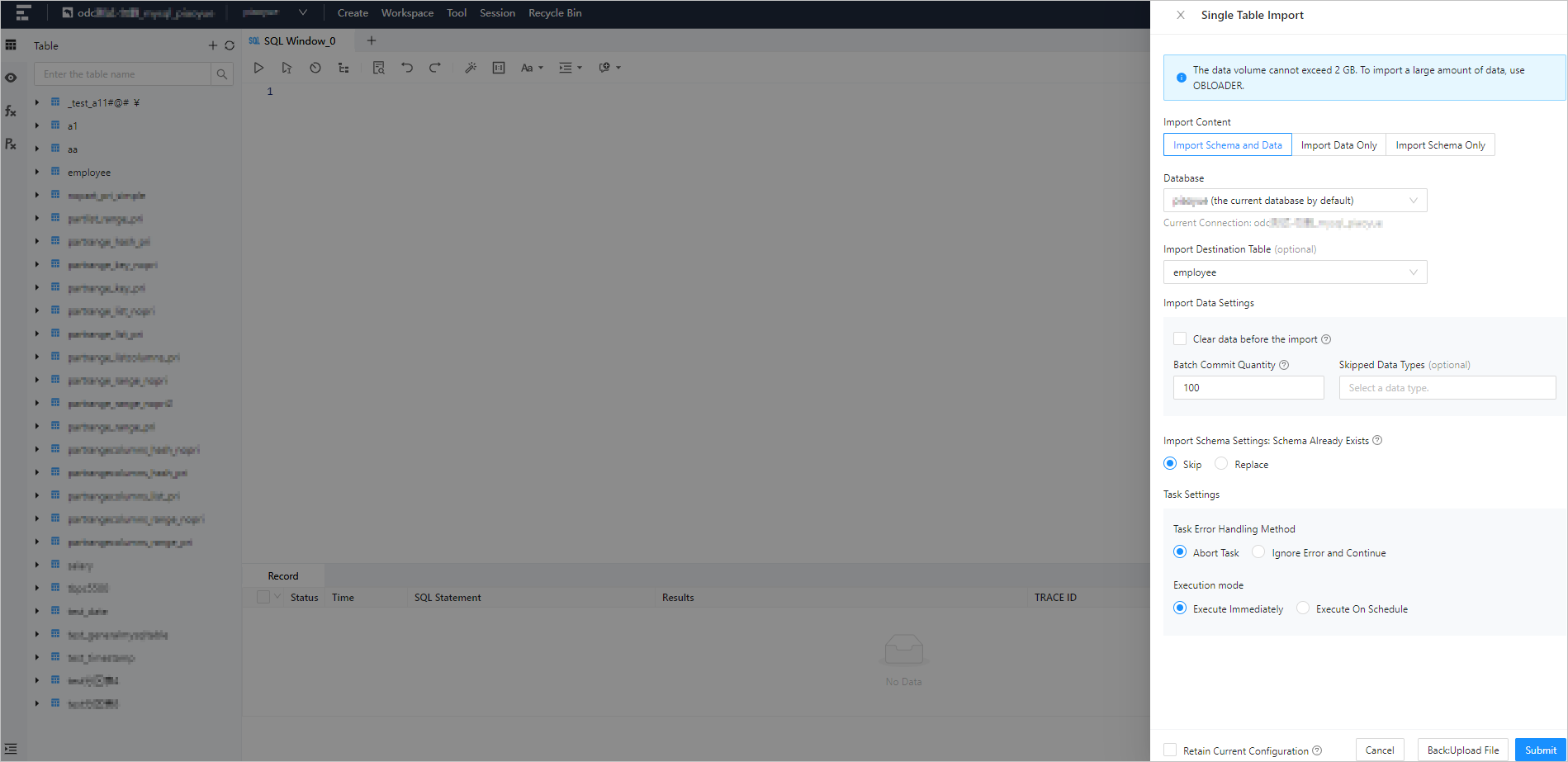
Ce paramètre est obligatoire lorsque vous sélectionnez ZIP Files pour Import Format. ODC prend en charge Import Data Only, Import Schema Only et Import Schema and Data. L'option Import Schema Only importe les instructions de définition de l'objet cible. Sélectionnez le contenu à importer dans la liste déroulante Import Content.
-
Sélectionnez une base de données.
Sélectionnez la base de données dans laquelle l'objet de données doit être importé. Le nom de la connexion à la base de données associée à la tâche s'affiche également.
-
Spécifiez les paramètres d'importation des données.
Si vous sélectionnez ZIP Files pour Import Format et Import Data Only ou Import Schema and Data pour Import Content, cette option est obligatoire. Spécifiez les champs suivants :
Clear Data Before Import : si vous sélectionnez cette option, les données originales de l'objet de destination sont effacées lors de l'importation des données.
Batch Commit Quantity : cliquez sur Advanced à côté de Export Data Settings pour spécifier ce champ. Une fois ce champ défini, une instruction
COMMITest exécutée lorsque le nombre de lignes de données exportées atteint la quantité spécifiée.Skipped Data Type (Optional) : spécifiez les types de données à ignorer lors de l'importation des données. Les types de données ignorables diffèrent entre les modes MySQL et Oracle. Vous pouvez sélectionner plusieurs types de données.
-
Spécifiez les paramètres d'importation du schéma.
Vous ne pouvez pas spécifier ce champ si vous sélectionnez Import Data Only pour Import Content. Ce champ concerne les opérations sur les schémas déjà existants. Si vous sélectionnez Skip, le système ignore l'instruction de définition de schéma dans le fichier à importer et importe directement les données. Les données originales de l'objet sont conservées. Si vous sélectionnez Replace, le système exécute l'instruction de définition de schéma dans le fichier à importer pour recréer un objet et remplacer l'original. Les données de l'objet original sont effacées.
-
Spécifiez la méthode de gestion des erreurs de tâche et la méthode d'exécution.
Sélectionnez Execute immediately ou Timed execution.
ODC prend en charge deux méthodes de gestion des erreurs : Abort Task et Ignore Error and Continue. Sélectionnez la méthode de gestion appropriée.
-
Configurez le compte du locataire sys.
Décidez si vous souhaitez sélectionner Use sys Tenant Account to Accelerate Export Task. Si vous sélectionnez cette option, spécifiez Account et Password.
-
Après avoir spécifié le compte et le mot de passe, cliquez sur le bouton Test Connection à côté de la zone de mot de passe pour vérifier la validité des informations du compte. Par défaut, le compte des paramètres de connexion est renseigné automatiquement. En cas d'échec de la connexion, nous vous recommandons de modifier le mot de passe pour cette exportation.
RemarqueLe compte et le mot de passe du locataire sys correspondent au compte et au mot de passe d'un utilisateur dans un locataire de cluster. Ne saisissez pas
@sys#clusterdans le champ Account. Exemple : compteodc, mot de passe******.Si le compte du locataire sys n'est pas configuré, les index ne sont ni importés ni exportés.
-
Conservez la configuration actuelle.
Cochez Retain Current Configuration pour conserver la partie actuelle de la configuration du fichier de données et du fichier de structure.
-
Générez une tâche d'importation.
Une fois toutes les informations précédentes spécifiées, cliquez sur Submit dans le coin inférieur droit du panneau pour créer une tâche d'importation.
Consulter une tâche d'importation
Informations sur la tâche
Cliquez sur View dans la colonne Actions de la ligne correspondant à la tâche cible. Le panneau Task Details s'affiche. Cliquez sur l'onglet Task Information dans le panneau pour consulter les informations de base de la tâche, les informations sur le fichier d'importation et les informations sur l'objet d'importation.
|
Élément |
Description |
|
Informations de base |
Affiche les informations de base de la tâche, telles que Task ID, Connection, Database et Task Type. |
|
Informations sur le fichier d'importation |
Affiche les informations spécifiées lors de la création de la tâche d'importation, telles que Import Format, Import File, Encoding Standard, Import Content, Data Format, Import Data Settings, Task Error Handling Method et CSV Settings. |
|
Informations sur l'objet d'importation |
Affiche les informations des objets importés et la progression de la tâche d'importation, telles que Object Name, Object Type, Planned Processing Quantity, Actual Processing Quantity et Data Processing Status. |
Journaux de la tâche
Cliquez sur View dans la colonne Actions de la ligne correspondant à la tâche cible. Le panneau Task Details s'affiche. Cliquez sur l'onglet Task Logs dans le panneau pour consulter les journaux d'alerte et tous les journaux de la tâche.
|
Champ |
Description |
|
Tous les journaux |
Affiche les journaux INFO, ERROR et WARN de la tâche. |
|
Journaux d'alerte |
Affiche les journaux ERROR et WARN de la tâche. Lorsqu'une tâche échoue, vous pouvez consulter le message d'erreur dans les journaux d'alerte. |