Contexte
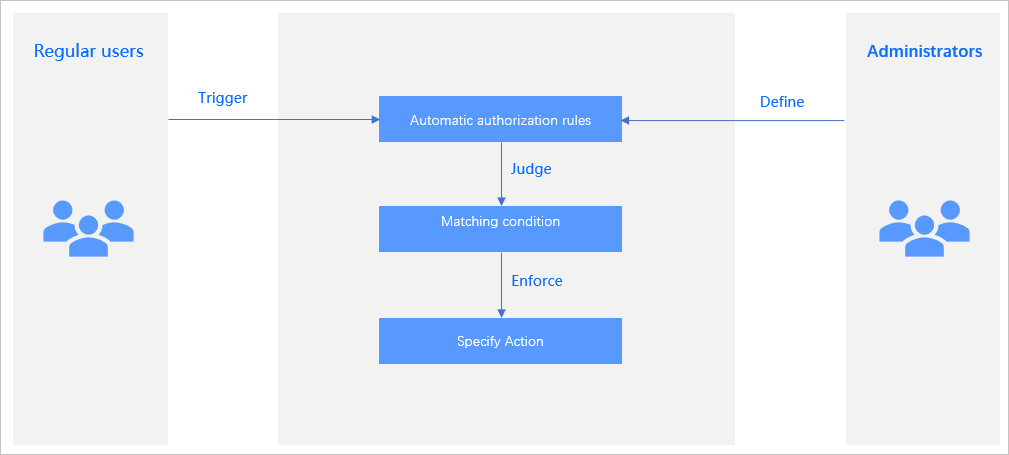
OceanBase Developer Center (ODC) permet aux administrateurs système de définir des règles d'autorisation automatique. Ils peuvent créer, modifier, consulter et désactiver ces règles dans la console des ressources publiques.
Lors de la création d'un utilisateur ou de sa première connexion, la fonctionnalité d'autorisation automatique attribue des rôles ou des autorisations si le nom, le département ou la méthode de connexion de l'utilisateur répond à des conditions spécifiques. Cette automatisation évite les opérations d'autorisation redondantes.
Cette rubrique explique comment créer et gérer des règles d'autorisation automatique dans la console des ressources publiques.
Créer une règle d'autorisation automatique
Procédure
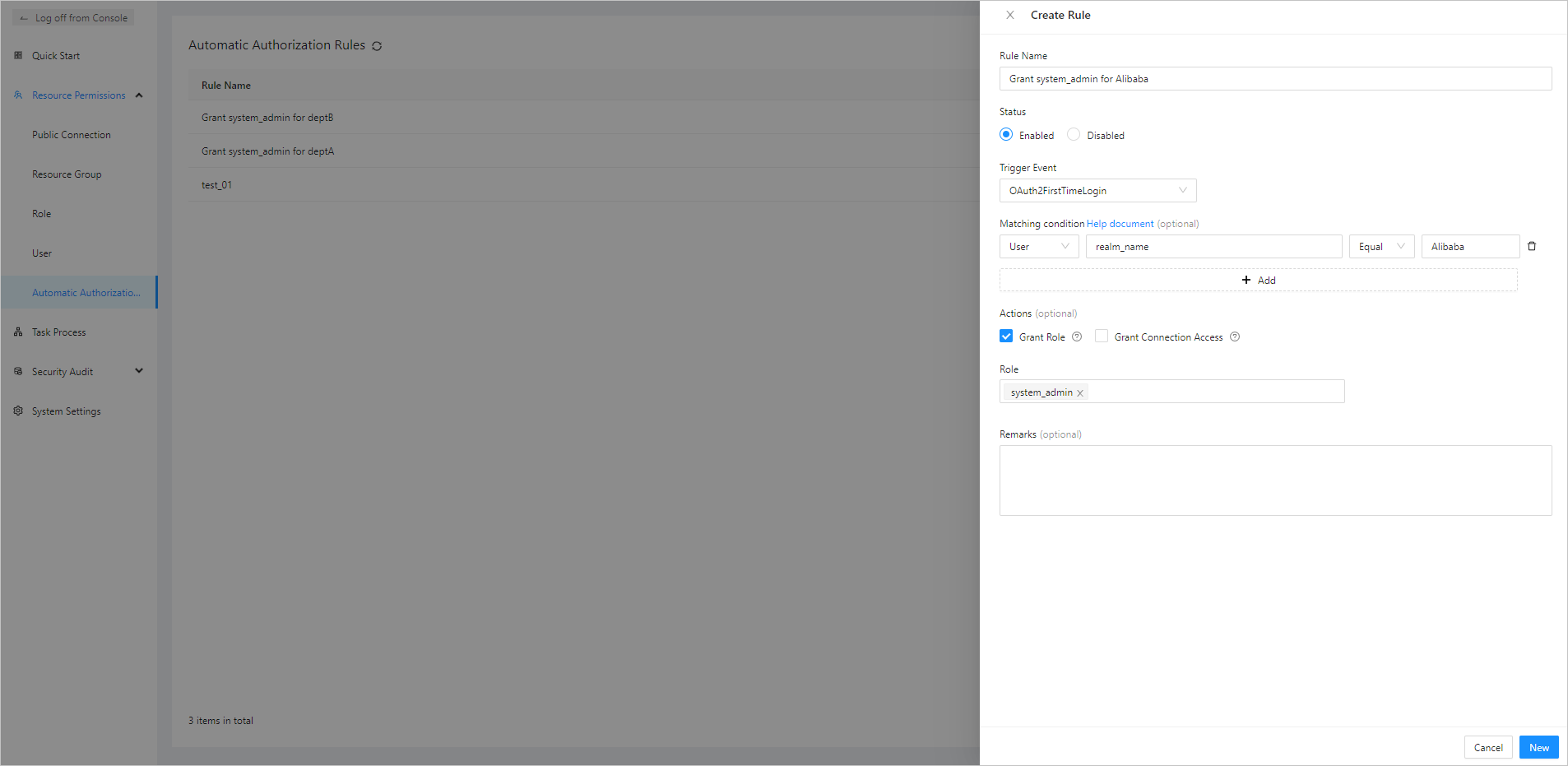
Dans l'angle supérieur droit de la page Automatic Authorization Rules, cliquez sur Create Rule. Le panneau Create Rule s'affiche.
-
Spécifiez les paramètres suivants dans le panneau Create Rule.
Paramètre
Description
Nom de la règle
Nom unique de la règle.
Statut
Sélectionnez Enabled ou Disabled.
Par défaut, la règle est Enabled. Vous pouvez la définir sur Disabled si nécessaire. Une règle désactivée n'est pas accessible.
Événement déclencheur
Sélectionnez un événement déclencheur. Seuls les événements intégrés sont disponibles. Chaque événement correspond à un contexte de déclenchement spécifique.
Condition de correspondance (facultatif)
Cliquez sur Add Condition et spécifiez les quatre champs suivants :
Object : stocke la condition de déclenchement et les informations requises pour exécuter l'action. Il peut s'agir d'un objet complexe imbriqué (tableau, liste ou map) ou d'un objet simple (chaîne ou nombre).
Expression : index de la cible dans l'objet. Les méthodes d'indexation varient selon le type d'objet.
Operation : opération prise en charge, par exemple « Contain », « Match » ou « Equal ».
Value : valeur cible.
RemarqueSi vous ne spécifiez aucune condition de correspondance, l'action s'exécute systématiquement lors du déclenchement de l'événement sélectionné.
Actions (facultatif)
Sélectionnez Grant Role et/ou Grant Connection Access, puis spécifiez le nom du rôle et/ou le nom de la connexion publique.
RemarqueSi vous ne spécifiez aucune action, aucune opération n'est exécutée, même si la condition de correspondance est remplie.
Remarques (facultatif)
Description de la règle.
Une fois les paramètres spécifiés, cliquez sur Create dans l'angle inférieur droit du panneau.
Exemple
Après avoir intégré ODC dans OAuth 2.0 et vous être connecté à ODC, supposons que le système OAuth 2.0 renvoie la structure de données suivante :
{
  "id": 1,
  "name": "username",
  "mail": "example@email.com",
  "memberOf": {
    "department": [
      {
        "name": "deptA",
        "description": "this is a department"
      },
      {
        "name": "deptB",
        "description": "this is a department"
      }
    ],
    "extra": "some other info"
  }
}
Vous pouvez utiliser différentes expressions pour extraire les valeurs correspondantes de la structure de données. Exemple :
|
Expression |
Résultat |
|
id |
1 |
|
memberOf.department[0].name |
deptA |
|
memberOf.department[*].name |
["deptA", "deptB"] |
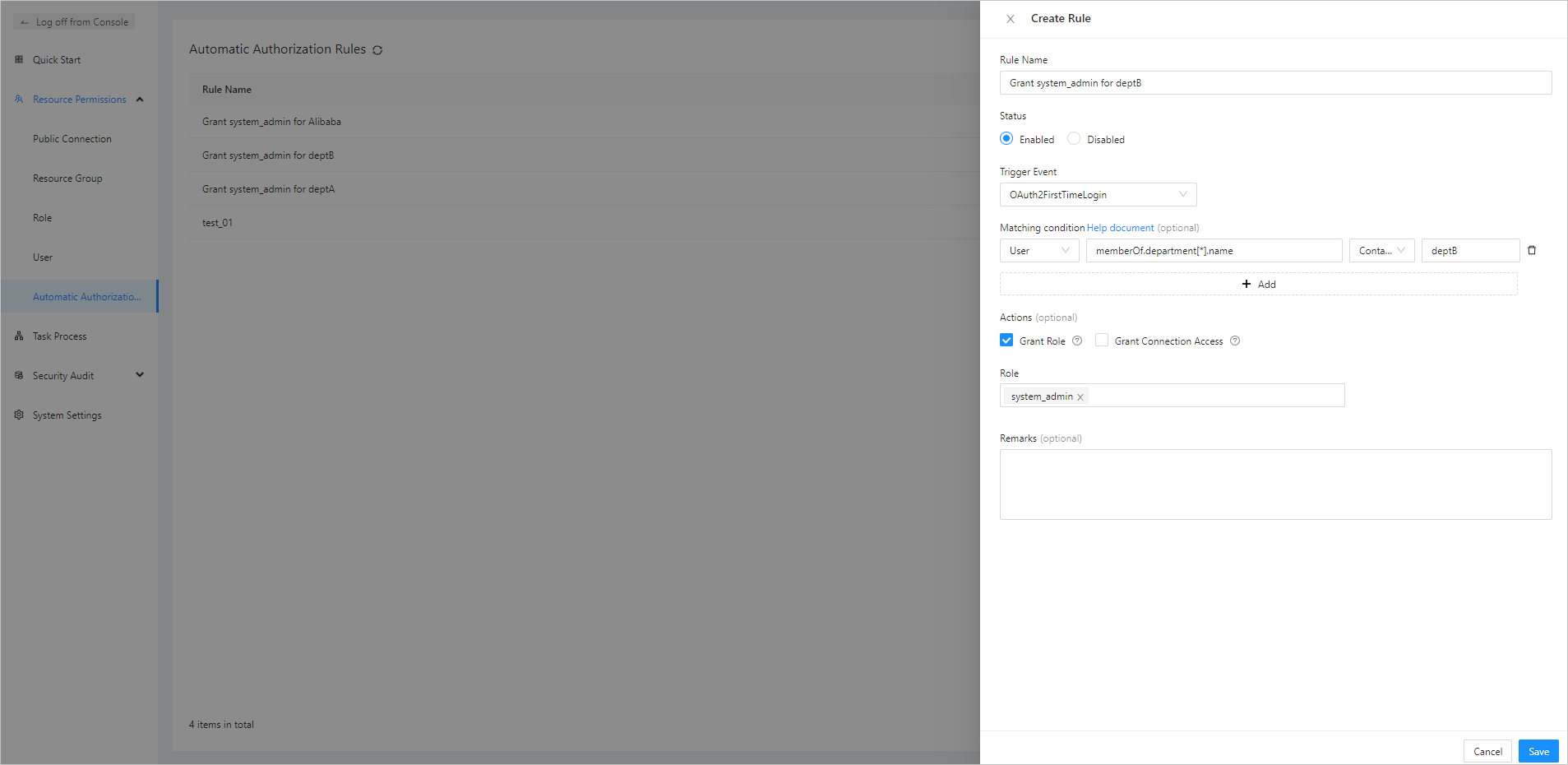
L'administrateur peut configurer une règle d'autorisation automatique pour un utilisateur lors de sa première connexion à ODC via OAuth 2.0. L'exemple ci-dessous montre comment créer une règle d'autorisation nommée Grant system_admin pour deptB. Si memberOf.department contient un élément nommé deptB, l'utilisateur reçoit le rôle system_admin.
Gérer les règles d'autorisation automatique

Sur la page Automatic Authorization Rules, les informations sont affichées sous forme de liste. Vous pouvez effectuer les opérations suivantes :
Cliquez sur l'icône d'actualisation pour mettre à jour manuellement la liste.
Recherchez des règles à l'aide de la zone de recherche située dans l'angle supérieur droit de la liste.
Ajustez la largeur des colonnes de la liste des règles.
Liste des règles
Le tableau suivant décrit les colonnes affichant les informations des règles. Un filtre est disponible dans la colonne Status pour filtrer les règles par statut.
|
Paramètre |
Description |
|
Nom de la règle |
Nom de la règle. |
|
Créé par |
Nom de l'utilisateur ayant créé la règle. Cliquez sur l'icône de recherche |
|
Statut |
Statut actuel de la règle. Valeurs possibles : Enabled et Disabled. Cliquez sur l'icône de filtre |
|
Créé le |
Dernière modification de la règle. Triez les règles par ordre croissant ou décroissant selon la date de création. |
|
Actions |
Actions disponibles. Valeurs possibles : View, Edit, Disable/Enable et Delete. |
 pour rechercher les règles créées par un utilisateur spécifique.
 pour filtrer les règles par statut.
Consulter une règle
Cliquez sur View dans la colonne Actions d'une règle pour accéder au panneau Rule Information. Les informations suivantes s'affichent dans le panneau.
|
Informations |
Description |
|
Informations sur la règle |
Affiche les informations spécifiées lors de la création de la règle, telles que Rule Name, Trigger Event, Matching Condition, Actions, Role et Remarks. |
|
Informations sur l'opération |
Affiche des champs tels que Created By et Created At. |
Modifier une règle
Cliquez sur Edit dans la colonne Actions d'une règle pour accéder au panneau Edit Rule.
Le panneau Edit Rule affiche tous les champs spécifiés lors de la création de la règle. Modifiez ces champs si nécessaire.