Après avoir ajouté votre service à Anti-DDoS Proxy, vous pouvez rencontrer des lenteurs, une latence élevée ou des échecs d'accès. Utilisez ce guide pour identifier la cause racine et résoudre le problème.
Référence rapide : correspondance symptôme-solution
Associez vos symptômes à la section pertinente.
| Symptôme | Cause la plus probable | Section |
|---|---|---|
| Lenteur, latence dans la plage de référence | Surcharge normale du proxy | Réduire la latence dans la plage normale |
| Lenteur, latence dépassant largement la plage de référence | Problème lié au serveur d'origine ou au proxy | Étape 3 : Identifier où se situe la latence |
| Échec complet de l'accès (délai d'attente dépassé) | Déclenchement du filtrage blackhole | Résoudre les événements de filtrage blackhole |
| Lenteurs intermittentes pendant une attaque | Nettoyage du trafic en cours | Résoudre les événements de nettoyage du trafic |
| Lenteur après l'ajout de WAF ou Cloud Firewall | Blocage par un service de sécurité ou latence multi-sauts | Résoudre les problèmes des déploiements multi-services |
Solution de contournement immédiate
Pour rétablir l'accès immédiatement, contournez Anti-DDoS Proxy et connectez-vous directement au serveur d'origine. Utilisez ensuite les sections suivantes pour le dépannage.
Liste de contrôle préliminaire
Avant de commencer, vérifiez les points suivants :
[ ] Votre instance Anti-DDoS Proxy est active et n'a pas expiré.
[ ] La résolution DNS pointe vers le CNAME ou l'adresse IP corrects d'Anti-DDoS Proxy.
[ ] Le serveur d'origine est accessible en accès direct (en contournant le proxy).
[ ] Le pare-feu du serveur d'origine autorise les plages CIDR de retour vers l'origine de votre instance Anti-DDoS Proxy.
[ ] Si vous utilisez un déploiement multi-services (Anti-DDoS Proxy + WAF + Cloud Firewall), la chaîne de transfert est correctement configurée.
Procédure de dépannage
Étape 1 : Collecter les adresses IP concernées et tester la connectivité
Exécutez MTR ou traceroute sur l'adresse IP concernée pour identifier où se produisent la latence ou la perte de paquets sur le chemin réseau.
Quand utiliser MTR : MTR combine traceroute et ping pour une surveillance continue du chemin. Utilisez-le lorsque vous suspectez une perte de paquets ou une latence élevée au niveau de sauts spécifiques entre votre client et Anti-DDoS Proxy, ou entre le proxy et le serveur d'origine.
Cette section utilise MTR à titre d'exemple. Utiliser MTR pour analyser les chemins réseau couvre les deux outils en détail.
mtr --no-dns [$IP]Remplacez [$IP] par l'adresse IP concernée.
L'exemple de sortie suivant montre que la latence se produit sur un nœud spécifique :

Étape 2 : Déterminer si la latence se situe dans la plage normale
Anti-DDoS Proxy ajoute de la latence due au transit du trafic et à l'inspection de sécurité. La latence réelle varie selon la région du client et le FAI. Le tableau suivant répertorie les valeurs de référence.
| Édition Anti-DDoS Proxy | Emplacement du client | Latence de référence |
|---|---|---|
| Anti-DDoS Proxy (Chine continentale) | Utilisateurs en Chine continentale | 73 ms à 113 ms |
| Anti-DDoS Proxy (Chine continentale) | Utilisateurs hors de Chine continentale | Environ 313 ms |
| Anti-DDoS Proxy (Hors Chine continentale) - Plans d'atténuation Insurance et Unlimited | Utilisateurs hors de Chine continentale | 60 ms à 100 ms |
| Anti-DDoS Proxy (Hors Chine continentale) - Plans d'atténuation Insurance et Unlimited | Utilisateurs en Chine continentale | Environ 300 ms |
| Anti-DDoS Proxy (Hors Chine continentale) - Plans d'atténuation Chinese Mainland Acceleration (CMA) et Secure Chinese Mainland Acceleration (Sec-CMA) | - | Inférieure à 50 ms |
Si votre latence se situe dans la plage de référence, appliquez les conseils de la section Réduire la latence dans la plage normale. Si elle dépasse significativement cette plage, passez à l'étape suivante.
Étape 3 : Identifier où se situe la latence
Examinez la sortie MTR pour déterminer si le nœud à haute latence est votre serveur d'origine ou votre instance Anti-DDoS Proxy.
La latence provient du serveur d'origine -- Résoudre les problèmes du serveur d'origine.
La latence provient de l'instance Anti-DDoS Proxy -- Résoudre les problèmes de l'instance Anti-DDoS Proxy.
Réduire la latence dans la plage normale
Même lorsque la latence se situe dans la plage attendue, vous pouvez appliquer les mesures suivantes pour la réduire davantage :
Sélectionnez un nœud plus proche. Choisissez un nœud Anti-DDoS Proxy géographiquement proche de votre serveur d'origine pour réduire le nombre de sauts et la latence. Anti-DDoS Proxy propose des nœuds dans des régions telles que China (Beijing) et China (Hangzhou). Contactez votre gestionnaire de compte pour sélectionner un nœud. Acheter une instance Anti-DDoS Proxy.
Utilisez Sec-Traffic Manager pour contourner le proxy en temps normal. Sec-Traffic Manager achemine le trafic via Anti-DDoS Proxy uniquement pendant les attaques. En fonctionnement normal, le trafic va directement au serveur d'origine, éliminant ainsi la latence liée au proxy.
Ajoutez un service d'accélération réseau. CDN, DCDN ou GTM peuvent réduire la latence et améliorer la vitesse d'accès. Ces services payants complètent Anti-DDoS Proxy en optimisant les performances du réseau.
Résoudre les problèmes du serveur d'origine
Suivez les étapes correspondant au type de votre serveur d'origine.
Instance Server Load Balancer (SLB)
Utilisez TCPing pour tester l'adresse IP et le port de l'instance SLB. Vérifiez la présence de latence ou de perte de paquets. Annexe : Utiliser TCPing pour tester la connectivité.
Vérifiez l'état de l'instance SLB. Assurez-vous que le nombre de connexions ne dépasse pas la spécification Max Connection.
Vérifiez si les politiques de contrôle d'accès de l'instance SLB bloquent les plages CIDR de retour vers l'origine d'Anti-DDoS Proxy. Le cas échéant, autorisez-les. Autoriser les adresses IP de retour vers l'origine à accéder au serveur d'origine.
-
Vérifiez si un logiciel de sécurité ou un blocage IP sur le serveur backend de SLB bloque les plages CIDR de retour vers l'origine. Le cas échéant, autorisez-les. Autoriser les adresses IP de retour vers l'origine à accéder au serveur d'origine.
Lorsque l'équilibrage de charge de couche 7 n'est pas utilisé, le serveur backend voit toutes les requêtes comme provenant des plages CIDR de retour vers l'origine d'Anti-DDoS Proxy. Le volume élevé de requêtes provenant de chaque plage peut amener les logiciels de sécurité à les bloquer. Ajoutez ces plages CIDR à la liste d'autorisation du serveur d'origine.
Vérifiez si l'adresse IP de l'instance SLB a été exposée. Si elle est exposée ou inconnue, utilisez une autre instance SLB pour empêcher les attaquants de contourner Anti-DDoS Proxy.
Instance Elastic Compute Service (ECS)
Utilisez TCPing pour tester l'adresse IP et le port de l'instance ECS. Consultez les journaux pour détecter les exceptions. Annexe : Utiliser TCPing pour tester la connectivité.
Vérifiez si l'instance ECS présente des problèmes de performance tels qu'une utilisation élevée du CPU, des requêtes de base de données lentes ou une bande passante sortante élevée. Vérifiez également la présence d'événements de filtrage blackhole et de nettoyage du trafic.
Vérifiez si les groupes de sécurité ou les logiciels de sécurité bloquent les plages CIDR de retour vers l'origine. Le cas échéant, autorisez-les. Autoriser les adresses IP de retour vers l'origine à accéder au serveur d'origine.
Si vous utilisez un service non web, vérifiez si une règle de groupe de sécurité autorise les requêtes provenant des adresses IP sources vers l'instance ECS.
Vérifiez si l'adresse IP de l'instance ECS a été exposée. Si elle est exposée ou inconnue, modifiez-la pour empêcher les attaquants de contourner Anti-DDoS Proxy. Modifier l'adresse IP publique d'un serveur d'origine ECS.
Serveur non déployé sur Alibaba Cloud
Utilisez TCPing pour tester l'adresse IP et le port du serveur. Consultez les journaux pour détecter les exceptions. Annexe : Utiliser TCPing pour tester la connectivité.
Vérifiez si le serveur présente des problèmes de performance tels qu'une utilisation élevée du CPU, des requêtes de base de données lentes ou une bande passante sortante élevée.
Vérifiez si les politiques de contrôle d'accès (liste de blocage, liste d'autorisation ou logiciel de sécurité) bloquent les plages CIDR de retour vers l'origine. Le cas échéant, autorisez-les. Autoriser les adresses IP de retour vers l'origine à accéder au serveur d'origine.
Vérifiez si l'adresse IP du serveur a été exposée. Si elle est exposée ou inconnue, modifiez-la pour empêcher les attaquants de contourner Anti-DDoS Proxy.
Résoudre les problèmes de l'instance Anti-DDoS Proxy
Accédez à la page Instances de la console Anti-DDoS Pro et vérifiez l'état de l'instance :
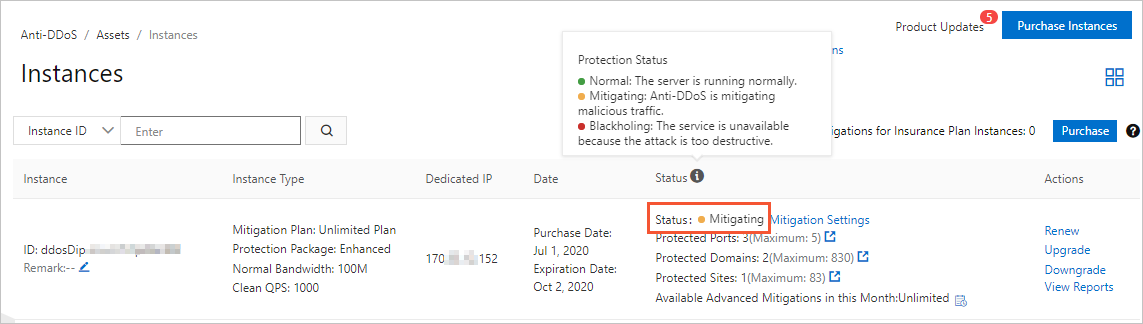
Scrubbing -- Le trafic a dépassé le seuil de nettoyage. Le nettoyage peut entraîner des lenteurs ou une augmentation de la latence. Résoudre les événements de nettoyage du trafic.
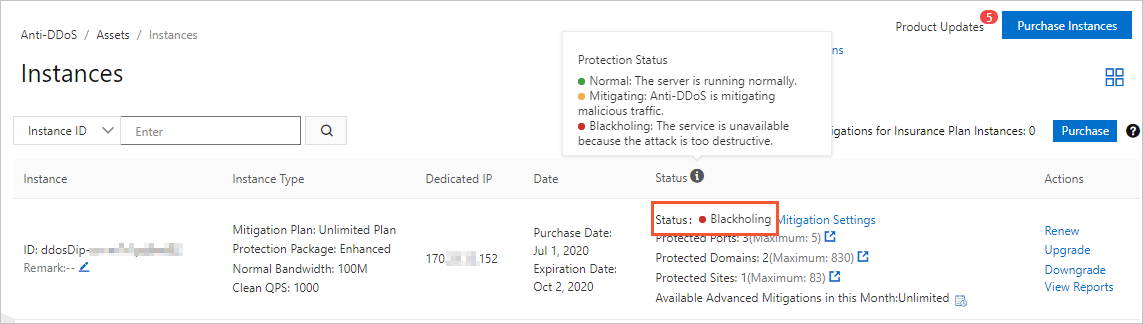
Blackhole Filtering -- Une attaque volumétrique a déclenché le filtrage blackhole. Le serveur n'est accessible que depuis Alibaba Cloud dans la même région. Tout autre trafic est refusé. Résoudre les événements de filtrage blackhole.
Résoudre les événements de nettoyage du trafic
La figure suivante montre les événements de nettoyage du trafic sur la page Instances.
Quand utiliser TCPing ici : Comparez les ports affectés aux ports non affectés à l'aide de TCPing. Cela permet de déterminer si la politique de nettoyage ou votre serveur backend est à l'origine de la latence.
Utilisez TCPing pour tester les ports affectés et non affectés. Vérifiez la présence de latence ou de perte de paquets, puis utilisez le tableau suivant pour identifier la cause.
| Ports affectés : latence ou perte de paquets ? | Ports non affectés : latence ou perte de paquets ? | Cause et action recommandée |
|---|---|---|
| Oui | Non | La politique de nettoyage n'est pas la cause. Vérifiez l'état du serveur backend et les capacités d'atténuation. Si le serveur ne peut pas gérer le trafic d'attaque, ajustez les politiques d'atténuation d'Anti-DDoS Proxy en fonction des statistiques d'accès, des interactions de service et des données de performance. |
| Oui | Oui | La politique de nettoyage du trafic cause la latence et la perte de paquets. Examinez et ajustez la configuration de nettoyage. |
| Non | Non | Aucune latence ni perte de paquets ne se produit. Le problème peut être intermittent ou résolu. |
| Non | Oui | Cette combinaison n'est pas attendue en pratique. |
Résoudre les événements de filtrage blackhole
La figure suivante montre un événement de filtrage blackhole sur la page Instances. Identifiez l'adresse IP à l'état blackholing et vérifiez si le service affecté utilise cette adresse IP.
Désactivez le filtrage blackhole. Chaque compte Alibaba Cloud peut le désactiver jusqu'à cinq fois par jour. Désactiver le filtrage blackhole.
Pour éviter que le filtrage blackhole ne soit à nouveau déclenché après la désactivation, mettez à niveau votre instance Anti-DDoS Proxy.
Résoudre les problèmes des déploiements multi-services
Lorsque Anti-DDoS Proxy, WAF et Cloud Firewall sont déployés ensemble, le trafic suit l'un des deux chemins. Tout d'abord, autorisez les adresses IP de retour vers l'origine à accéder au serveur d'origine, puis effectuez le dépannage en fonction de votre chemin de déploiement.
Chemin 1 : Anti-DDoS Proxy > WAF (mode CNAME) > Cloud Firewall > serveur backend
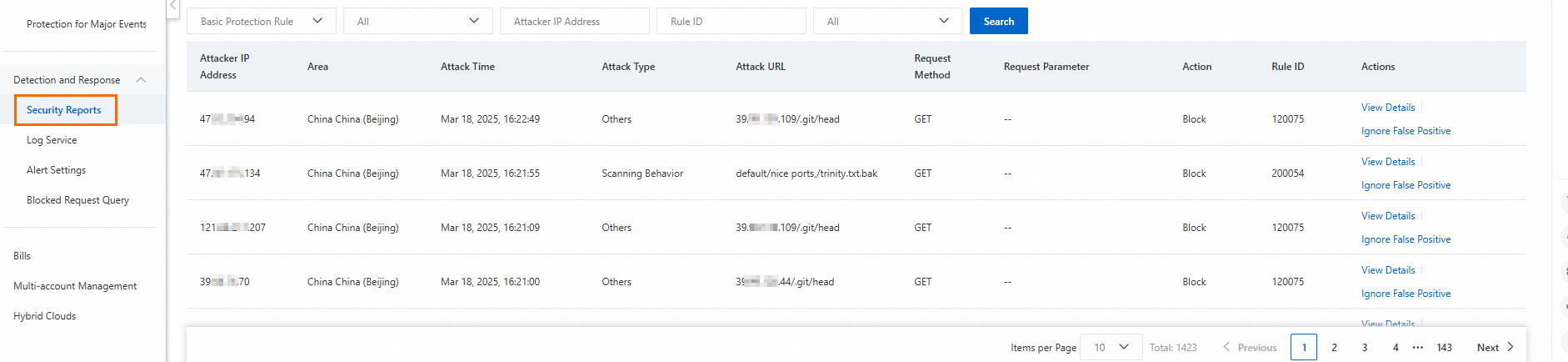
Dans la console WAF, accédez à la page Rapport de sécurité. Vérifiez si les règles de protection WAF bloquent par erreur l'adresse IP source. Le cas échéant, ajoutez l'adresse IP à la liste d'autorisation ou autorisez l'ID de règle correspondant. Configurer les règles de protection pour le module de liste blanche afin d'autoriser des requêtes spécifiques.
Chemin 2 : Anti-DDoS Proxy > Cloud Firewall > WAF (mode cloud native) > serveur backend
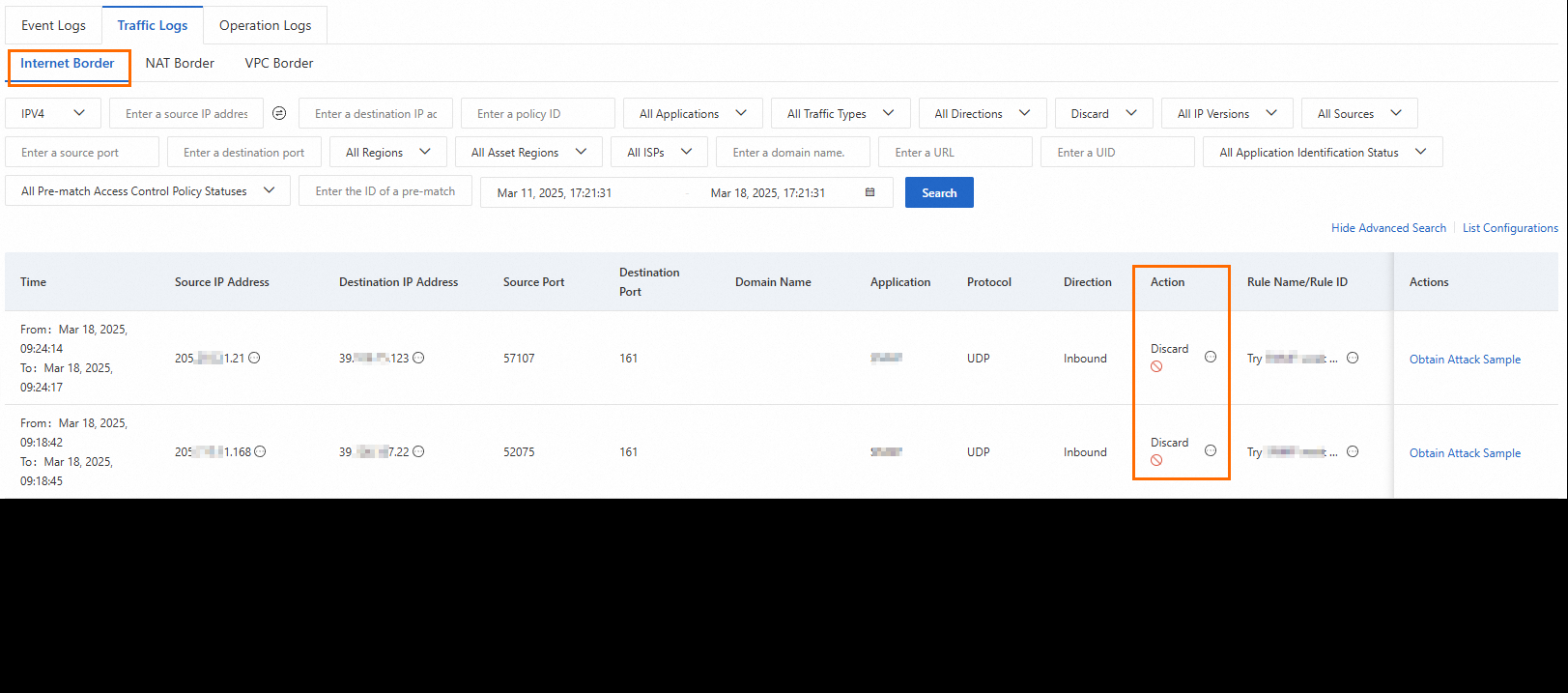
Dans la console Cloud Firewall, accédez à la page Audit des journaux. Vérifiez si l'adresse IP est bloquée par erreur par les règles du système de prévention des intrusions (IPS).

Annexe : Utiliser TCPing pour tester la connectivité
TCPing vérifie la disponibilité des ports et mesure la latence TCP. Téléchargez TCPing pour commencer.
Quand utiliser TCPing : Utilisez TCPing lorsque vous suspectez un problème au niveau de la connexion (échec de handshake TCP ou indisponibilité du port) entre Anti-DDoS Proxy et votre serveur d'origine. Il mesure le temps de connexion TCP sans la surcharge HTTP.
Utiliser TCPing sur Windows
Copiez l'outil TCPing dans le répertoire cible et exécutez la commande suivante :
tcping [$Domain_Name] [$Port][$Domain_Name] est le nom de domaine ou l'adresse IP que vous souhaitez tester.[$Port] est le port que vous souhaitez tester.Exemple de sortie :
Probing 192.168.XX.XX:80/tcp - Port is open - time=19.550ms
Probing 140.XXX.XXX.8:80/tcp - Port is open - time=8.761ms
Probing 192.168.XX.XX:80/tcp - Port is open - time=10.899ms
Probing 192.168.XX.XX:80/tcp - Port is open - time=13.013ms

Ping statistics for 192.168.XX.XX:80
     4 probes sent.
     4 successful, 0 failed.
Approximate trip times in milliseconds:
     Minimum = 8.761ms, Maximum = 19.550ms, Average = 13.056ms
Utiliser TCPing sur Linux
-
Installez TCPing :
tar zxvf tcping-1.3.5.tar.gz cd tcping-1.3.5 make tcping.linux -
Testez la connectivité. Exemple de sortie :
for ((i=0; i<10; ++i)) ; do ./tcping www.example.com 80;donewww.example.com port 80 open. www.example.com port 80 open. www.example.com port 80 open. www.example.com port 80 open. www.example.com port 80 open. www.example.com port 80 open. www.example.com port 80 open. www.example.com port 80 open. www.example.com port 80 open. www.example.com port 80 open.