DataWorks met à votre disposition les connecteurs AnalyticDB for MySQL 3.0 Reader et AnalyticDB for MySQL 3.0 Writer pour lire et écrire des données depuis et vers des sources de données AnalyticDB for MySQL 3.0. Vous pouvez configurer les nœuds de synchronisation pour ces sources de données via l'interface utilisateur sans code ou l'éditeur de code.
Contexte
Les espaces de travail en mode standard prennent en charge la fonctionnalité d'isolation des sources de données. Ajoutez des sources de données distinctes pour les environnements de développement et de production afin de les isoler et de renforcer la sécurité de vos données. Pour plus d'informations sur cette fonctionnalité, consultez
Isoler une source de données dans les environnements de développement et de production
.
Procédure
-
Accédez à la page Data Source.
Connectez-vous à la console DataWorks.
Dans le volet de navigation de gauche, cliquez sur Workspaces.
Dans la barre de navigation supérieure, sélectionnez la région où réside l'espace de travail à gérer. Sur la page Workspaces, repérez l'espace de travail concerné, placez le pointeur sur l'icône
 dans la colonne Actions, puis sélectionnez Workspace Settings.
 Dans le volet de navigation de gauche de la page qui s'affiche, cliquez sur Data Source pour accéder à la page Data Source.
RemarqueVous pouvez également accéder à la page Data Sources dans la section Data Integration pour ajouter une source de données. Toutefois, l'ajout d'une source de données via cette page dans Data Integration est réservé à l'environnement de production.
Sur la page Data Source, cliquez sur Add data source en haut à droite.
Dans la boîte de dialogue Add data source, cliquez sur AnalyticDB MySQL 3.0.
-
Dans la boîte de dialogue Add AnalyticDB MySQL 3.0 data source, configurez les paramètres.
Vous pouvez ajouter une source de données AnalyticDB for MySQL 3.0 selon l'un des modes suivants :
Alibaba Cloud database (AnalyticDB for MySQL) mode
ou
connection string mode
.
ImportantLa source de données AnalyticDB for MySQL 3.0 de l'édition Data Lakehouse ne peut pas être connectée aux groupes de ressources partagés et ne peut pas être utilisée pour un nœud de synchronisation.
Si vous changez l'édition de l'instance AnalyticDB for MySQL 3.0 ajoutée à DataWorks en tant que source de données, en passant de Data Warehouse à Data Lakehouse, et que le nœud de synchronisation des données utilisant cette source s'exécute sur un groupe de ressources partagé, le nœud risque d'échouer. Avant d'effectuer ce changement, nous vous recommandons de vérifier si le nœud de synchronisation concerné s'exécute sur un groupe de ressources partagé. Si c'est le cas, modifiez le groupe de ressources du nœud et utilisez un groupe de ressources dédié pour son exécution.
-
Le tableau suivant décrit les paramètres configurables lors de l'ajout d'une source de données AnalyticDB for MySQL 3.0 data source en mode Alibaba Cloud database (AnalyticDB for MySQL) mode.
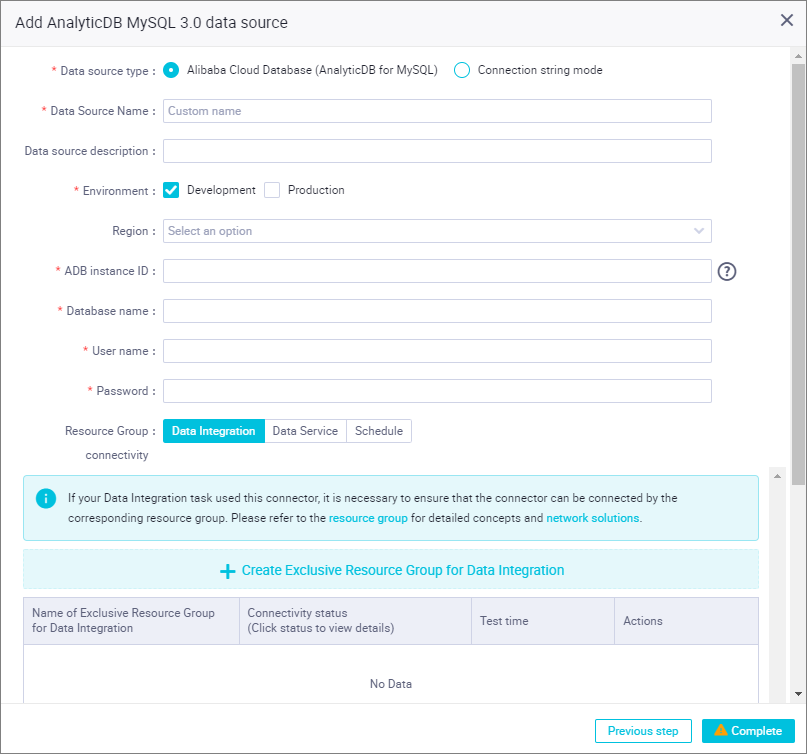
Parameter Description Data Source Type Le mode d'ajout de la source de données à DataWorks. Définissez ce paramètre sur Alibaba Cloud Database (AnalyticDB for MySQL). Data Source Name Le nom de la source de données. Il peut contenir des lettres, des chiffres et des traits de soulignement (_), et doit commencer par une lettre. Data Source Description La description de la source de données. Elle ne doit pas dépasser 80 caractères. Environment L'environnement dans lequel la source de données est utilisée. Valeurs possibles : Development et Production. Remarque Ce paramètre n'est affiché que si l'espace de travail est en mode standard.Region La région dans laquelle se trouve la source de données. ADB instance ID L'ID de l'instance AnalyticDB for MySQL 3.0. Vous pouvez consulter cet ID en vous connectant à la console AnalyticDB for MySQL. Database name Le nom de la base de données AnalyticDB for MySQL 3.0. Username Le nom d'utilisateur utilisé pour se connecter à la base de données. Password Le mot de passe utilisé pour se connecter à la base de données. -
Le tableau suivant décrit les paramètres configurables lors de l'ajout d'une source de données AnalyticDB for MySQL 3.0 data source en mode connection string mode.
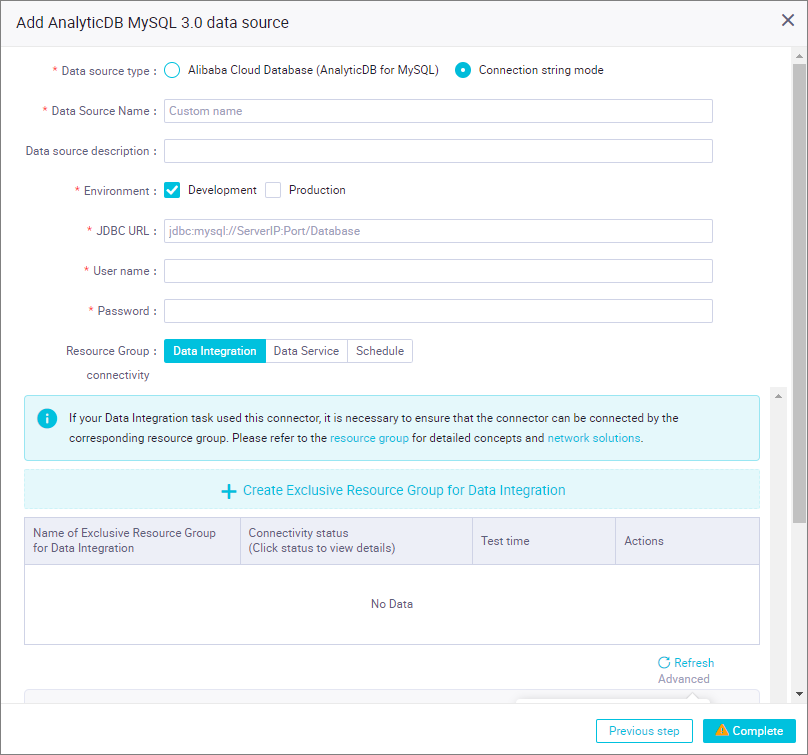
Parameter Description Data Source Type Le mode d'ajout de la source de données à DataWorks. Définissez ce paramètre sur Connection String Mode. Data Source Name Le nom de la source de données. Il peut contenir des lettres, des chiffres et des traits de soulignement (_), et doit commencer par une lettre. Data Source Description La description de la source de données. Elle ne doit pas dépasser 80 caractères. Environment L'environnement dans lequel la source de données est utilisée. Valeurs possibles : Development et Production. Remarque Ce paramètre n'est affiché que si l'espace de travail est en mode standard.JDBC URL L'URL JDBC (Java Database Connectivity) de la base de données. Configurez ce paramètre au format jdbc:mysql://Server IP address:Port number/Database name.Username Le nom d'utilisateur utilisé pour se connecter à la base de données. Password Le mot de passe utilisé pour se connecter à la base de données.
Définissez Resource Group connectivity sur Data Integration.
-
Repérez le groupe de ressources souhaité dans la liste située en bas de la boîte de dialogue et cliquez sur Test connectivity dans la colonne Actions.
Un nœud de synchronisation ne peut utiliser qu'un seul type de groupe de ressources. Afin de garantir le bon fonctionnement de vos nœuds de synchronisation, testez la connectivité de tous les groupes de ressources Data Integration sur lesquels ils seront exécutés. Pour tester la connectivité de plusieurs groupes de ressources Data Integration simultanément, sélectionnez les groupes concernés et cliquez sur
Batch test connectivity
. Pour plus d'informations, consultez
Solutions de connectivité réseau
.
RemarquePar défaut, la liste des groupes de ressources n'affiche que les groupes de ressources dédiés pour Data Integration. Nous vous recommandons d'utiliser ces groupes dédiés afin de garantir la stabilité et les performances de la synchronisation des données.
Si vous souhaitez tester la connectivité réseau entre un groupe de ressources partagé ou un groupe de ressources personnalisé et la source de données, cliquez sur Advanced sous la liste des groupes de ressources. Dans le message d'avertissement Warning, cliquez sur Confirm. Tous les groupes de ressources partagés et personnalisés disponibles apparaîtront alors dans la liste.
Une fois le test de connectivité de la source de données réussi, cliquez sur Complete.
Étapes suivantes
Vous savez désormais comment ajouter une source de données AnalyticDB for MySQL 3.0. Poursuivez avec les tutoriels suivants pour apprendre à configurer les connecteurs AnalyticDB for MySQL 3.0 Reader et AnalyticDB for MySQL 3.0 Writer. Pour plus d'informations, consultez
et
.