Este tema describe cómo consultar los registros de Simple Message Queue (anteriormente MNS) en la consola de Log Service. También se presentan varios escenarios comunes de consulta en tiempo real. Es posible utilizar varias palabras clave para ejecutar consultas complejas.
Los registros se pueden enviar desde
Simple Message Queue (anteriormente MNS)
a Log Service aproximadamente tres minutos después de generarse.
Paso 1: Configurar índices
Inicie sesión en la consola de Simple Log Service.
En la sección Projects, haga clic en el proyecto deseado.
En la pestaña , haga clic en el logstore que desee.
-
En la página Query & Analysis del logstore, haga clic en Enable Index.
NotaLos datos están disponibles para consulta aproximadamente un minuto después de habilitar la indexación.
-
Al hacer clic en Enable Index se habilita el índice de texto completo de forma predeterminada. En la página Query and Analysis, haga clic en Automatic Index Generation para generar automáticamente índices de campo a partir de la primera entrada de registro en la vista previa de datos.
NotaMantenga los demás parámetros con sus valores predeterminados. Create indexes.
Configuración de índices de campo generada:
Para todos los campos, Case Sensitive y Contains Chinese están desactivados, mientras que Enable Analytics está activado. Los campos generados y sus tipos son:
@timestamp(text)body_bytes_sent(long)bytes_sent(long)host(text)http_referer(text)http_user_agent(text)path(text)remote_addr(text)request_body(text)request_length(long)request_method(text)request_time(double)
Consulta de la traza de un mensaje de cola
Inicie sesión en la consola de Simple Log Service.
-
En la sección Projects, haga clic en el proyecto deseado.

-
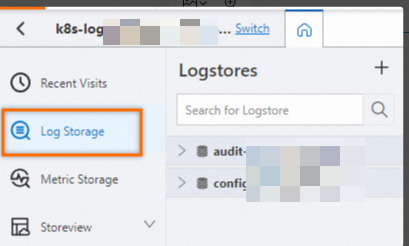
En la pestaña , haga clic en el logstore que desee.
-
Introduzca una sentencia de búsqueda y haga clic en Search & Analyze. A continuación, haga clic en 15 Minutes (Relative) para establecer el rango de tiempo de la consulta.
En este ejemplo, para consultar la traza de un mensaje de cola, introduzca el nombre de la cola y el MessageId. La sentencia de búsqueda debe tener el formato $QueueName and $MessageId, por ejemplo, log and EED287A265726135146E6A9CADC880FA.
Los resultados de la consulta rastrean un mensaje desde su envío hasta su recepción. La consulta devuelve dos entradas de registro MNSLogging, ambas con el MessageId
EED287A265726135146E6A9CADC880FA. Una entrada tiene un Action de SendMessage (marca de tiempo: 2020-10-21 16:50:53) y la otra tiene un Action de ReceiveMessage (marca de tiempo: 2020-10-21 16:50:57). Esto muestra el recorrido completo del mensaje dentro de la colasgw-express-sync-queue-gw-0008q1m4pv7qjse4na31-5796.
Consulta del recuento de mensajes de cola enviados
Inicie sesión en la consola de Simple Log Service.
-
En la sección Projects, haga clic en el proyecto deseado.
-
En la pestaña , haga clic en el logstore que desee.
-
Introduzca una sentencia de búsqueda y haga clic en Search & Analyze. A continuación, haga clic en 15 Minutes (Relative) para establecer el rango de tiempo de la consulta.
En este ejemplo, para consultar el número de mensajes de cola enviados, introduzca el nombre de la cola y la operación de envío. La sentencia de búsqueda debe tener el formato $QueueName and (SendMessage or BatchSendMessage), por ejemplo, log and (SendMessage or BatchSendMessage).
La consulta devuelve tres entradas de registro de Exact Match. Cada entrada incluye campos como Action (por ejemplo,
SendMessage, resaltado en rojo), QueueName, Time, MessageId, RequestId y RemoteAddress.
Consulta del recuento de mensajes de cola consumidos
Inicie sesión en la consola de Simple Log Service.
-
En la sección Projects, haga clic en el proyecto deseado.
-
En la pestaña , haga clic en el logstore que desee.
-
Introduzca una sentencia de búsqueda y haga clic en Search & Analyze. A continuación, haga clic en 15 Minutes (Relative) para establecer el rango de tiempo de la consulta.
En este ejemplo, para consultar el número de mensajes de cola consumidos, introduzca el nombre de la cola y la operación de consumo. La sentencia de búsqueda debe tener el formato $QueueName and (ReceiveMessage or BatchReceiveMessage), por ejemplo, log and (ReceiveMessage or BatchReceiveMessage).
Los resultados muestran que los consumidores recibieron 12 mensajes de la cola de registros dentro del rango de tiempo especificado. La consulta devuelve un total de 12 entradas de registro. Cada registro sin procesar incluye campos como Action (por ejemplo,
ReceiveMessage), QueueName (por ejemplo,log), MessageId, RequestId, NextVisibleTime, ProcessTime y RemoteAddress.
Consulta del recuento de mensajes de cola eliminados
Inicie sesión en la consola de Simple Log Service.
-
En la sección Projects, haga clic en el proyecto deseado.
-
En la pestaña , haga clic en el logstore que desee.
-
Introduzca una sentencia de búsqueda y haga clic en Search & Analyze. A continuación, haga clic en 15 Minutes (Relative) para establecer el rango de tiempo de la consulta.
En este ejemplo, para consultar el número de mensajes de cola eliminados, introduzca el nombre de la cola y la operación de eliminación. La sentencia de búsqueda debe tener el formato $QueueName and (DeleteMessage or BatchDeleteMessage), por ejemplo, log and (DeleteMessage or BatchDeleteMessage).
La consulta devuelve 61 entradas de registro, lo que indica que se eliminaron 61 mensajes de la cola dentro del rango de tiempo especificado.
Consulta de la traza de un mensaje de tema
Inicie sesión en la consola de Simple Log Service.
-
En la sección Projects, haga clic en el proyecto deseado.
-
En la pestaña , haga clic en el logstore que desee.
-
Introduzca una sentencia de búsqueda y haga clic en Search & Analyze. A continuación, haga clic en 15 Minutes (Relative) para establecer el rango de tiempo de la consulta.
En este ejemplo, para consultar la traza de un mensaje de tema, introduzca el nombre del tema y el MessageId. La sentencia de búsqueda debe tener el formato $TopicName and $MessageId, por ejemplo, logtest and 8798453B65727FC6433E6AB4F746D4CE.
La consulta devuelve dos entradas de registro con valores de Action de PublishMessage y Notify, lo que muestra que el mensaje se publicó y luego se entregó como notificación.
1  10-21 17:17:24    ...  MNSLogging  1603271947
        ProcessTime :1
        TopicName :logtest
        Time :2020-10-21 17:17:24.679000
        AccountId :xxx
        Action :PublishMessage
        MessageId :8798453B65727FC6433E6AB4F746D4CE
        RequestId :5F8FFCA4453241C3099B4BC9
        RemoteAddress :xxx
        MessageTag :
1  10-21 17:17:24    ...  MNSLogging  1603271947
        ProcessTime :1
        TopicName :logtest
        Time :2020-10-21 17:17:24.679000
        AccountId :xxx
        Action : Notify
        MessageId :8798453B65727FC6433E6AB4F746D4CE
        RequestId :5F8FFCA4453241C3099B4BC9
        RemoteAddress :xxx
        MessageTag :
Consulta del recuento de mensajes de tema publicados
Inicie sesión en la consola de Simple Log Service.
-
En la sección Projects, haga clic en el proyecto deseado.
-
En la pestaña , haga clic en el logstore que desee.
-
Introduzca una sentencia de búsqueda y haga clic en Search & Analyze. A continuación, haga clic en 15 Minutes (Relative) para establecer el rango de tiempo de la consulta.
En este ejemplo, para consultar el número de mensajes de tema publicados, introduzca el nombre del tema y la operación de publicación. La sentencia de búsqueda debe tener el formato $TopicName and PublishMessage, por ejemplo, logtest and PublishMessage.
Los resultados muestran que los productores publicaron tres mensajes en el tema logtest dentro del rango de tiempo especificado. La consulta devuelve tres entradas de registro de coincidencia exacta. Los detalles del registro incluyen campos como TopicName (con el valor logtest), Action (con el valor PublishMessage), MessageId, RequestId y RemoteAddress.
Consulta del recuento de procesamiento de mensajes para un cliente
Inicie sesión en la consola de Simple Log Service.
-
En la sección Projects, haga clic en el proyecto deseado.
-
En la pestaña , haga clic en el logstore que desee.
-
Introduzca una sentencia de búsqueda y haga clic en Search & Analyze. A continuación, haga clic en 15 Minutes (Relative) para establecer el rango de tiempo de la consulta.
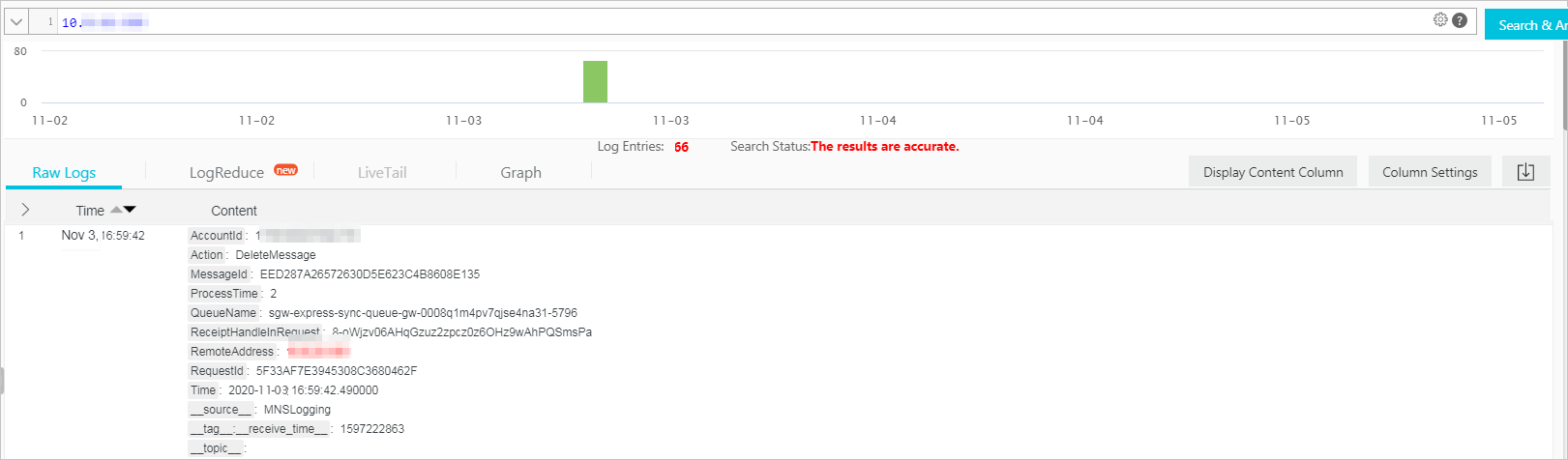
En este ejemplo, para consultar el número de mensajes procesados por un cliente específico, introduzca la dirección IP del cliente (del campo RemoteAddress). La sentencia de búsqueda debe tener el formato de una dirección IP, por ejemplo, 10.10.10.5.
Para consultar registros de un tipo específico de operación para un cliente, puede combinar palabras clave. Por ejemplo, utilice la sentencia de búsqueda 10.10.10.5 and (SendMessage or BatchSendMessage).
Los resultados muestran que el cliente procesó 66 mensajes dentro del rango de tiempo especificado.