Un controlador virtio desactualizado puede reducir las IOPS del disco, aumentar la latencia de la red o provocar fallos en el reconocimiento de dispositivos. Actualice el controlador para mantener estable su instancia de ECS.
Casos de uso
Alibaba Cloud actualiza periódicamente los controladores virtio. Las versiones anteriores pueden tener vulnerabilidades conocidas. Actualice el controlador para evitar riesgos potenciales y mejorar el rendimiento.
La actualización de una instancia de Windows desde una versión anterior, como Windows Server 2016, a una versión posterior, como Windows Server 2022, puede causar incompatibilidad de controladores. Actualice el controlador virtio para prevenir fallos en el reconocimiento de dispositivos.
Ciertas operaciones requieren una versión mínima del controlador. Por ejemplo, la expansión de disco en línea requiere una versión posterior a
58011(es posible que las instancias creadas antes del 30 de marzo de 2019 no cumplan con este requisito). La consulta del número de serie de un disco requiere una versión posterior a58017(es posible que las instancias creadas antes del 1 de mayo de 2020 no cumplan con este requisito). Actualice el controlador si su versión es inferior a la requerida.
Limitaciones
La actualización del controlador virtio solo aplica a Windows Server 2008 y versiones posteriores.
Procedimiento
-
Prepare la instancia.
-
Create a snapshot para realizar una copia de seguridad de los datos.
Una instantánea le permite revertir la instancia si la actualización del controlador causa problemas.
-
Deshabilite el software antivirus de terceros.
Deshabilite temporalmente el software antivirus de terceros en la instancia. No es necesario deshabilitar el antivirus integrado del sistema operativo. Vuelva a habilitar el software después de la actualización.
-
-
Actualice el controlador virtio.
Elija uno de los siguientes métodos según su escenario.
Uso de un script (con acceso a Internet)
Utilice este método si su instancia de Windows tiene acceso a Internet.
-
Conéctese a la instancia de Windows.
-
En Windows PowerShell, descargue el script:
Invoke-WebRequest -Uri "https://windows-driver-cn-beijing.oss-cn-beijing.aliyuncs.com/virtio/InstallVirtIo.ps1" -OutFile "C:\Users\Administrator\Downloads\InstallVirtIo.ps1" -
Ejecute el script.
powershell -ExecutionPolicy Bypass -File "C:\Users\Administrator\Downloads\InstallVirtIo.ps1" -
Reinicie la instancia de Windows para que la actualización del controlador surta efecto.
Consulte Restart an instance.
Uso de un paquete de instalación para actualizar (sin acceso a Internet)
-
En su host local, descargue el paquete de instalación del controlador virtio correspondiente a su sistema operativo.
Para consultar las URL de descarga, consulte Install the Alibaba Cloud virtio driver.
-
Cargue el paquete de instalación en la instancia de Windows.
Consulte Transfer files to a Windows instance using Remote Desktop or Windows App.
-
Instale el nuevo controlador virtio en la instancia de Windows.
Instalación mediante GUI
Este ejemplo utiliza el controlador virtio de Alibaba Cloud 58101.
ImportanteDurante la instalación mediante GUI, se actualiza el controlador del adaptador de red, lo que provoca una interrupción de la red de aproximadamente 10 segundos. Realice una evaluación de riesgos y prepárese con antelación.
En el directorio de carga, haga doble clic en
AliyunVirtio_58101_WIN2016_x64.exe.-
Siga las instrucciones en pantalla para completar la instalación.

-
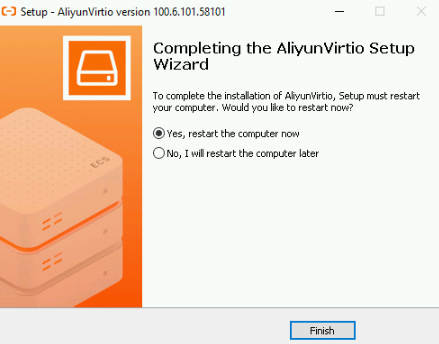
Cuando aparezca la página de finalización, reinicie el sistema para que los cambios surtan efecto.
 Nota
NotaSi durante la instalación en un sistema Windows 7 o Windows Server 2008 R2 aparece el mensaje
For Windows 7/Windows Server 2008 R2 systems, you must install the SHA-2 patch!, significa que falta el parche de firma SHA-2. Para evitar excepciones de inicio tras importar la imagen, se recomienda instalar previamente el parche de firma.
Instalación mediante línea de comandos
-
En Windows PowerShell, cambie al directorio de carga, por ejemplo
C:\test:cd C:\test -
Instale el controlador virtio:
./AliyunVirtio_58101_WIN2016_x64.exe /SILENT /FORCE /NORESTARTNota/SILENT: Especifica el modo silencioso./FORCE: Fuerza una instalación de sobreescritura si ya existe un controlador virtio instalado./NORESTART: Evita que el sistema se reinicie automáticamente.
Uso de Cloud Assistant para la actualización por lotes en varias instancias
Si sus instancias de ECS tienen acceso a Internet o a VPC, utilice Cloud Assistant para actualizar sus controladores virtio por lotes.
NotaCloud Assistant descarga primero el paquete de instalación a través de la red interna de la VPC. Si la red interna no está disponible, recurre a Internet.
Inicie sesión en la consola de ECS.
En el panel de navegación izquierdo, seleccione .
-
En la barra de navegación superior, seleccione una región.
Seleccione la región donde residen sus instancias de ECS.
-
Utilice Cloud Assistant para actualizar los controladores por lotes.
Puede usar un comando público de Cloud Assistant o especificar manualmente el contenido del comando. Ambos métodos se describen a continuación.
-
(Recomendado) Uso de un comando público para actualizar controladores por lotes
En la página ECS Cloud Assistant, haga clic en la pestaña Common Commands. A continuación, busque y ejecute
ACS-ECS-InstallVirtioDriver-windows.ps1.En el panel Run Command, dentro de la sección Select Instances, seleccione los ID de las instancias cuyos controladores desea actualizar.
-
Especificación manual del contenido del comando para realizar una actualización por lotes
En la página ECS Cloud Assistant, haga clic en Create/Run Command.
-
En el panel Create Command, complete las siguientes configuraciones.
-
En la sección Command Information, configure los siguientes parámetros. Mantenga los valores predeterminados para el resto de los parámetros. Consulte Create and run a command.
Parámetro
Descripción
Command Source
Seleccione Enter Command Content.
Command Type
Seleccione PowerShell.
Command Content
Utilice uno de los siguientes métodos:
-
Actualice el controlador virtio mediante el script InstallVirtIo.ps1.
Descargue el script InstallVirtIo.ps1 en su host local y copie todo su contenido en el campo de contenido del comando en la consola de Cloud Assistant.
-
Actualice el controlador virtio mediante el plugin de Cloud Assistant.
Copie el siguiente comando en el campo de contenido del comando:
acs-plugin-manager.exe --exec --plugin=UpdateVirtIo
Execution Plan
Seleccione Immediate execution.
-
En la sección Select Instances, seleccione los ID de las instancias cuyos controladores desea actualizar y, a continuación, haga clic en Run.
-
-
-
Reinicie todas las instancias actualizadas para que los cambios en el controlador surtan efecto.
Consulte Restart an instance.
-
-
Compruebe la versión del controlador en el Administrador de dispositivos.
NotaLos tipos de instancia más recientes, como ecs.g8a, utilizan discos basados en NVMe con un controlador de almacenamiento NVMe. Otros tipos de instancia usan controladores VirtIO SCSI. En las instancias NVMe, es posible que la versión del controlador de almacenamiento (viostor) no se actualice. Compruebe en su lugar la versión del controlador del adaptador de red.
-
Si el controlador de almacenamiento muestra Red Hat VirtlO SCSI controller, se trata de un dispositivo de bloque virtio. Compruebe la Driver Version bajo Storage controller.

-
Si el nombre del controlador de almacenamiento contiene NVMe, como Aibaba NVMe Elastic Block Storage Adapter, se trata de un dispositivo NVMe. Compruebe la Driver Version bajo Network adapters.

-
Preguntas frecuentes
-
-
Solución: Descargue el paquete de controladores de Windows más reciente y reemplace el controlador del adaptador de red problemático:
-
Conéctese a la instancia de Windows.
Consulte Use RDP client or Windows App.
-
Descargue el paquete de controladores de Windows más reciente.
NotaSi no puede descargar el paquete directamente en la instancia, descárguelo en su host local y luego upload it mediante Escritorio remoto o FTP.
El paquete descargado se llama new_virtio.zip.
-
Descomprima el paquete de controladores y abra la carpeta new_virtio.
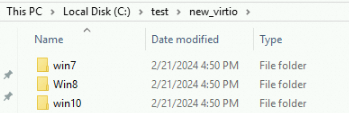
Cada carpeta contiene controladores para una versión específica del sistema operativo. Seleccione la carpeta correspondiente a su versión:
win10: Esta subcarpeta contiene una subcarpeta amd64 que almacena los archivos de instalación del controlador para Windows Server 2016, Windows Server 2019 y Windows 10.
Win8: Esta subcarpeta contiene una subcarpeta amd64 que almacena los archivos de instalación del controlador para Windows Server 2012 R2 y Windows 8.1.
win7: Esta subcarpeta contiene una subcarpeta amd64 que almacena los archivos de instalación del controlador para Windows Server 2008 R2 y Windows 7.
-
Desinstale el controlador del adaptador de red existente.
Este ejemplo utiliza una instancia de Windows Server 2019 de 64 bits. Los pasos para otras versiones son similares.
Abra el Panel de control de Windows. En el cuadro Search Control Panel, busque y abra
Device Manager.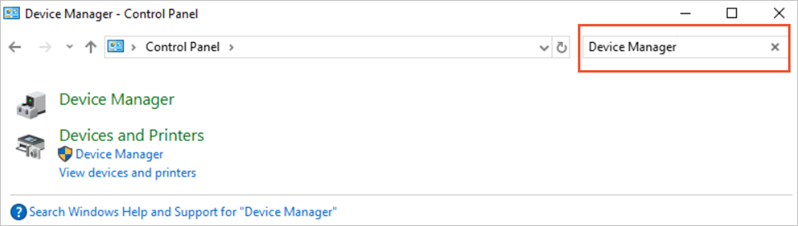
-
Bajo Network adapters, haga clic con el botón derecho en Red Hat VirtIO Ethernet Adapter y seleccione Uninstall device.
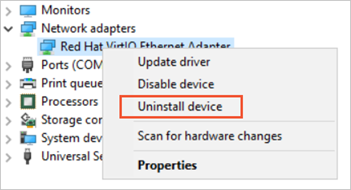
En el cuadro de diálogo Uninstall device, seleccione la casilla Delete the driver software for this device y, a continuación, haga clic en Detach.
-
Instale el controlador del adaptador de red más reciente.
-
Abra la carpeta del controlador en PowerShell.
Por ejemplo, para Windows Server 2019 de 64 bits con el controlador guardado en C:\test:
cd C:\test\new_virtio\win10\amd64 -
Instale el controlador del adaptador de red:
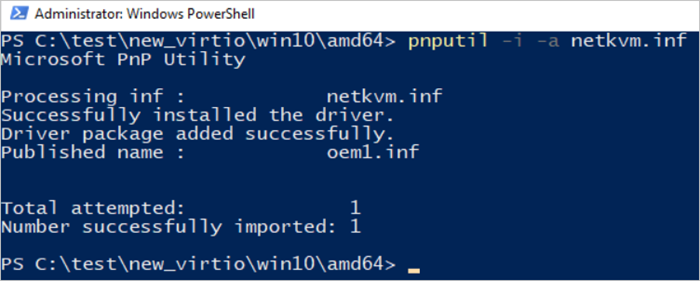
pnputil -i -a netkvm.infLa siguiente figura muestra una instalación exitosa.
-
-
Regrese al Administrador de dispositivos, haga clic con el botón derecho en el nombre del host y seleccione Scan for hardware changes.
Por ejemplo, si el nombre del host es
test: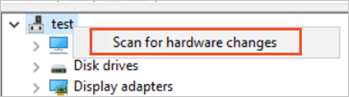
Tras el escaneo, la nueva entrada de Network adapters aparece en el Administrador de dispositivos.
-
Consulte la información del nuevo controlador del adaptador de red.
Bajo Network Adapters, haga clic con el botón derecho en Red Hat VirtIO Ethernet Adapter y seleccione Properties.
-
En el cuadro de diálogo Red Hat VirtIO Ethernet Adapter Properties, haga clic en la pestaña Driver para ver los detalles del controlador.

-
Reinicie la instancia para que el nuevo controlador surta efecto.
Consulte Restart an instance.
-