Si un origen de datos se conecta mediante API, utilice la función RestAPI (HTTP) de Alibaba Cloud DataWorks para establecer la conexión e integrar los datos. Antes de usar esta función para integrar datos, agregue un origen de datos RestAPI. En este tema se describe cómo agregar un origen de datos RestAPI.
Procedimiento
Los espacios de trabajo en modo estándar permiten aislar los orígenes de datos. Agregue orígenes de datos por separado para los entornos de desarrollo y producción con el fin de mantenerlos aislados. De esta manera, sus datos permanecen seguros. Para obtener más información, consulte Isolate a data source in the development and production environments.
Si utiliza un espacio de trabajo de DataWorks en modo estándar, siga estos pasos para agregar un origen de datos por separado en los entornos de desarrollo y producción:
-
Vaya a la página Data Sources.
Inicie sesión en la consola de DataWorks. En la región de destino, haga clic en en el panel de navegación izquierdo. Seleccione un espacio de trabajo en la lista desplegable y haga clic en Go to Management Center.
En la página Workspace Management, haga clic en Data Sources en el panel de navegación izquierdo para abrir la página de orígenes de datos.
NotaTambién puede ir a la página Data Sources en Data Integration para agregar un origen de datos. Sin embargo, desde la página Data Sources de Data Integration solo es posible agregar orígenes de datos al entorno de producción.
En la página Data Sources, haga clic en Add Data Source.
En el cuadro de diálogo Add Data Source, haga clic en RestAPI.
-
En la página Add RestAPI Data Source, configure los parámetros.
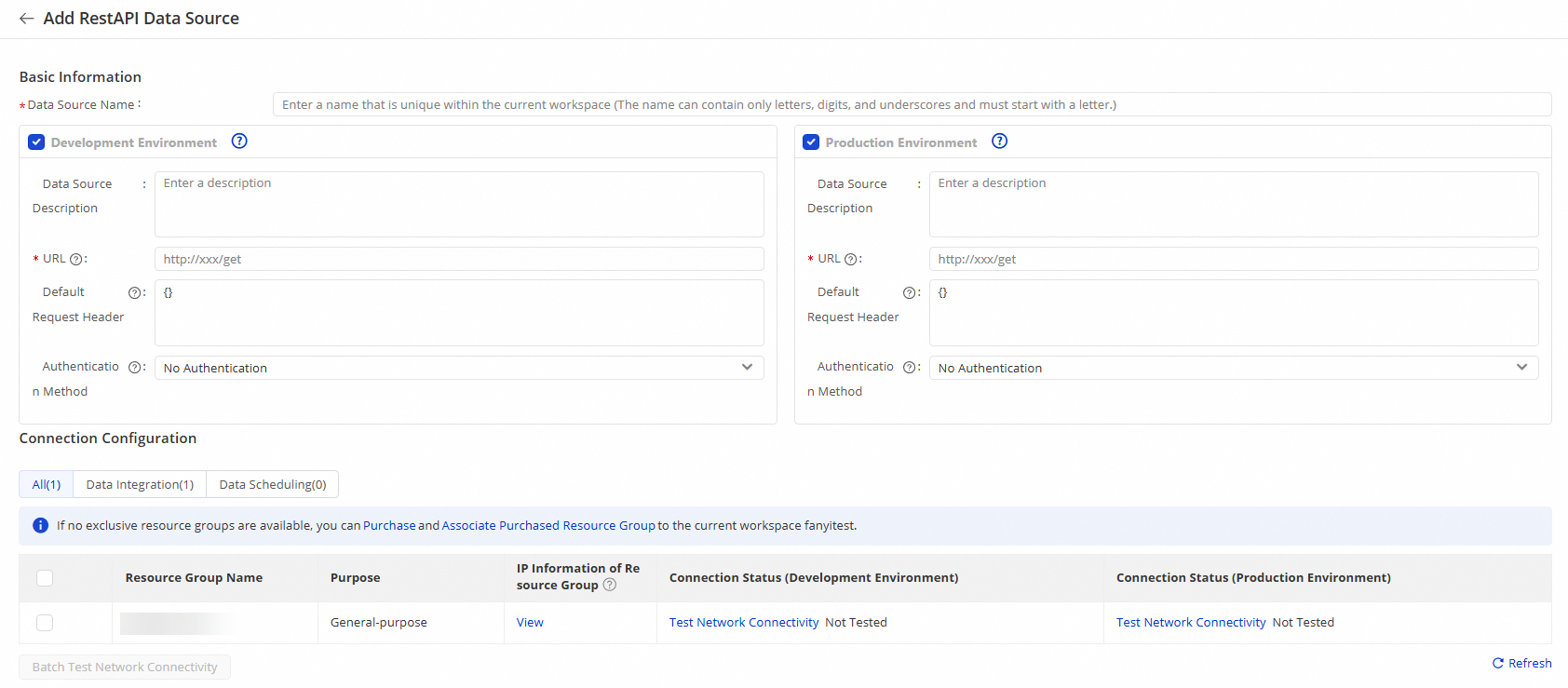
Parámetro
Descripción
Data Source Name
El nombre del origen de datos. Solo puede contener letras, dígitos y guiones bajos (_), y debe comenzar con una letra.
Data Source Description
La descripción del origen de datos. No puede superar los 80 caracteres.
URL
La URL de la API RESTful.
Default Request Header
El contenido del encabezado que se transfiere a la URL en cada solicitud.
Authentication Method
El método de autenticación. Valores válidos: Basic Authentication y Token Authentication. Seleccione un método de autenticación y configure los parámetros correspondientes según lo que admita el origen de datos.
Basic Authentication: autenticación básica
Si el origen de datos admite la autenticación con nombre de usuario y contraseña, seleccione Basic Authentication y configure las credenciales necesarias. Durante la integración de datos, estas credenciales se transfieren a la URL de la API RESTful para la autenticación. La conexión con el origen de datos se establece únicamente cuando la autenticación es exitosa.
Token Authentication: autenticación basada en token
Si el origen de datos admite la autenticación basada en token, seleccione Token Authentication y configure un valor de token fijo para la autenticación. Durante la integración de datos, el token se incluye en el encabezado de la solicitud, como {"Authorization":"Bearer TokenXXXXXX"}, y se transfiere a la URL de la API RESTful para la autenticación. La conexión con el origen de datos se establece únicamente cuando la autenticación es exitosa.
NotaSi desea utilizar un método de autenticación personalizado, seleccione Token Authentication y configure un valor de token fijo en el campo
Token. Este valor se podrá usar para la autenticación después de cifrarse.
NotaSi el espacio de trabajo actual está en standard mode, se recomienda agregar el origen de datos tanto en el entorno de desarrollo como en el de producción. Esto garantiza que las funciones operen correctamente y permite implementar procesos estandarizados de desarrollo y producción.
En la sección Connection Configuration, seleccione Data Integration.
-
En la lista de resource groups, busque el resource group que desea usar y haga clic en Test Network Connectivity en la columna Connection Status.
Asegúrese de que exista una conexión de red establecida entre el resource group que desea usar y el origen de datos. De lo contrario, la tarea de sincronización correspondiente no se ejecutará correctamente. Si necesita probar la conectividad de red entre varios resource groups y el origen de datos al mismo tiempo, selecciónelos y haga clic en Batch Test Network Connectivity. Para obtener más información, consulte Network connectivity solutions.
Una vez superada la prueba de conectividad de red, haga clic en Complete Creation.
A continuación
Después de agregar el origen de datos RestAPI, configure una tarea de sincronización mediante la interfaz de usuario sin código o el editor de código.