Descripción general

Después de iniciar sesión en OceanBase Developer Center (ODC), haga clic en el nombre de la conexión de destino en la página principal de ODC para ir a la página de gestión de conexiones correspondiente.
En el panel de navegación izquierdo, haga clic en Table para obtener una lista de tablas.
Haga doble clic en el nombre de una tabla de la lista para ir a su página de gestión.
-
Haga clic en la pestaña Attribute de la barra de navegación superior.
La pestaña Attribute muestra los siguientes atributos de la tabla:
Información básica
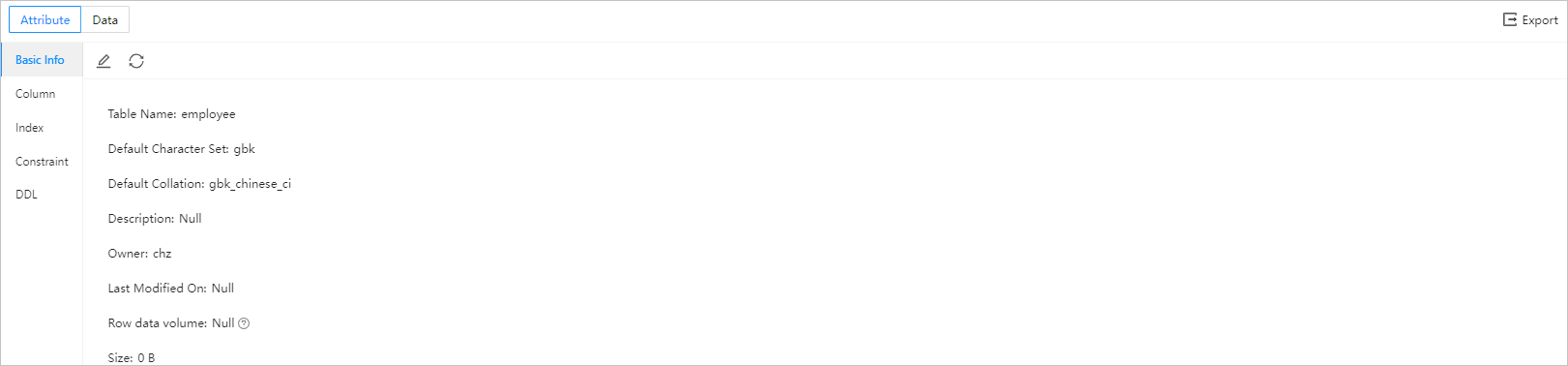
En el panel de navegación izquierdo de la pestaña Attribute, haga clic en Basic Info para consultar la información básica de la tabla.
|
Campo |
Descripción |
|
Table Name |
Muestra el nombre de la tabla. Aquí puede modificarlo. |
|
Default Character Set |
Muestra el juego de caracteres que utiliza la tabla. |
|
Default Collation |
Muestra la regla de ordenamiento que utiliza la tabla. |
|
Description |
Muestra la descripción que especificó al crear la tabla. También puede modificarla aquí. |
|
Owner |
Muestra la base de datos a la que pertenece el objeto de tabla. |
|
Last Modified On |
Muestra la fecha de la última modificación de los atributos de la tabla. |
|
Row data volume |
Muestra el número de filas. |
|
Size |
Muestra el tamaño de los datos. |
La página de información básica incluye los siguientes botones.
|
Botón |
Descripción |
|
Edit |
Haga clic en |
|
Refresh |
Haga clic en |
|
Export |
Haga clic en el ícono de exportación en la esquina superior derecha para exportar los datos de una sola tabla. Para más detalles, consulte Single table export and import. |
 para modificar la información básica.
 para actualizar la información básica.
Columna

En el panel de navegación izquierdo de la pestaña Attribute, haga clic en Column para consultar las columnas de la tabla. La barra de navegación también incluye los siguientes botones.
|
Botón |
Descripción |
|
Create |
Haga clic en + para agregar un campo (o columna) a la tabla. |
|
Delete |
Haga clic en |
|
Refresh |
Haga clic en |
|
Filter |
Haga clic en |
|
Export |
Haga clic en el ícono de exportación en la esquina superior derecha para exportar los datos de una sola tabla. Para más detalles, consulte Single table export and import. |
 para eliminar el campo seleccionado.
 (a la derecha de Field Name) para filtrar o buscar campos.
Índice

En el panel de navegación izquierdo de la pestaña Attribute, haga clic en Index para consultar los índices de la tabla. La barra de navegación también incluye los siguientes botones.
|
Botón |
Descripción |
|
Create |
Haga clic en + para agregar un índice a la tabla. |
|
Delete |
Haga clic en |
|
Refresh |
Haga clic en |
|
Filter |
Haga clic en |
|
Export |
Haga clic en el ícono de exportación en la esquina superior derecha para exportar los datos de una sola tabla. Para más detalles, consulte Single table export and import. |
Un índice no se puede modificar después de crearse.
Restricción
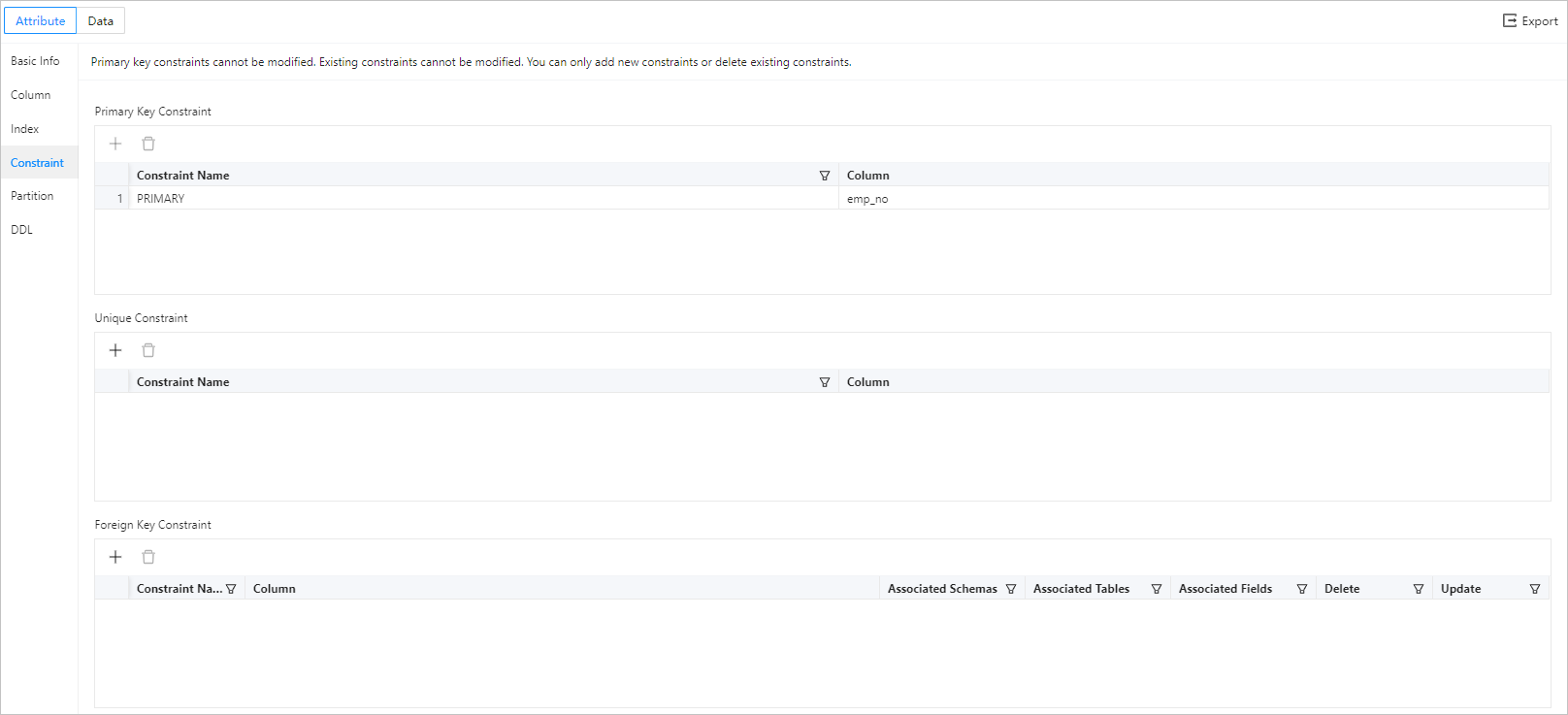
En el panel de navegación izquierdo de la pestaña Attribute, haga clic en Constraint para consultar las restricciones de la tabla. La barra de navegación también incluye los siguientes botones.
|
Botón |
Descripción |
|
Create |
Haga clic en + para agregar una restricción a la tabla. |
|
Delete |
Haga clic en |
|
Refresh |
Haga clic en |
|
Filter |
Haga clic en |
|
Export |
Haga clic en el ícono Export en la esquina superior derecha para exportar los datos de una sola tabla. Para más detalles, consulte Single table export and import. |
Los botones disponibles varían según el método de restricción. Si un botón aparece atenuado o no está presente en la barra de navegación, significa que el método de restricción no admite la acción correspondiente.
Para consultar las restricciones de clave externa de una tabla, puede consultar la vista
all_constraintsen modo Oracle, o bien la tabla information_schema.key_column_usage en modo MySQL a partir de OBServer V2.2.6.OceanBase Database solo admite la comprobación de restricciones en modo Oracle.
Partición

En el panel de navegación izquierdo de la pestaña Attribute, haga clic en Partition para consultar la información de las particiones de la tabla. Esta información incluye Partition Name, Order, Partitioning Method, Expression y Upper limit of the range o Enumeration Value. En modo Oracle, Expression indica la clave de particionamiento. Partitioning Method indica el método de particionamiento especificado al crear la tabla. La información mostrada varía según dicho método. La barra de navegación también incluye los siguientes botones.
|
Botón |
Descripción |
|
Create |
Haga clic en + para crear una partición a partir de un rango no definido. |
|
Delete |
Haga clic en |
|
Refresh |
Haga clic en |
|
Filter |
Haga clic en |
|
Export |
Haga clic en el ícono de exportación en la esquina superior derecha para exportar los datos de una sola tabla. Para más detalles, consulte Single table export and import. |
 para filtrar particiones por nombre, orden, método de particionamiento, expresión o límite superior del rango.
En ODC V3.3.0 y versiones posteriores, puede consultar las particiones de objetos de tabla sin necesidad de que pertenezcan al tenant SYS.
DDL

En el panel de navegación izquierdo de la pestaña Attribute, haga clic en DDL para consultar las sentencias DDL que definen la tabla. Estas sentencias no se pueden editar. Haga clic en  en la barra de herramientas para verlas.
|
Botón |
Descripción |
|
Format |
Haga clic en |
|
Download |
Haga clic en |
|
Refresh |
Haga clic en |
|
Export |
Haga clic en el ícono de exportación en la esquina superior derecha para exportar los datos de una sola tabla. Para más detalles, consulte Single table export and import. |
 para descargar las sentencias.