Descripción general
Después de iniciar sesión en OceanBase Developer Center (ODC), haga clic en el nombre de una conexión en la página principal para ir a la página de gestión de conexiones correspondiente. En el panel de navegación izquierdo, haga clic en Stored Procedure para obtener la lista de procedimientos almacenados de la base de datos actual.
En esta lista puede consultar el Structure tree de un objeto o hacer clic derecho sobre él para ejecutar algunas Management actions. También puede hacer doble clic en el nombre del procedimiento almacenado para ir a la Stored procedure management page.
Árbol de estructura
Haga clic en el ícono de expansión junto al nombre del procedimiento almacenado deseado. El árbol de estructura se mostrará en una lista desplegable, como se observa en la siguiente figura.
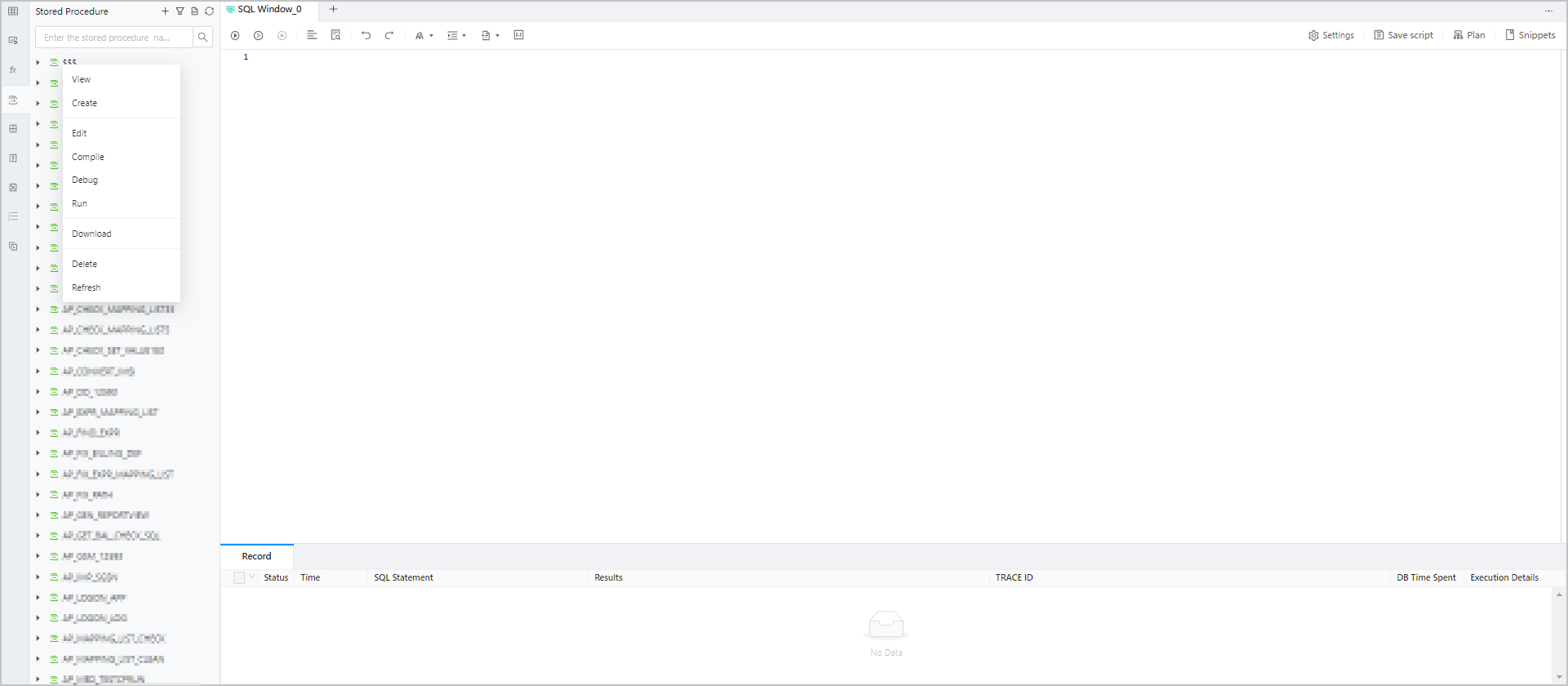
El árbol de estructura de un procedimiento almacenado puede tener hasta tres niveles. Al hacer clic derecho en un elemento del árbol, el menú contextual muestra las acciones disponibles para ese elemento. Para más información sobre estas acciones, consulte la sección Management actions, donde encontrará la tabla que describe las opciones de gestión.
Acciones de gestión
De forma predeterminada, los nombres de los objetos de procedimiento almacenado se ordenan de manera ascendente según el primer carácter en la lista.
Funciones de acceso rápido
En la esquina superior derecha del árbol se ofrecen las siguientes funciones:
|
Acción |
Descripción |
|
Create |
Haga clic en esta opción para crear un procedimiento almacenado. |
|
Filter |
Use esta opción para mostrar los procedimientos almacenados válidos o no válidos. |
|
Batch Compile |
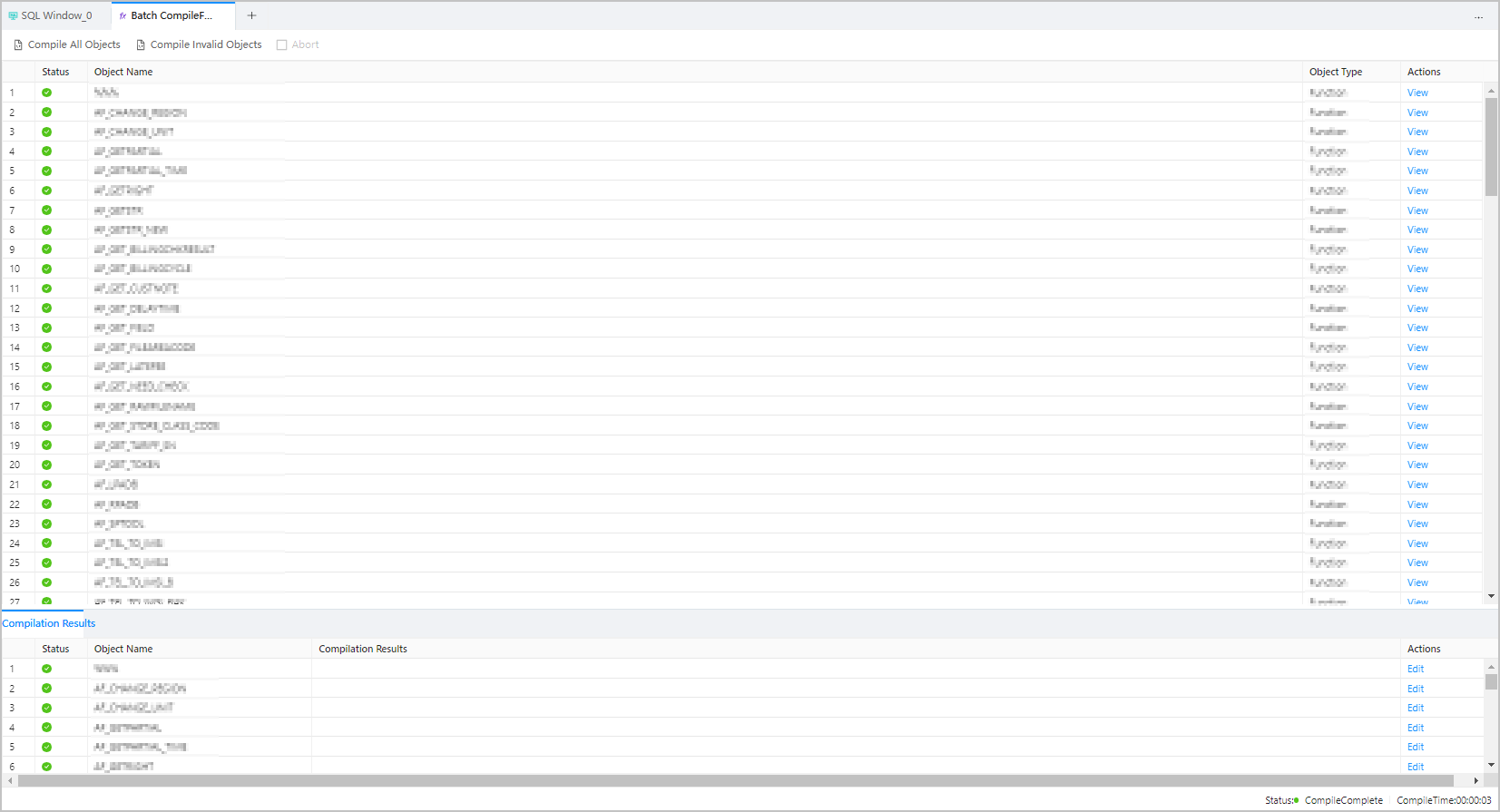
Esta opción compila por lotes el objeto de procedimiento almacenado. Incluye: compilar todos los objetos y compilar los objetos no válidos.
|
|
Refresh |
Seleccione esta opción para actualizar el árbol de estructura después de gestionar el procedimiento almacenado. Así, el árbol mostrará la información más reciente. |
Funciones del menú contextual
Haga clic derecho en el objeto deseado dentro del árbol de estructura. Aparecerá un menú contextual con varias opciones de gestión que ODC proporciona para administrar cómodamente dicho objeto. A continuación se describen estas opciones.
Acción | Descripción |
View | Esta opción lo lleva a la Stored procedure management page, donde puede consultar información completa como los datos básicos, los parámetros y el código del procedimiento almacenado. |
Create | Use esta opción para ir a la página Create Stored Procedure, donde puede crear un procedimiento almacenado siguiendo las indicaciones. |
Edit | Al seleccionar esta opción, accederá a la Stored procedure editing page, que muestra las instrucciones que definen el procedimiento almacenado y permite editarlo. |
Compile | Haga clic en esta opción para compilar el procedimiento almacenado. |
Run | Elija esta opción para ejecutar el procedimiento almacenado. Nota ODC V4.0.0 y versiones posteriores admiten establecer el valor del parámetro como DEFAULT, NULL o una cadena vacía. |
Export | Para exportar una sola tabla, consulte Single table export and import. |
Download | Descargue el archivo SQL del objeto de procedimiento almacenado. |
Delete | Esta opción elimina el procedimiento almacenado. |
Refresh | Seleccione esta opción para actualizar el árbol de estructura después de gestionar el procedimiento almacenado. De este modo, el árbol mostrará la información más reciente. Nota
|
Página de gestión de procedimientos almacenados

Haga doble clic en el nombre de un procedimiento almacenado dentro de la lista de funciones para ir a su página de gestión. Dicha página muestra la siguiente información:
Sección | Descripción |
Basic Information | Esta sección muestra la información básica del procedimiento almacenado en campos como Stored Procedure Name, Created By, Creation At y Last Modified At. |
Parameter | Aquí se presenta la información de los parámetros en campos como Name, Mode, Data Type, Length y Default Value. Haga clic en el ícono de actualización para refrescar los parámetros. |
DDL | Este apartado muestra el script que define el procedimiento almacenado y ofrece los botones Edit, Find, Format y Refresh. Nota Haga clic en el ícono Edit para ir a la página de edición de objetos PL. |
Página de edición de procedimientos almacenados
Haga clic derecho en el elemento deseado dentro de la lista de procedimientos almacenados. En el menú que aparece, haga clic en Edit para ir a la página de edición. En el área de código de esta página se muestran las instrucciones que definen el procedimiento almacenado, las cuales puede editar. Además, la barra de herramientas ofrece los siguientes botones:
Botón | Descripción |
Confirm modification | Haga clic en este botón para aplicar la modificación actual. |
Compile | Este botón compila las instrucciones de la página actual. Nota
|
Run | Use este botón para ejecutar las instrucciones del área de código. |
Debug | Al presionar este botón entrará al modo de depuración, que le permite editar el objeto PL o SQL en el área de código. Al terminar la depuración, cierre la ventana correspondiente. |
Format | Haga clic en este botón para aplicar formato —como sangría, saltos de línea y resaltado de palabras clave— a las instrucciones SQL seleccionadas o a todas las de la ventana SQL actual. |
Find and Replace | Introduzca texto en el campo de búsqueda para localizar contenido específico y escriba texto en el campo de reemplazo para sustituir lo encontrado. |
Undo | Este botón deshace la última operación. |
Redo | Haga clic en este botón para revertir una operación de Undo. |
Case Sensitivity | El sistema admite tres opciones de uso de mayúsculas: All Caps, All Lowercase y Capitalize First Letter. Haga clic en la opción correspondiente para convertir las instrucciones seleccionadas del script al formato deseado. |
Indent | Agregue o elimine sangrías en las instrucciones seleccionadas. |
Comments | Haga clic en Add Comments para convertir las instrucciones seleccionadas en comentarios, o en Delete Comment para transformar los comentarios en instrucciones SQL. |
IN Value Conversion | Este botón convierte las filas o columnas copiadas al formato especificado durante las consultas. Después de pegar los datos copiados en el área de edición SQL, selecciónelos y haga clic en IN Value Conversion para convertirlos al formato in('A','B').
|
Página de salida del procedimiento almacenado

Una vez ejecutado el procedimiento almacenado, puede consultar la información de los resultados en las pestañas Output y DBMS Output.
|
Pestaña |
Descripción |
|
Output |
Muestra el estado, los parámetros, los tipos de parámetro, los valores de parámetro, el tipo de retorno y el valor de retorno del procedimiento almacenado. |
|
DBMS Output |
Presenta las salidas DBMS del procedimiento almacenado. |