Después de crear una tarea de importación por lotes o de una sola tabla en OceanBase Developer Center (ODC), puede consultarla en la lista de tareas de la pestaña Import del panel Task Center.
Lista de tareas
La lista de tareas muestra las tareas de las últimas 48 horas.
ODC permite ejecutar hasta tres tareas de importación en paralelo. Las tareas posteriores esperan en la cola.
En la página de administración de la conexión a la base de datos de destino, haga clic en Task Center en la barra de navegación superior para abrir el panel Task Center. Haga clic en Import para mostrar la lista de tareas.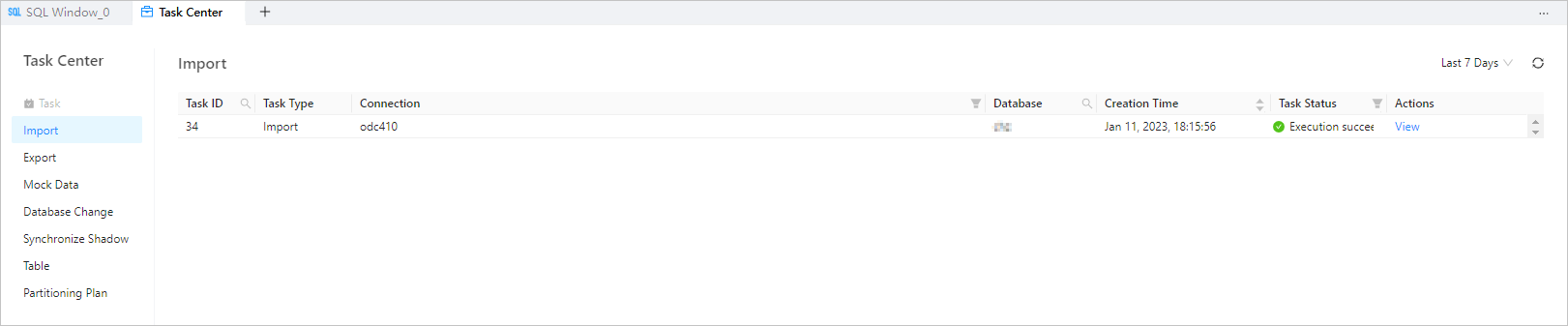
A continuación se describen las columnas de la lista de tareas. Algunas columnas permiten filtrar y ordenar las tareas.
Columna | Descripción |
Task ID | El identificador de la tarea de importación. |
Task Type | El tipo de tarea especificado al crearla. Los tipos compatibles son: importación, exportación, simulación de datos y cambio de base de datos. |
Connection | El nombre de la conexión a la base de datos a la que pertenece la tarea. Haga clic en el ícono de filtro |
Database | La base de datos que se modificará. Haga clic en el ícono de búsqueda |
Creator | El usuario que creó la tarea de importación. Haga clic en el ícono de búsqueda |
Creation Time | La fecha y hora en que se generó la tarea. |
Task Status | El estado actual de la tarea. ODC ofrece distintas acciones de administración según el estado. |
Actions | Las acciones disponibles. Valores válidos: View, Approve/Reject, Abort y Download.
|
 para filtrar las tareas por conexión.
  para buscar la base de datos a la que pertenece la tarea.
 Crear una tarea de importación
-
Inicie sesión en ODC y vaya a la página de administración de la conexión de destino. En la barra de navegación superior, haga clic en Task Center. En el panel Task Center, haga clic en + a la derecha de Import para abrir el panel de nueva tarea de importación.

-
En el panel Create Import Task, especifique el formato de importación.
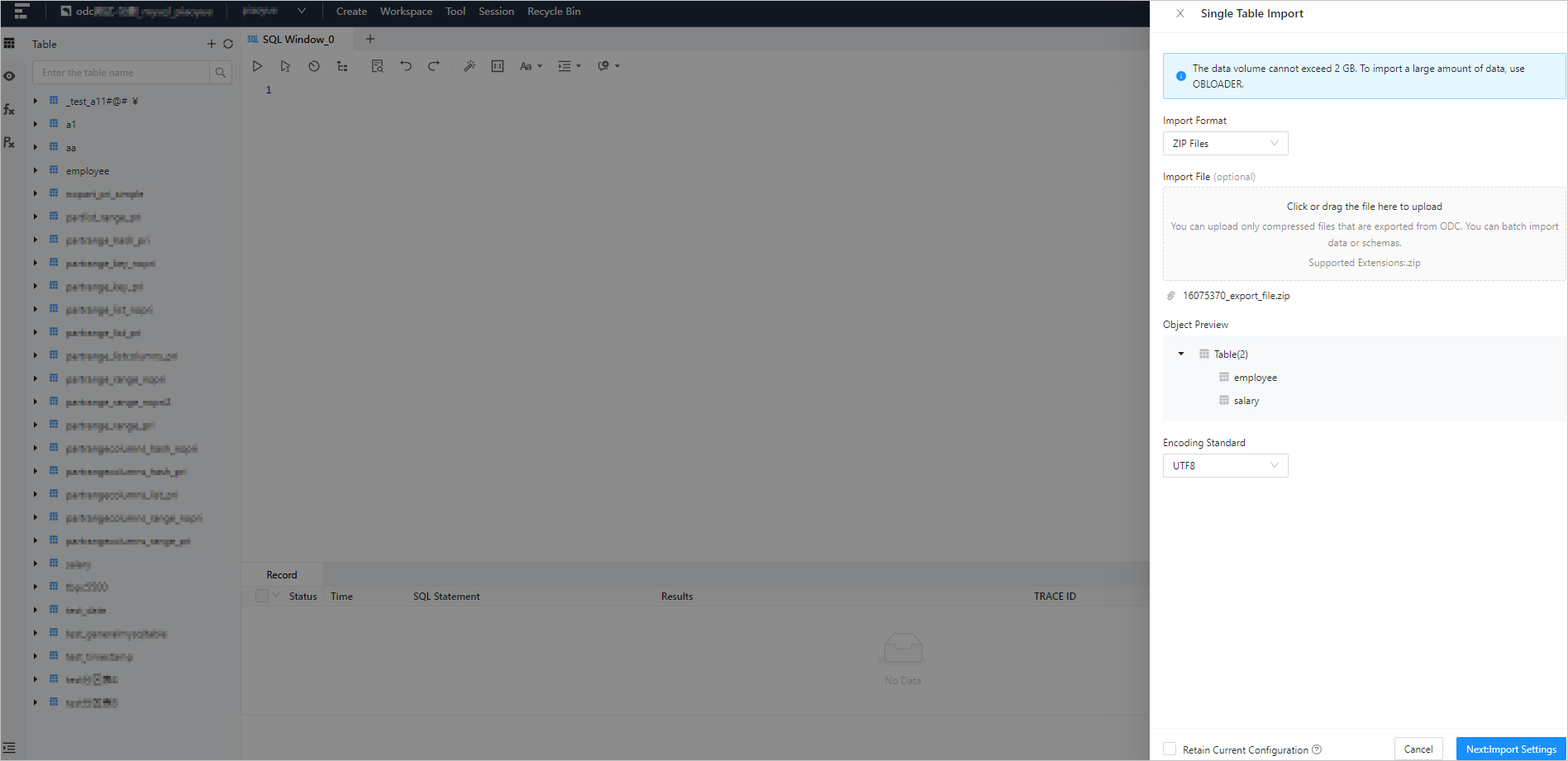
Como se muestra en la figura anterior, ODC admite la importación por lotes de CSV Files, SQL Files y ZIP Files. Seleccione el formato de archivo deseado en la lista desplegable Import Format. Para obtener más información sobre los formatos, consulte Export and import formats.
NotaSi selecciona CSV Files en Import Format, puede omitir los valores del encabezado de columna de la primera fila.
Si selecciona ZIP Files en Import Format, puede importar una o varias tablas y omitir las estructuras existentes.
-
Cargue el archivo que desea importar.
Haga clic en el pool de archivos para abrir el explorador y seleccione el archivo que desea importar. También puede arrastrar el archivo directamente al pool de archivos para cargarlo. El formato del archivo cargado debe coincidir con el valor especificado en Import Format. Si seleccionó ZIP Files en Import Format, cargue archivos con extensión .zip; si seleccionó SQL Files, cargue archivos con extensión .sql; y si seleccionó CSV Files, cargue archivos con extensión .csv.
-
Especifique la codificación del archivo.
ODC es compatible con los siguientes estándares de codificación: ASCII, ISO-8859-1, GB2312, GBK, GB18030, Unicode (UTF-8), Unicode (UTF-16), Unicode (UTF-32) y BIG5. Seleccione el estándar de codificación en la lista desplegable File Encoding.
-
Vaya al panel Import Settings.
Haga clic en Next: Import Settings para especificar la configuración de importación del archivo y la cuenta del tenant sys.
-
Especifique Import Content.
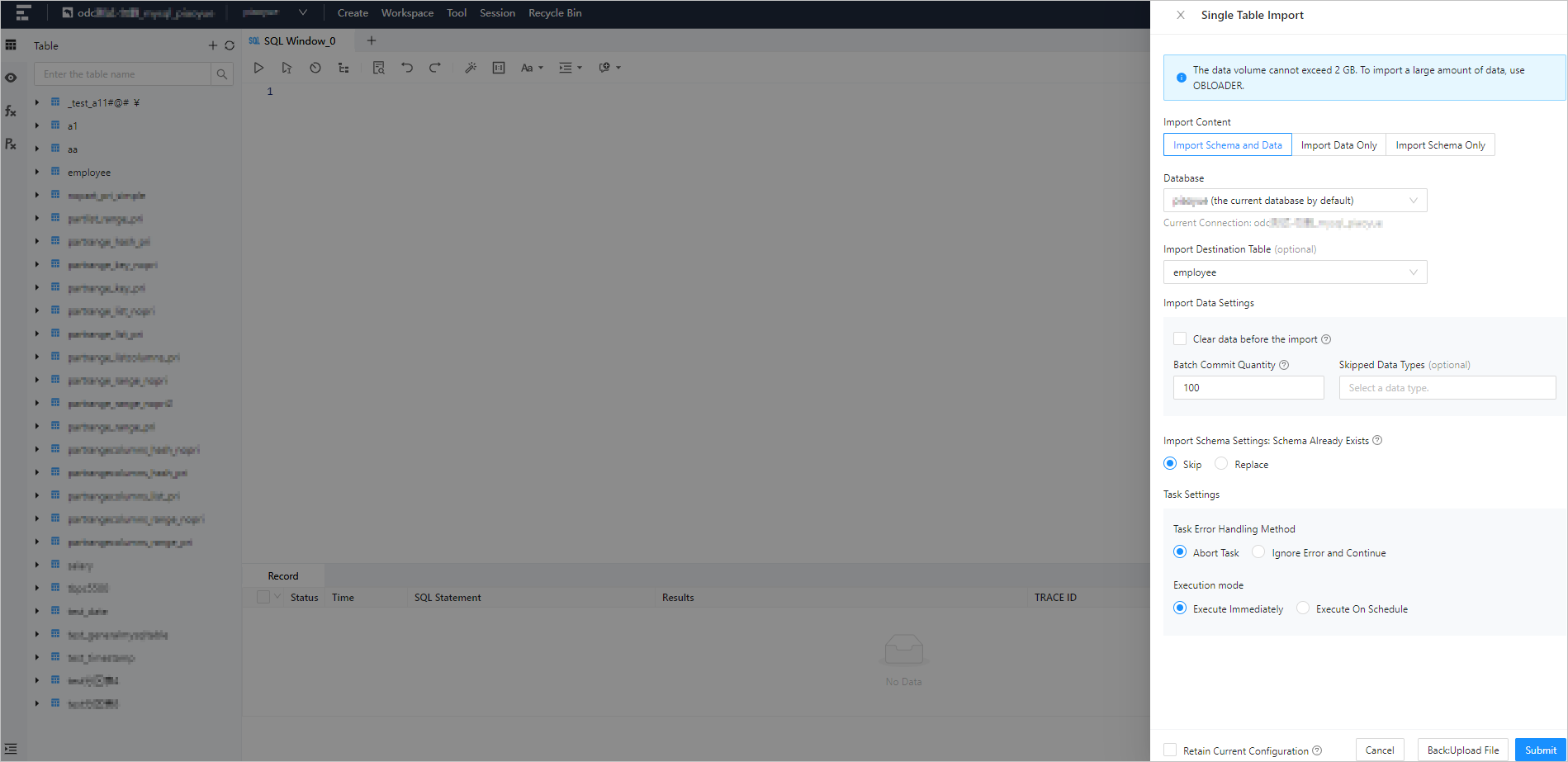
Este parámetro es obligatorio cuando selecciona ZIP Files en Import Format. ODC admite Import Data Only, Import Schema Only e Import Schema and Data. La opción Import Schema Only importa las sentencias de definición del objeto de destino. Seleccione el contenido de importación en la lista desplegable Import Content.
-
Seleccione una base de datos.
Seleccione la base de datos donde se importará el objeto de datos. También se muestra el nombre de la conexión a la base de datos a la que pertenece la tarea.
-
Especifique Import Data Settings.
Este campo es obligatorio si selecciona ZIP Files en Import Format y Import Data Only o Import Schema and Data en Import Content. Especifique los siguientes campos:
Clear Data Before Import: si selecciona esta opción, se eliminan los datos originales del objeto de destino durante la importación.
Batch Commit Quantity: haga clic en Advanced junto a Export Data Settings para especificar este campo. Una vez configurado, se ejecuta una sentencia
COMMITcuando la cantidad de filas de datos exportadas alcanza el valor indicado.Skipped Data Type (Optional): indique los tipos de datos que se omitirán durante la importación. Los tipos de datos que se pueden omitir varían entre los modos MySQL y Oracle. Puede seleccionar varios tipos de datos.
-
Especifique Import Schema Settings.
No es posible configurar este campo si selecciona Import Data Only en Import Content. Este campo define las operaciones sobre esquemas ya existentes. Si selecciona Skip, el sistema omite la sentencia de definición de esquema del archivo que se va a importar e importa directamente los datos. Los datos originales del objeto se conservan. Si selecciona Replace, el sistema ejecuta la sentencia de definición de esquema del archivo que se va a importar para volver a crear un objeto y reemplazar el original. Los datos del objeto original se eliminan.
-
Especifique Task Error Handling Method y el método de ejecución.
Seleccione Execute immediately o Timed execution.
ODC admite dos métodos de manejo de errores: Abort Task e Ignore Error and Continue. Seleccione el método adecuado según sus necesidades.
-
Configure la cuenta del tenant sys.
Decida si desea seleccionar Use sys Tenant Account to Accelerate Export Task. Si activa esta opción, especifique Account y Password.
-
Después de especificar la cuenta y la contraseña, haga clic en el botón Test Connection junto al cuadro de contraseña para comprobar si la información de la cuenta es válida. De forma predeterminada, se completa automáticamente la cuenta de la configuración de conexión. Si la conexión falla, se recomienda cambiar la contraseña para esta exportación.
NotaThe account and password of the sys tenant are the account and password of a user in a cluster tenant. Do not enter
@sys#clusterin theAccountfield. Example: accountodc, password******.- If the account of the sys tenant is not configured, indexes are not imported or exported.
-
Conserve la configuración actual.
Seleccione Retain Current Configuration para conservar la parte actual de la configuración del archivo de datos y del archivo de estructura.
-
Genere la tarea de importación.
Una vez especificada toda la información anterior, haga clic en Submit en la esquina inferior derecha del panel para crear la tarea de importación.
Consultar una tarea de importación
Información de la tarea
Haga clic en View en la columna Actions de la fila correspondiente a la tarea de destino. Se abrirá el panel Task Details. Haga clic en la pestaña Task Information del panel para consultar la información básica de la tarea, la información del archivo de importación y la información del objeto de importación.
|
Elemento |
Descripción |
|
Información básica |
Muestra la información básica de la tarea, como Task ID, Connection, Database y Task Type. |
|
Información del archivo de importación |
Muestra la información que se especificó al crear la tarea de importación, como Import Format, Import File, Encoding Standard, Import Content, Data Format, Import Data Settings, Task Error Handling Method y CSV Settings. |
|
Información del objeto de importación |
Muestra la información de los objetos importados y el progreso de la tarea de importación, como Object Name, Object Type, Planned Processing Quantity, Actual Processing Quantity y Data Processing Status. |
Registros de la tarea
Haga clic en View en la columna Actions de la fila correspondiente a la tarea de destino. Se abrirá el panel Task Details. Haga clic en la pestaña Task Logs del panel para consultar los registros de alerta y todos los registros de la tarea.
|
Campo |
Descripción |
|
All Logs |
Muestra los registros INFO, ERROR y WARN de la tarea. |
|
Alert Logs |
Muestra los registros ERROR y WARN de la tarea. Cuando una tarea falla, puede consultar el mensaje de error en los registros de alerta. |