Después de crear una tarea de exportación por lotes o de una sola tabla en OceanBase Developer Center (ODC), puede consultarla en la lista de tareas de la pestaña Export del panel Task Center.
Lista de tareas
La lista de tareas muestra las tareas de las últimas 48 horas.
ODC permite ejecutar hasta tres tareas de exportación en paralelo, mientras que las tareas posteriores esperan en la cola.
En la página de administración de la conexión a la base de datos de destino, haga clic en Task Center en la barra de navegación superior para abrir el panel Task Center. A continuación, haga clic en Export para mostrar la lista de tareas.

A continuación se describen las columnas de la lista de tareas. Puede filtrar y ordenar las tareas por algunas de estas columnas.
Columna | Descripción |
Task ID | El identificador de la tarea de exportación. |
Task Type | El tipo de tarea especificado al crearla. Son compatibles los siguientes tipos: importación, exportación, generación de datos de prueba y cambio de base de datos. |
Connection | El nombre de la conexión a la base de datos a la que pertenece la tarea. Haga clic en el icono de filtro |
Database | La base de datos que se va a modificar. Haga clic en el icono de búsqueda |
Creator | El usuario que creó la tarea de exportación. Haga clic en el icono de búsqueda |
Creation Time | La fecha y hora en que se generó la tarea. |
Task Status | El estado actual de la tarea. ODC ofrece distintas acciones de administración según el estado de cada tarea. |
Actions | Las acciones disponibles. Valores válidos: View, Approve/Reject, Abort y Download.
|
 para filtrar las tareas por conexión.
  para buscar la base de datos a la que pertenece la tarea.
 Crear una tarea de exportación
-
Inicie sesión en ODC y vaya a la página de administración de la conexión de destino. En la barra de navegación superior, haga clic en Task Center. En el panel Task Center que aparece, haga clic en + a la derecha de Export para que se abra un nuevo panel de tarea de exportación.

-
Especifique el contenido de exportación.
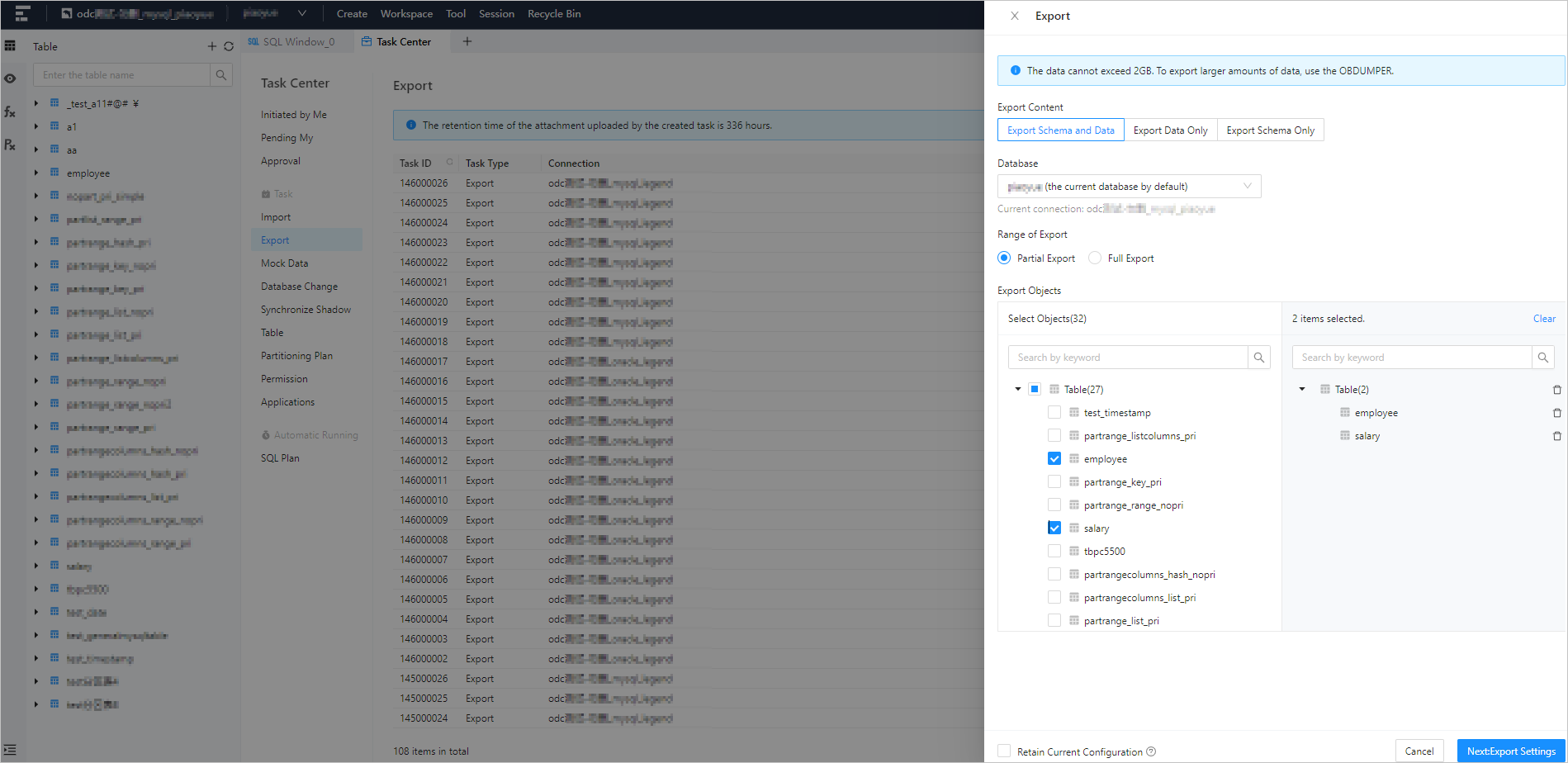
ODC es compatible con tres modos de exportación: Export Schema and Data, Export Data Only y Export Schema Only. El modo Export Schema Only exporta las sentencias de definición del objeto de destino. Seleccione el contenido de exportación en la lista desplegable Export Content. Para obtener más información sobre los formatos, consulte Export and import formats.
-
Seleccione una base de datos.
Seleccione la base de datos donde reside el objeto que desea exportar. También se muestra el nombre de la conexión a la base de datos a la que pertenece la tarea.
-
Especifique el rango de exportación.
Puede elegir entre Partial Export y Full Export.
Si elige Partial Export, seleccione los objetos que desea exportar en el panel Select Objects de la sección Export Objects. Utilice el cuadro de búsqueda para localizar los objetos deseados.
Si elige Full Export, se exportan todos los objetos de la base de datos.
-
Vaya al panel Export Settings.
Haga clic en Next: Export Settings para especificar la configuración de exportación de archivos y la cuenta del tenant sys.
-
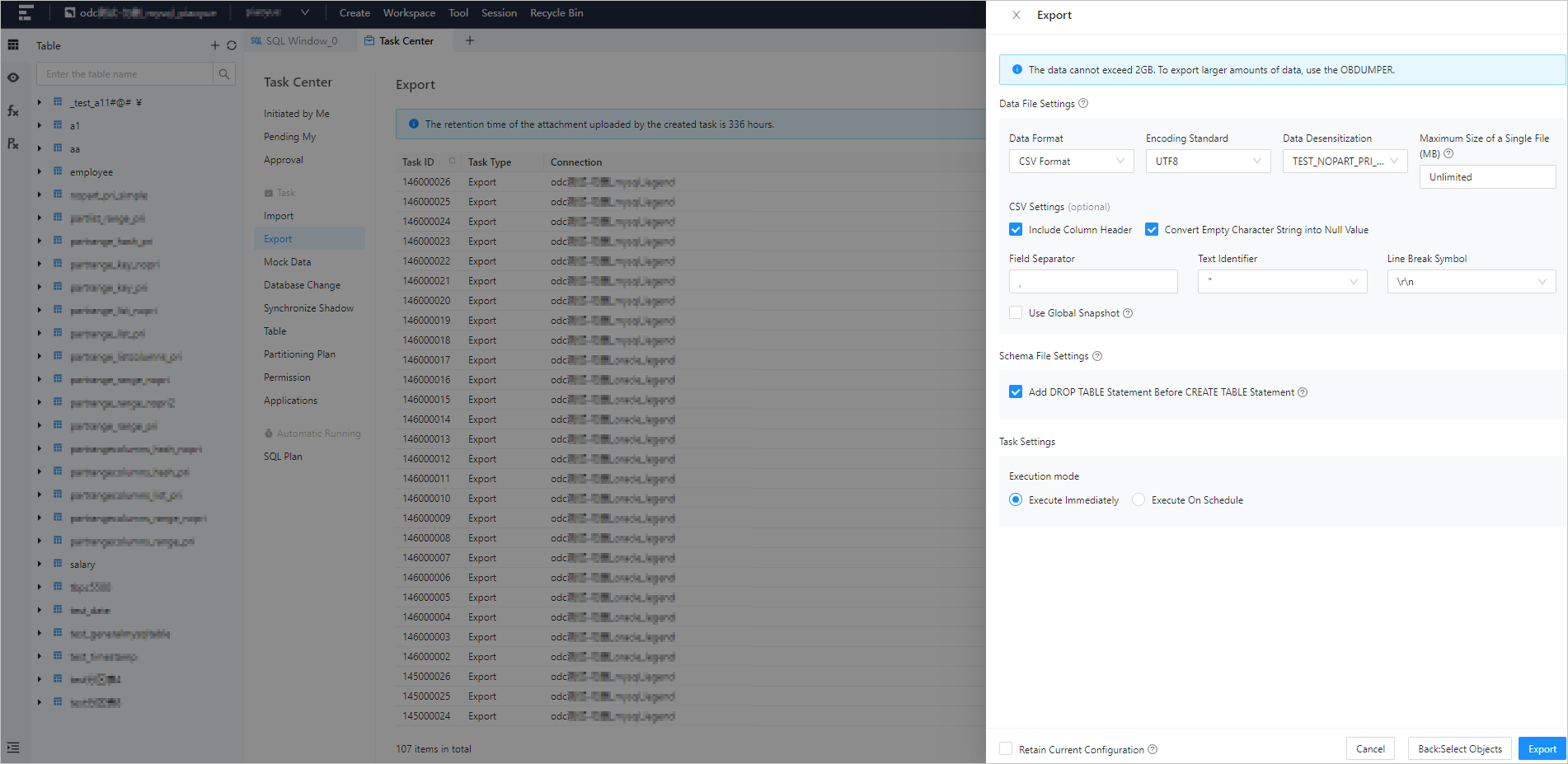
Vaya al panel Data File Settings.
 Nota
NotaSi selecciona Export Schema Only en Export Content, no es necesario configurar los ajustes de exportación de datos.
-
Especifique Data Format.
ODC permite exportar datos a archivos en formato CSV y SQL. Si establece Export Schema Only en Export Content, solo podrá exportar los datos a archivos en formato SQL.
-
Especifique File Encoding.
ODC es compatible con los siguientes estándares de codificación: ASCII, ISO-8859-1, GB2312, GBK, GB18030, Unicode (UTF-8), Unicode (UTF-16), Unicode (UTF-32) y BIG5. Seleccione el estándar de codificación en la lista desplegable File Encoding.
-
Especifique Data Desensitization.
De forma predeterminada, la anonimización está deshabilitada. Seleccione y gestione los nombres de las estrategias de anonimización. En la sección Manage Desensitization Strategies, puede agregar, editar o eliminar estrategias. Para obtener más información, consulte .
-
Especifique Maximum Size of a Single File.
Si selecciona Export Schema Only en Export Content, no es necesario establecer el tamaño máximo de un solo archivo.
Elija el límite superior del archivo individual exportado. Si el archivo de datos de una sola tabla supera dicho límite, se dividirá automáticamente. Si decide no limitar el tamaño del archivo, este no se dividirá.
-
Configure Data File Settings.
Use Global Snapshot: Si selecciona esta opción, ODC exporta los datos de la instantánea global más reciente de la tabla especificada para garantizar la coherencia global de los datos.
Batch Commit Quantity (SQL Format): Haga clic en Advanced next to Export Data Settings para especificar este campo. Si selecciona SQL Format en Data Format, puede indicar el número de filas que se confirmarán durante la exportación. Al alcanzar esa cantidad, se ejecuta el comando
COMMIT.Especifique la información para el formato CSV.
-
-
Configure los ajustes del archivo de esquema.
Si selecciona Export Schema Only en Export Content, puede decidir si marca Merge Exported Results into an SQL File. Con esta opción, el DDL se combina y se exporta como un único archivo SQL.
Decida si selecciona Add DROP TABLE Statement before CREATE TABLE Statement. Con esta opción, se agrega una sentencia
DROPantes de la sentenciaCREATEcorrespondiente de un objeto cuando se exportan sus archivos de esquema.
-
Seleccione un método de ejecución.
Elija Execute immediately o Timed execution.
-
Configure la cuenta del tenant sys.
Decida si selecciona Use sys Tenant Account to Accelerate Export Task. Si activa esta opción, especifique Account y Password.
-
Una vez especificados la cuenta y la contraseña, haga clic en el botón Test Connection junto al cuadro de contraseña para comprobar si la información de la cuenta es válida. De forma predeterminada, la cuenta de los ajustes de conexión se rellena automáticamente. Si la conexión falla, se recomienda cambiar la contraseña para esta exportación.
NotaLa cuenta y la contraseña del tenant sys corresponden a un usuario dentro de un tenant del clúster. No introduzca
@sys#clusteren el campo Account. Por ejemplo: cuentaodc, contraseña******.Si no se configura la cuenta del tenant sys, no se importan ni exportan los índices.
-
Mantenga la configuración actual.
Marque Retain Current Configuration para conservar la parte actual de la configuración del archivo de datos y del archivo de estructura.
-
Genere la tarea de exportación.
Después de especificar toda la información anterior, haga clic en Export en la esquina inferior derecha del panel para crear una tarea de exportación y guardar directamente el archivo de copia de seguridad en un directorio local.
Consultar una tarea de exportación
Detalles de la tarea
Haga clic en View en la columna Actions de la fila correspondiente a la tarea de destino para que aparezca el panel Task Details. Luego, haga clic en la pestaña Task Information del panel para consultar la información básica de la tarea, los detalles del archivo exportado y los datos de los objetos exportados.
|
Elemento |
Descripción |
|
Información básica |
Muestra la información básica de la tarea, como Task ID, Connection Name, Mode Name, Task Type, Creation Time, Retry Limit y Retry Time. |
|
Información del archivo de exportación |
Muestra la información que se especificó al crear la tarea de exportación, como Export Content, Data Format, Encoding Standard, Export Data Settings, Export Schema Settings y Task Error Handling Method. |
|
Información de los objetos de exportación |
Muestra los datos de los objetos exportados y el progreso de la tarea, como Object Name, Object Type, Schema Processing Status, Total Record Number, Processed Data Entries y Data Processing Status. |
Proceso de la tarea
Haga clic en View en la columna Actions de la fila correspondiente a la tarea de destino para que aparezca el panel Task Details. Después, haga clic en la pestaña Task Process del panel para consultar la información de los siguientes nodos: Initiate Task, Approval Node y Perform.
Registros de la tarea
Haga clic en View en la columna Actions de la fila correspondiente a la tarea de destino para que aparezca el panel Task Details. A continuación, haga clic en la pestaña Task Logs del panel para consultar los registros de alerta y todos los registros de la tarea.
|
Campo |
Descripción |
|
All Logs |
Muestra los registros INFO, ERROR y WARN de la tarea. |
|
Alert Logs |
Muestra los registros ERROR y WARN de la tarea. Cuando una tarea falla, puede consultar el mensaje de error en los registros de alerta. |