Contexto
OceanBase Developer Center (ODC) permite a los administradores del sistema definir reglas de autorización automática. Los administradores pueden crear, modificar, consultar y deshabilitar estas reglas en la consola de recursos públicos.
La función de autorización automática otorga roles o permisos a los usuarios cuyo nombre, departamento o método de inicio de sesión cumple condiciones específicas durante la creación de la cuenta o en el primer inicio de sesión, lo que evita operaciones de autorización redundantes.
Este tema describe cómo crear y gestionar reglas de autorización automática en la consola de recursos públicos.
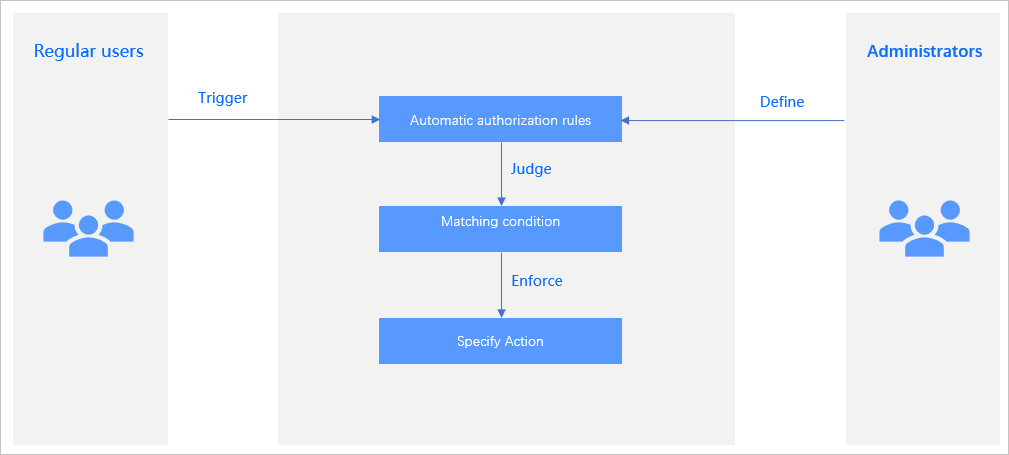
Crear una regla de autorización automática
Procedimiento
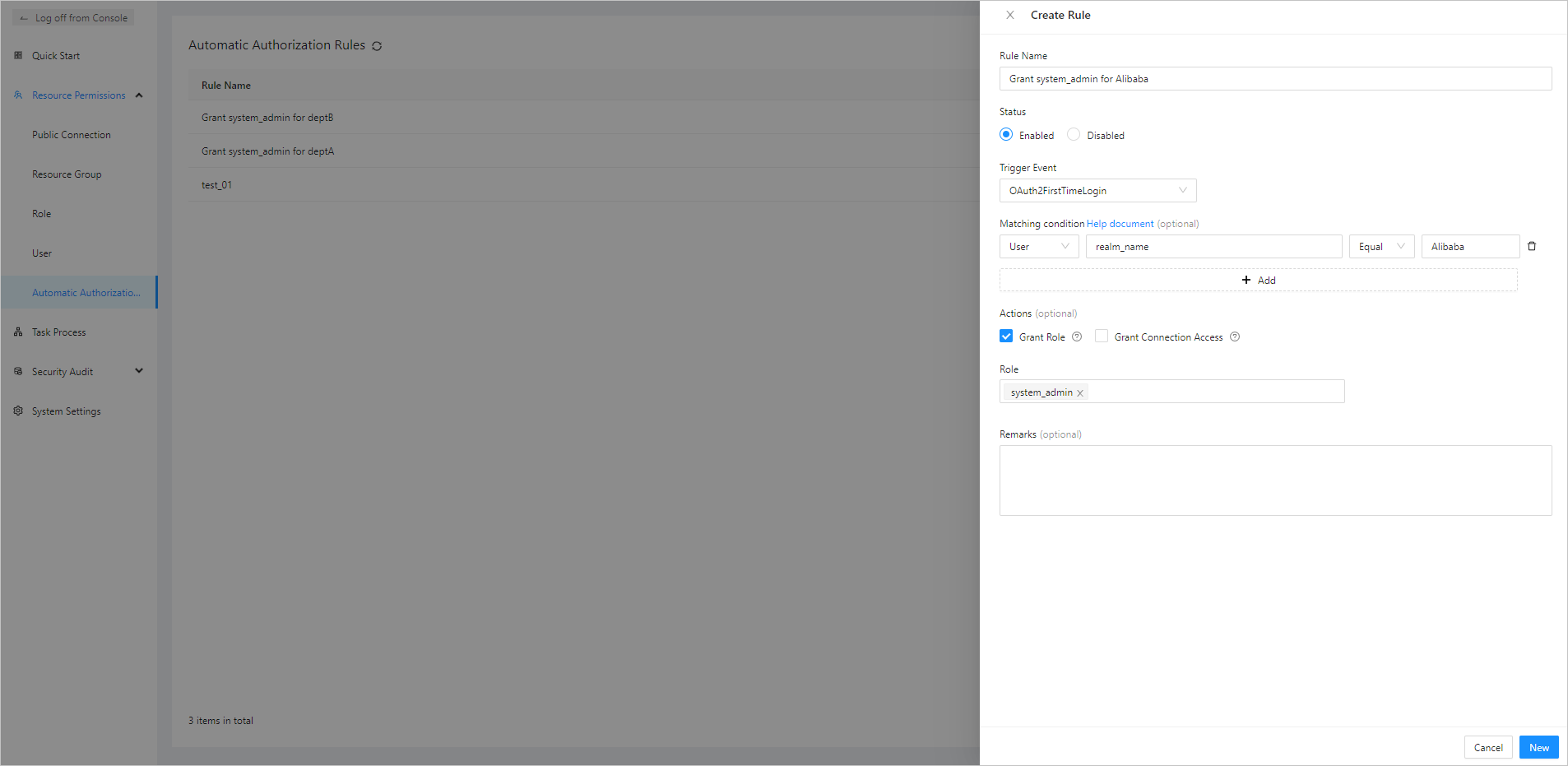
En la esquina superior derecha de la página Automatic Authorization Rules, haga clic en Create Rule. Se abrirá el panel Create Rule.
-
Especifique los siguientes parámetros en el panel Create Rule.
Parámetro
Descripción
Rule Name
Nombre de la regla. Debe ser único.
Status
Seleccione Enabled o Disabled.
De forma predeterminada, el estado de la regla es Enabled. Si es necesario, puede cambiarlo a Disabled. No es posible acceder a una regla deshabilitada.
Trigger Event
Seleccione un evento desencadenante. Solo hay eventos integrados disponibles. Cada evento corresponde a una ocasión de activación distinta.
Matching Condition (Optional)
Haga clic en Add Condition y especifique los cuatro campos siguientes:
Object: almacena la condición de activación y la información necesaria para ejecutar la acción. Puede ser un objeto anidado complejo, como un arreglo, una lista o un mapa, o bien un objeto simple, como una cadena o un número.
Expression: índice del objetivo dentro del objeto. Los distintos tipos de objetos usan métodos de indexación diferentes.
Operation: operación compatible; por ejemplo, "Contain", "Match" o "Equal".
Value: valor objetivo.
NotaSi no especifica la condición de coincidencia, la acción se ejecuta incondicionalmente al activarse el evento seleccionado.
Actions (Optional)
Seleccione Grant Role, Grant Connection Access o ambos, y especifique el nombre del rol o de la conexión pública.
NotaSi no especifica ninguna acción, no se ejecutará ninguna aunque se cumpla la condición de coincidencia.
Remarks (Optional)
Descripción de la regla.
Tras especificar los parámetros anteriores, haga clic en Create en la esquina inferior derecha del panel.
Ejemplo
Después de integrar ODC con OAuth 2.0 e iniciar sesión en ODC, suponga que el sistema OAuth 2.0 devuelve la siguiente estructura de datos:
{
  "id": 1,
  "name": "username",
  "mail": "example@email.com",
  "memberOf": {
    "department": [
      {
        "name": "deptA",
        "description": "this is a department"
      },
      {
        "name": "deptB",
        "description": "this is a department"
      }
    ],
    "extra": "some other info"
  }
}
Use distintas expresiones para obtener los valores correspondientes de la estructura de datos. Por ejemplo:
|
Expresión |
Resultado |
|
id |
1 |
|
memberOf.department[0].name |
deptA |
|
memberOf.department[*].name |
["deptA", "deptB"] |
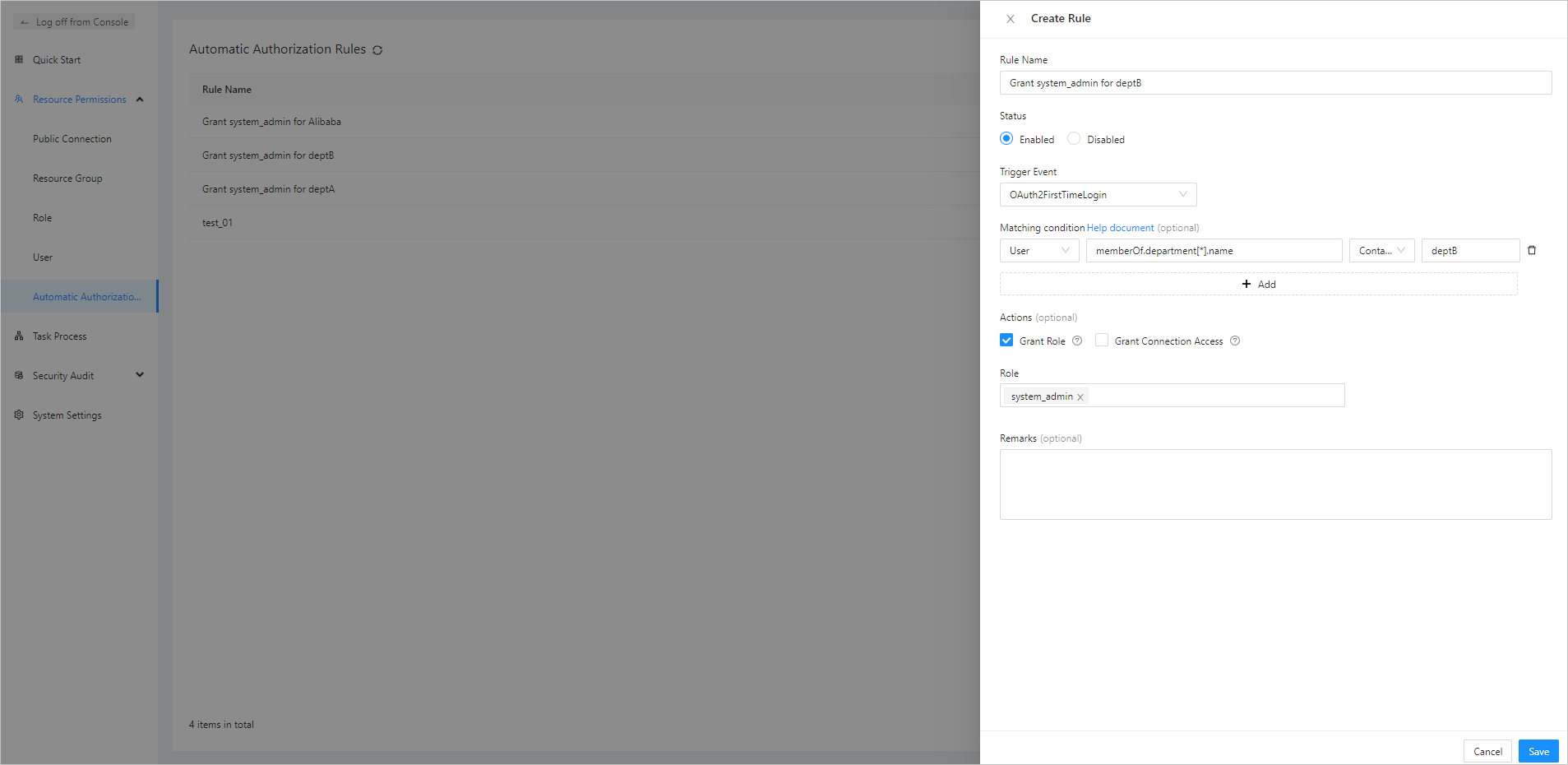
El administrador puede configurar una regla de autorización automática para un usuario cuando este inicia sesión en ODC from OAuth 2.0 por primera vez. El ejemplo de la siguiente imagen muestra cómo crear una regla de autorización llamada Grant system_admin para deptB. Si memberOf.department contiene algún elemento llamado deptB, se otorga al usuario el rol system_admin.
Gestionar reglas de autorización automática

En la página Automatic Authorization Rules, la información se muestra en una lista donde puede realizar las siguientes operaciones:
Haga clic en el icono de actualización para refrescar manualmente la lista.
Busque reglas mediante el cuadro de búsqueda ubicado en la esquina superior derecha de la lista.
Ajuste el ancho de columna de la lista de reglas.
Lista de reglas
La información de las reglas se organiza en columnas descritas en la siguiente tabla. La columna Status incluye un filtro para filtrar las reglas por estado.
|
Parámetro |
Descripción |
|
Rule Name |
Nombre de la regla. |
|
Created By |
Nombre del usuario que creó la regla. Haga clic en el icono de búsqueda |
|
Status |
Estado actual de la regla. Valores válidos: Enabled y Disabled. Haga clic en el icono de filtro |
|
Created At |
Última fecha de edición de la regla. Ordene las reglas en orden ascendente o descendente según la fecha de creación. |
|
Actions |
Acciones disponibles. Valores válidos: View, Edit, Disable/Enable y Delete. |
 para buscar reglas creadas por un usuario específico.
 para filtrar las reglas por estado.
Consultar una regla
Haga clic en View en la columna Actions de una regla para ir al panel Rule Information. En dicho panel se muestra la siguiente información.
|
Información |
Descripción |
|
Rule information |
Muestra la información especificada al crear la regla, como Rule Name, Trigger Event, Matching Condition, Actions, Role y Remarks. |
|
Operation information |
Muestra campos como Created By y Created At. |
Editar una regla
Haga clic en Edit en la columna Actions de una regla para ir al panel Edit Rule.
El panel Edit Rule muestra todos los campos especificados al crear la regla. Modifique estos campos según sea necesario.