Después de agregar su servicio a Anti-DDoS Proxy, es posible que experimente respuestas lentas, alta latencia o fallas de acceso. Utilice esta guía para identificar la causa raíz y resolver el problema.
Referencia rápida: mapa de síntomas a soluciones
Identifique sus síntomas en la sección correspondiente.
|
Síntoma |
Causa más probable |
Sección |
|
Respuesta lenta, latencia dentro del rango de referencia |
Sobrecarga normal del proxy |
|
|
Respuesta lenta, latencia muy superior al rango de referencia |
Problema en el servidor de origen o en el proxy |
|
|
Falla total de acceso (tiempo de espera agotado) |
Filtrado blackhole activado |
|
|
Lentitud intermitente durante un ataque |
Limpieza de tráfico en curso |
|
|
Respuesta lenta tras agregar WAF o Cloud Firewall |
Bloqueo por servicio de seguridad o latencia por saltos múltiples |
Solución temporal inmediata
Para restaurar el acceso de inmediato, omita Anti-DDoS Proxy y conéctese directamente al servidor de origen. Posteriormente, utilice las siguientes secciones para solucionar el problema.
Lista de verificación previa a la solución de problemas
Antes de empezar, compruebe lo siguiente:
[ ] Su instancia de Anti-DDoS Proxy está activa y no ha caducado.
[ ] DNS resuelve al CNAME o dirección IP correctos de Anti-DDoS Proxy.
[ ] El servidor de origen es accesible al conectarse directamente (sin pasar por el proxy).
[ ] El firewall del servidor de origen permite los back-to-origin CIDR blocks de su instancia de Anti-DDoS Proxy.
[ ] Si utiliza un despliegue multiservicio (Anti-DDoS Proxy + WAF + Cloud Firewall), la cadena de reenvío está configurada correctamente.
Procedimiento de solución de problemas
Paso 1: Recopilar las direcciones IP afectadas y probar la conectividad
Ejecute MTR o traceroute contra la dirección IP afectada para identificar dónde ocurre la latencia o la pérdida de paquetes en la ruta de red.
Cuándo usar MTR : MTR combina traceroute y ping para el monitoreo continuo de la ruta. Úselo cuando sospeche de pérdida de paquetes o alta latencia en saltos específicos entre su cliente y Anti-DDoS Proxy, o entre el proxy y el servidor de origen.
Esta sección utiliza MTR como ejemplo. Use MTR to analyze network paths cubre ambas herramientas en detalle.
mtr --no-dns [$IP]Reemplace [$IP] con la dirección IP afectada.
El siguiente ejemplo de salida muestra que la latencia ocurre en un nodo específico:

Paso 2: Determinar si la latencia está dentro del rango normal
Anti-DDoS Proxy añade latencia debido al proxy de tráfico y a la inspección de seguridad. La latencia real varía según la región del cliente y el ISP. La siguiente tabla enumera los valores de referencia.
|
Edición de Anti-DDoS Proxy |
Ubicación del cliente |
Latencia de referencia |
|
Anti-DDoS Proxy (Chinese Mainland) |
Usuarios en China continental |
73 ms a 113 ms |
|
Anti-DDoS Proxy (Chinese Mainland) |
Usuarios fuera de China continental |
Aproximadamente 313 ms |
|
Anti-DDoS Proxy (Outside Chinese Mainland) - Planes de mitigación Insurance y Unlimited |
Usuarios fuera de China continental |
60 ms a 100 ms |
|
Anti-DDoS Proxy (Outside Chinese Mainland) - Planes de mitigación Insurance y Unlimited |
Usuarios en China continental |
Aproximadamente 300 ms |
|
Anti-DDoS Proxy (Outside Chinese Mainland) - Planes de mitigación Chinese Mainland Acceleration (CMA) y Secure Chinese Mainland Acceleration (Sec-CMA) |
- |
Menos de 50 ms |
Si su latencia se encuentra dentro del rango de referencia, pruebe los consejos en Reducir la latencia dentro del rango normal. Si excede significativamente el rango, continúe con el siguiente paso.
Paso 3: Identificar dónde ocurre la latencia
Examine la salida de MTR para determinar si el nodo con alta latencia es su servidor de origen o su instancia de Anti-DDoS Proxy.
La latencia está en el servidor de origen -- Solución de problemas del servidor de origen.
La latencia está en la instancia de Anti-DDoS Proxy -- Solución de problemas de la instancia de Anti-DDoS Proxy.
Reducir la latencia dentro del rango normal
Incluso cuando la latencia se encuentra dentro del rango esperado, puede tomar las siguientes medidas para reducirla aún más:
Seleccione un nodo más cercano. Elija un nodo de Anti-DDoS Proxy geográficamente cercano a su servidor de origen para reducir los saltos y la latencia. Anti-DDoS Proxy ofrece nodos en regiones como China (Beijing) y China (Hangzhou). Póngase en contacto con su gerente de cuenta para seleccionar un nodo. Purchase an Anti-DDoS Proxy instance.
Utilice Sec-Traffic Manager para omitir el proxy en tiempos de paz. Sec-Traffic Manager enruta el tráfico a través de Anti-DDoS Proxy solo durante los ataques. En operación normal, el tráfico va directamente al servidor de origen, lo que elimina la latencia relacionada con el proxy.
Agregue un servicio de aceleración de red. CDN, DCDN o GTM pueden reducir la latencia y mejorar la velocidad de acceso. Estos servicios de pago complementan a Anti-DDoS Proxy mediante la optimización del rendimiento de la red.
Solución de problemas del servidor de origen
Siga los pasos correspondientes a su tipo de servidor de origen.
Instancia de Server Load Balancer (SLB)
Utilice TCPing para hacer ping a la IP y al puerto de la instancia de SLB. Compruebe si hay latencia o pérdida de paquetes. Apéndice: Uso de TCPing para probar la conectividad.
Verifique el estado de la instancia de SLB. Compruebe que el recuento de conexiones no exceda la especificación Max Connection.
Compruebe si las directivas de control de acceso en la instancia de SLB deniegan los bloques CIDR de retorno al origen de Anti-DDoS Proxy. De ser así, permítalos. Allow back-to-origin IP addresses to access the origin server.
-
Verifique si el software de seguridad o el bloqueo de IP en el servidor backend de SLB bloquean los bloques CIDR de retorno al origen. De ser así, permítalos. Allow back-to-origin IP addresses to access the origin server.
Cuando no se utiliza balanceo de carga de capa 7, el servidor backend ve todas las solicitudes como originadas desde los bloques CIDR de retorno al origen de Anti-DDoS Proxy. El alto volumen de solicitudes de cada bloque puede provocar que el software de seguridad los bloquee. Agregue estos bloques CIDR a la lista de permitidos del servidor de origen.
Compruebe si la dirección IP de la instancia de SLB ha quedado expuesta. Si está expuesta o es desconocida, utilice una instancia de SLB diferente para evitar que los atacantes omitan Anti-DDoS Proxy.
Instancia de Elastic Compute Service (ECS)
Utilice TCPing para hacer ping a la IP y al puerto de la instancia de ECS. Revise los registros en busca de excepciones. Apéndice: Uso de TCPing para probar la conectividad.
Revise la instancia de ECS en busca de problemas de rendimiento, como alto uso de CPU, consultas lentas a la base de datos o alto ancho de banda de salida. Compruebe también si hay eventos de filtrado blackhole y limpieza de tráfico.
Verifique si los security groups o el software de seguridad bloquean los bloques CIDR de retorno al origen. De ser así, permítalos. Allow back-to-origin IP addresses to access the origin server.
Si utiliza un servicio que no es web, compruebe si una regla de security group permite solicitudes desde las direcciones IP de origen hacia la instancia de ECS.
Compruebe si la dirección IP de la instancia de ECS ha quedado expuesta. Si está expuesta o es desconocida, cámbiela para evitar que los atacantes omitan Anti-DDoS Proxy. Change the public IP address of an ECS origin server.
Servidor no desplegado en Alibaba Cloud
Utilice TCPing para hacer ping a la IP y al puerto del servidor. Revise los registros en busca de excepciones. Apéndice: Uso de TCPing para probar la conectividad.
Revise el servidor en busca de problemas de rendimiento, como alto uso de CPU, consultas lentas a la base de datos o alto ancho de banda de salida.
Verifique si las directivas de control de acceso (lista de bloqueados, lista de permitidos o software de seguridad) bloquean los bloques CIDR de retorno al origen. De ser así, permítalos. Allow back-to-origin IP addresses to access the origin server.
Compruebe si la dirección IP del servidor ha quedado expuesta. Si está expuesta o es desconocida, cámbiela para evitar que los atacantes omitan Anti-DDoS Proxy.
Solución de problemas de la instancia de Anti-DDoS Proxy
Vaya a la página Instances de la consola de Anti-DDoS Pro y verifique el estado de la instancia:
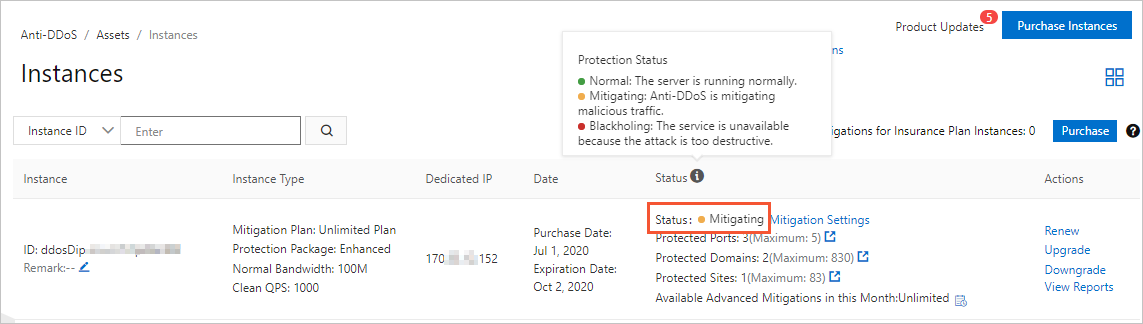
Scrubbing -- El tráfico superó el umbral de limpieza. La limpieza puede causar respuestas lentas o mayor latencia. Solución de problemas de eventos de limpieza de tráfico.
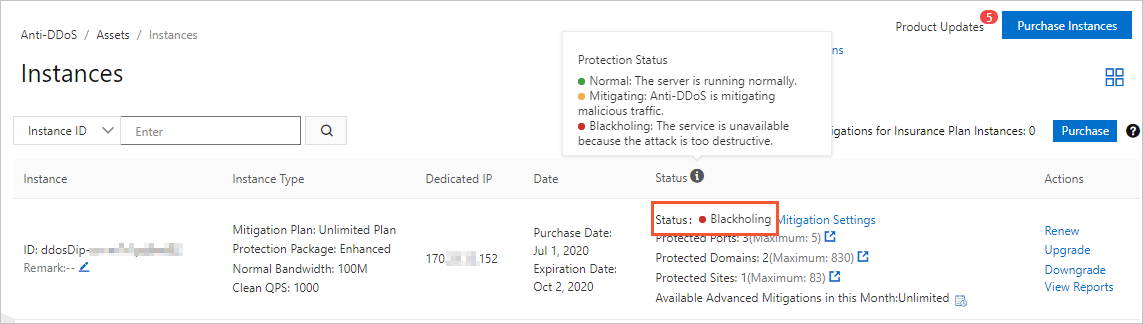
Blackhole Filtering -- Un ataque volumétrico activó el filtrado blackhole. El servidor solo es accesible desde dentro de Alibaba Cloud en la misma región. Todo el demás tráfico se deniega. Solución de problemas de eventos de filtrado blackhole.
Solución de problemas de eventos de limpieza de tráfico
La siguiente figura muestra eventos de limpieza de tráfico en la página Instances.
Cuándo usar TCPing aquí : Compare los puertos afectados con los no afectados mediante TCPing. Esto revela si la directiva de limpieza o su servidor backend están causando la latencia.
Utilice TCPing para hacer ping tanto a los puertos afectados como a los no afectados. Compruebe si hay latencia o pérdida de paquetes y luego use la siguiente tabla para identificar la causa.
|
¿Puertos afectados: latencia o pérdida de paquetes? |
¿Puertos no afectados: latencia o pérdida de paquetes? |
Causa y acción recomendada |
|
Sí |
No |
La directiva de limpieza no es la causa. Verifique el estado del servidor backend y sus capacidades de mitigación. Si el servidor no puede manejar el tráfico de ataque, ajuste las directivas de mitigación de Anti-DDoS Proxy basándose en estadísticas de acceso, interacciones del servicio y datos de rendimiento. |
|
Sí |
Sí |
La directiva de limpieza de tráfico está causando latencia y pérdida de paquetes. Revise y ajuste la configuración de limpieza. |
|
No |
No |
No hay latencia ni pérdida de paquetes. El problema puede ser intermitente o ya estar resuelto. |
|
No |
Sí |
Esta combinación no se espera en la práctica. |
Solución de problemas de eventos de filtrado blackhole
La siguiente figura muestra un evento de filtrado blackhole en la página Instances. Identifique la dirección IP que está en estado de blackhole y verifique si el servicio afectado utiliza esa dirección IP.
Desactive el filtrado blackhole. Cada cuenta de Alibaba Cloud puede desactivarlo hasta cinco veces al día. Deactivate blackhole filtering.
Para evitar que el filtrado blackhole se active nuevamente después de la desactivación, actualice su instancia de Anti-DDoS Proxy.
Solución de problemas en despliegues multiservicio
Cuando Anti-DDoS Proxy, WAF y Cloud Firewall se despliegan juntos, el tráfico sigue una de dos rutas. Primero, allow back-to-origin IP addresses to access the origin server, luego solucione el problema según su ruta de despliegue.
Ruta 1: Anti-DDoS Proxy > WAF (modo CNAME) > Cloud Firewall > servidor backend
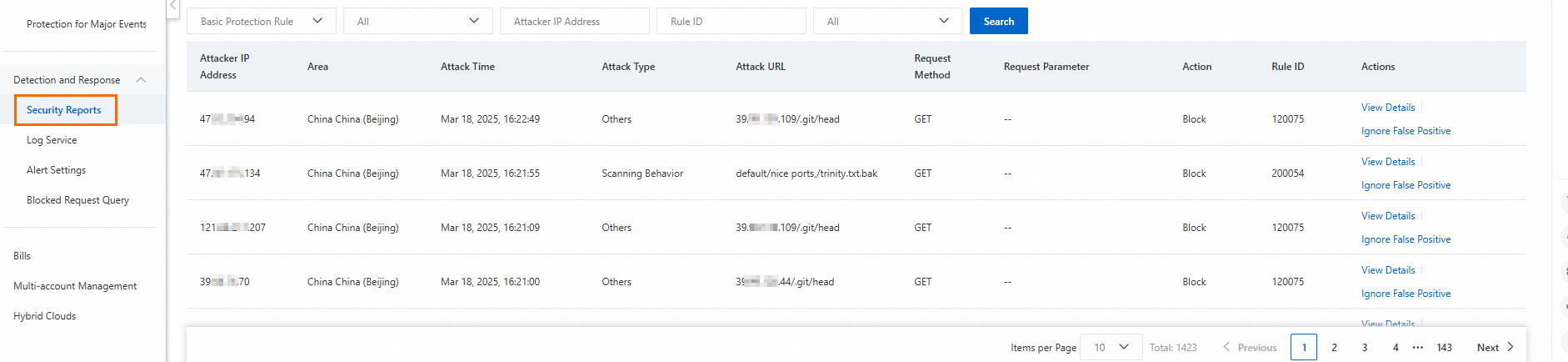
En la consola de WAF, vaya a la página Security report. Compruebe si las reglas de protección de WAF bloquean erróneamente la dirección IP de origen. De ser así, agregue la IP a la lista de permitidos o permita el ID de regla coincidente. Configure protection rules for the whitelist module to allow specific requests.
Ruta 2: Anti-DDoS Proxy > Cloud Firewall > WAF (modo cloud native) > servidor backend
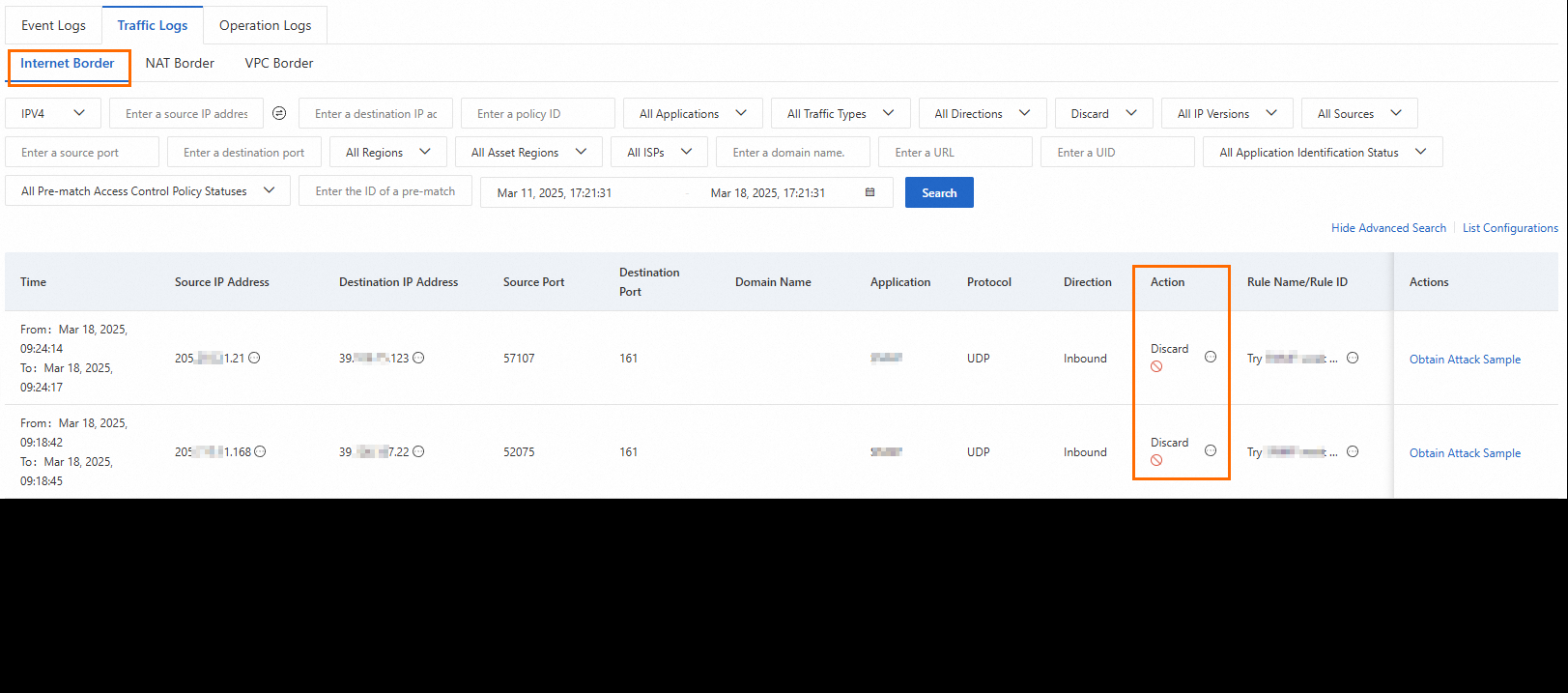
En la consola de Cloud Firewall, vaya a la página Log audit. Compruebe si la dirección IP fue bloqueada erróneamente por reglas del sistema de prevención de intrusiones (IPS).

Apéndice: Uso de TCPing para probar la conectividad
TCPing verifica la disponibilidad de puertos y mide la latencia TCP. Descargue TCPing para comenzar.
Cuándo usar TCPing : Utilice TCPing cuando sospeche de un problema a nivel de conexión (fallo en el handshake TCP o puerto no disponible) entre Anti-DDoS Proxy y su servidor de origen. Mide el tiempo de conexión TCP sin la sobrecarga de HTTP.
Uso de TCPing en Windows
Copie la herramienta TCPing al directorio de destino y ejecute el siguiente comando:
tcping [$Domain_Name] [$Port][$Domain_Name] es el nombre de dominio o la dirección IP que desea probar.[$Port] es el puerto que desea probar.Ejemplo de salida:
Probing 192.168.XX.XX:80/tcp - Port is open - time=19.550ms
Probing 140.XXX.XXX.8:80/tcp - Port is open - time=8.761ms
Probing 192.168.XX.XX:80/tcp - Port is open - time=10.899ms
Probing 192.168.XX.XX:80/tcp - Port is open - time=13.013ms

Ping statistics for 192.168.XX.XX:80
     4 probes sent.
     4 successful, 0 failed.
Approximate trip times in milliseconds:
     Minimum = 8.761ms, Maximum = 19.550ms, Average = 13.056ms
Uso de TCPing en Linux
-
Instale TCPing:
tar zxvf tcping-1.3.5.tar.gz cd tcping-1.3.5 make tcping.linux -
Pruebe la conectividad: Ejemplo de salida:
for ((i=0; i<10; ++i)) ; do ./tcping www.example.com 80;donewww.example.com port 80 open. www.example.com port 80 open. www.example.com port 80 open. www.example.com port 80 open. www.example.com port 80 open. www.example.com port 80 open. www.example.com port 80 open. www.example.com port 80 open. www.example.com port 80 open. www.example.com port 80 open.