ホスト監視機能を使用して、CPU、メモリ、ディスク、負荷、ネットワークトラフィック、およびネットワークパケットのデータを収集できます。このトピックでは、ホスト監視機能とホスト監視メトリクスの表示方法について説明します。
手順
ARMS console にログインします。左側のナビゲーションペインで、 を選択します。
アプリケーション一覧ページで、上部のナビゲーションバーでリージョンを選択し、管理するアプリケーションの名前をクリックします。
説明言語列に表示されるアイコンは、アプリケーションが記述されている言語を示します。
 : Javaアプリケーション
 : Goアプリケーション
 : Pythonアプリケーション
ハイフン (-): Managed Service for OpenTelemetry で監視されているアプリケーション。
左側のナビゲーションペインで、アプリケーションの詳細 をクリックします。
アプリケーションの詳細ページで、HOSTの監視タブをクリックします。
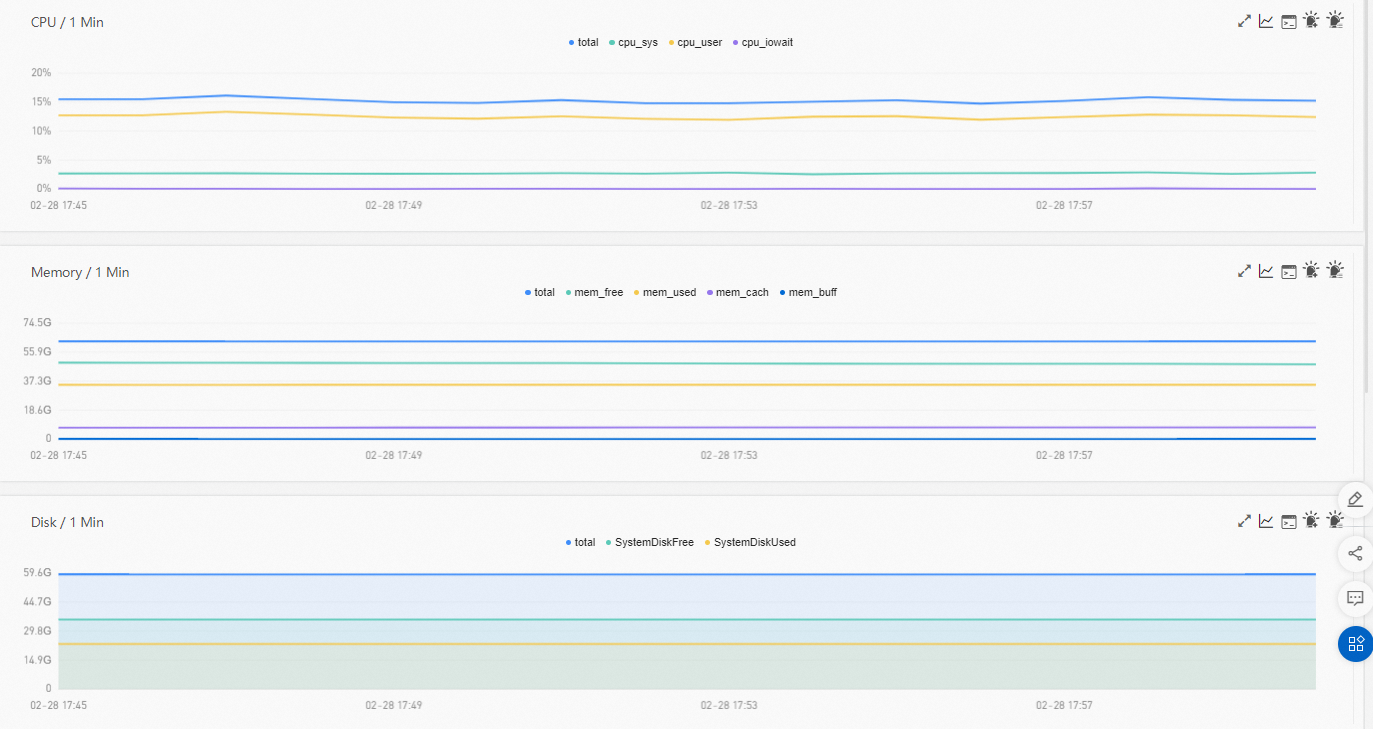
ホスト監視メトリクスの表示
ホスト監視 タブで、CPU、メモリ、ディスク、負荷、ネットワークトラフィック、およびネットワークパケットに関連するメトリックの時系列曲線を表示できます。
システム CPU 使用率などのメトリックの名前をグラフ内でクリックすると、そのメトリックの表示と非表示を切り替えることができます。
説明各グラフには、少なくとも 1 つの表示可能なメトリックが含まれている必要があります。グラフにメトリックが 1 つだけ表示されている場合は、メトリックを非表示にすることはできません。
チャートの右上隅にある折れ線グラフアイコンをクリックして、特定の期間のメトリックの傾向を表示したり、2つの期間のメトリックの傾向を比較したりできます。
チャートの右上隅にある[APIの表示]アイコンをクリックして、メトリックに関連するAPIの詳細情報を表示できます。
監視パネルの右上隅で、
 アイコンをクリックしてアラートルールを作成するか、
 アイコンをクリックして、アラートの生成元となる既存のアラートルールを表示します。アラートルールの作成方法の詳細については、アプリケーション監視アラートルール を参照してください。
メトリック
ホスト監視機能を使用して、次のメトリックを監視できます。
CPU
CPU使用率合計
システムCPU使用率
ユーザーCPU使用率
I/O待機中のCPU使用率
物理メモリ
メモリ合計
空きメモリ
使用済みメモリ
PageCache内のメモリ
BufferCache内のメモリ
ディスク
システムディスク容量合計(バイト)
空きシステムディスク容量(バイト)
使用済みシステムディスク容量(バイト)
負荷
システム負荷
ネットワークトラフィック
受信ネットワークトラフィック(バイト)
送信ネットワークトラフィック(バイト)
ネットワークパケット
1分あたりの受信ネットワークパケット数
1分あたりの送信ネットワークパケット数
1分あたりの受信ネットワークエラー数
1分あたりの破棄されたネットワークパケット数